bochs模拟器

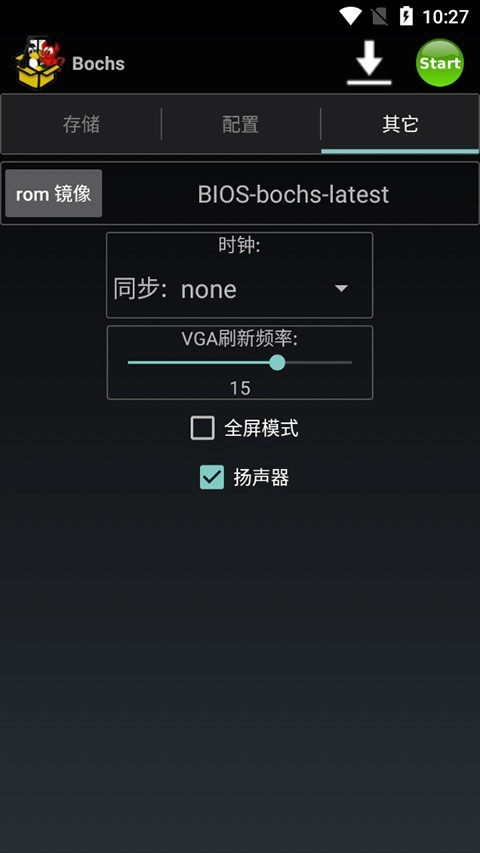
bochs模拟器的最新版本是一款开源的系统工具,具备强劲的性能表现。它不仅能够查看手机的各项性能数据,还支持对这些数据进行修改,可将手机硬件模拟成电脑硬件,从而让用户在手机上实现电脑操作体验。此外,该模拟器还兼容macos和linux等系统,用户可以选择英伟达或amd的系统芯片,甚至连bios都能进入操作,功能十分强大。
bochs模拟器使用教程
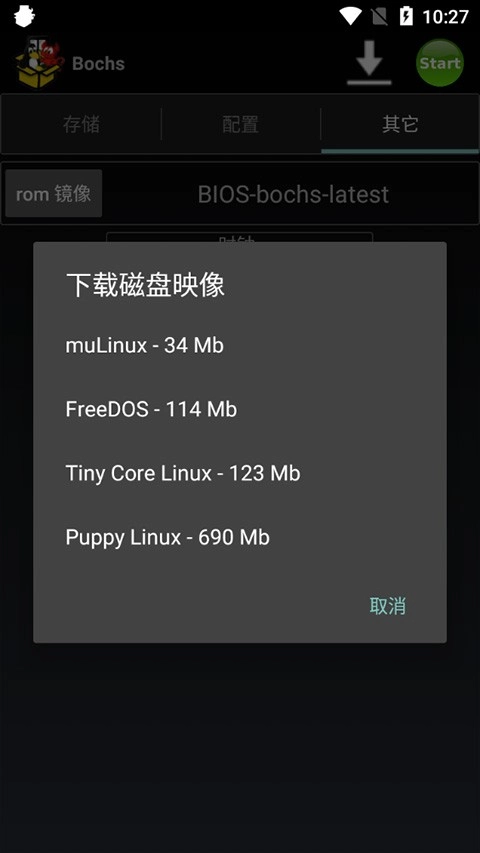
Bochs,镜像
同样,你可以去网上找或者我在网上找到的镜像
当然,你还可以找点别的镜像,可玩性还是很高的
解压
可Zarchiver或RAR来解压
浏览器的默认下载目录通常在Download文件夹,而QQ浏览器的下载目录则是QQbrowserd文件夹,其他浏览器的情况则各有不同。
用archiver或RAR打开目录
点击该zip文件,接着选择“解压到压缩文件名称”这一选项,同时要留意并记住文件的路径(即存放位置)。
设置
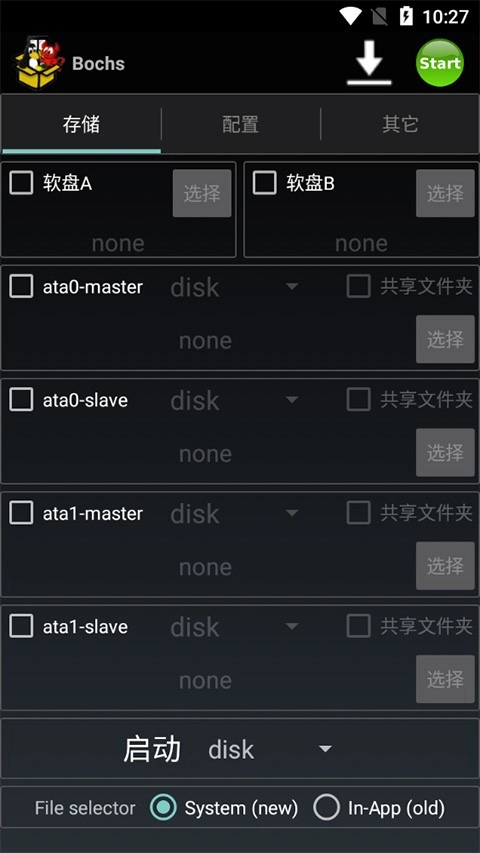
打开Bochs,刚进去是这样的
①先勾选主储存器0,接着点击右侧的选择按钮,然后按照指定路径找到对应的文件,最后点击OK确认即可。
/storage/emulated/0/Download/bochswinxpjjb_downcc/Bochs/SDL/andows.img
②新建文件夹用来放“手机传到虚拟机”的公用文件夹
新建,命名随意,能找到就行
③勾选副储存器及虚拟文件分配表,点击选择
选择之前新建的目录后确认,接着点击上方选项卡中的“硬件”选项,初始操作步骤就是这样的。
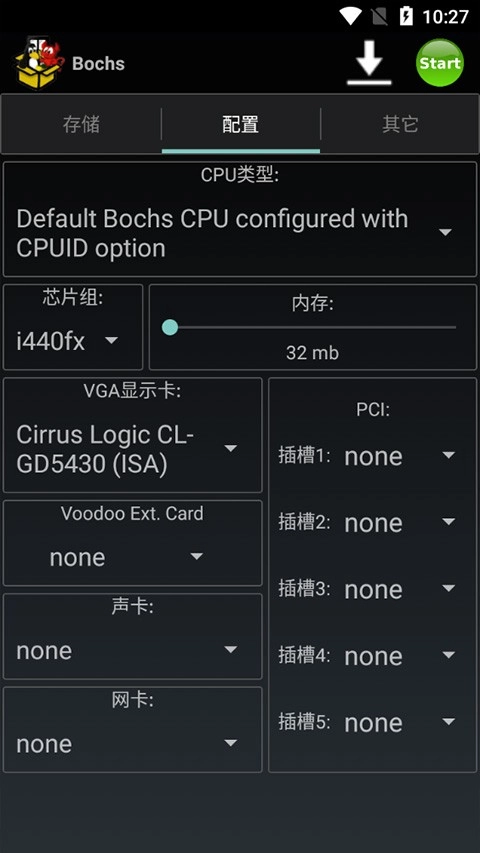
CPU型号自己选,都行
芯片组也没什么事
内存直接拉满就可以(通常情况下不会有问题,要是不放心的话,适当调小一点也可以)
显卡也可以随意挑选一个,但右侧的PCI需要和它相匹配(名字里包含相同字符的)
声卡和网卡需要镜像的支持,一般不选
设置完是这样的
不要动第三个选项卡(其他)
点击右上角黄色播放三角
拿去和同学们装杯吧(滑稽)
①点击操作和电脑一致,不过只能用手拖动鼠标,无法直接点击;若要实现右键功能,需用双指点击。
②把文件放到之前副储存器的文件夹
③进入我的电脑→E盘(储存器多了可能是其他盘)
④建议用双指,不容易出错,右键打开
软件特色
支持最新镜像顺畅运行,毫无卡顿之感,使用体验极为丝滑流畅。
软件界面极为简洁,毫无多余装饰,以直观明了的方式呈现出软件的具体功能。
这款软件可对绝大多数操作系统进行仿真运行,移植性出色,十分适合工作繁忙的人群使用。
用户能够自行挑选镜像的存储位置,这为用户提供了最大的选择自由度,避免了无意义地占用手机存储空间。
常见问题解答:
问:bochs可以上网吗?
答:不行,或许你会提到之前见过有人用bochs打开了网页。关于这一点,我询问过那个帖子的作者,她表示自己也是偶然成功的,重启之后就无法再实现了。因此,bochs现阶段是不具备上网功能的。
问:为什么我的bochs特别卡?
答:关于手机配置方面的问题,我来推荐一下能够运行bochs的手机配置:
cpu的配置要求为四核1.7G及以上,RAM需达到1GB及以上,SD卡的读写速度应不低于20MB/s
我这么说肯定会有人问,bochs不是只能识别出一个CPU吗,那要四核又有什么用呢?
答:bochs是在安卓平台上运行的,安卓本身会占用一部分资源,bochs运行时也需要占用资源。要是你的CPU是单核的,安卓已经用掉了一半资源,再运行bochs自然就会卡顿了。
另外,卡不卡也和手机ROM有关。我测试了安卓4.3.2和MIUI这两个系统,发现MIUI开启性能模式后,运行速度比安卓4.3.2快不少。所以大家在使用bochs的时候,建议通过setcpu把CPU主频调整到最高状态。
问:为何我在bochs系统里安装软件时,总是提示缺少dll文件呢?
答:由于部分镜像为了保证流畅度,删除了一些系统文件,因此建议您使用完整版镜像。
bochs模拟器怎样运行exe文件呢?
第一步:安装模拟器主程序(这一步和安装普通安卓应用类似,操作方法就不再赘述了)
步骤2:把存有配置文件的sdl文件夹复制到机身内存的根目录下(要是手机没有机身内存,就复制到sd卡中;如果不确定该复制到哪里,可通过re管理器将其复制到手机根目录里显示为sdcard的文件夹内)
步骤3:把磁盘镜像文件重命名为c.img,然后复制到步骤2里的sdl文件夹中(需要使用哪个系统,就复制对应的镜像文件)
步骤4:启动已安装完成的模拟器主程序,若程序运行正常,模拟器便会进入开机流程并加载操作系统。