汉小印

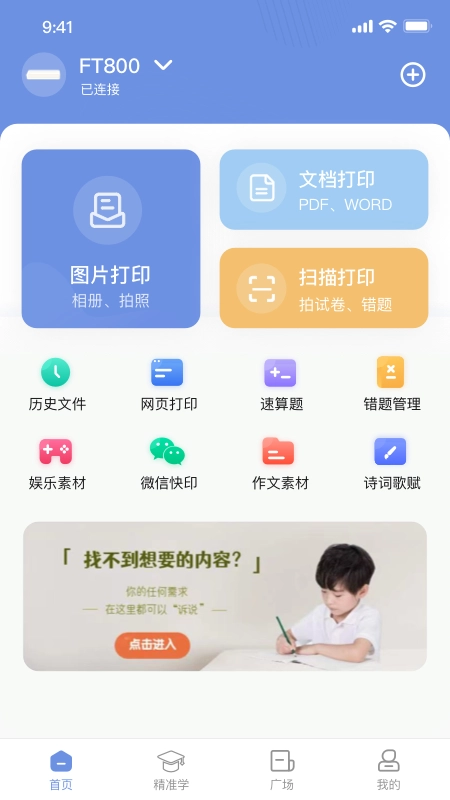
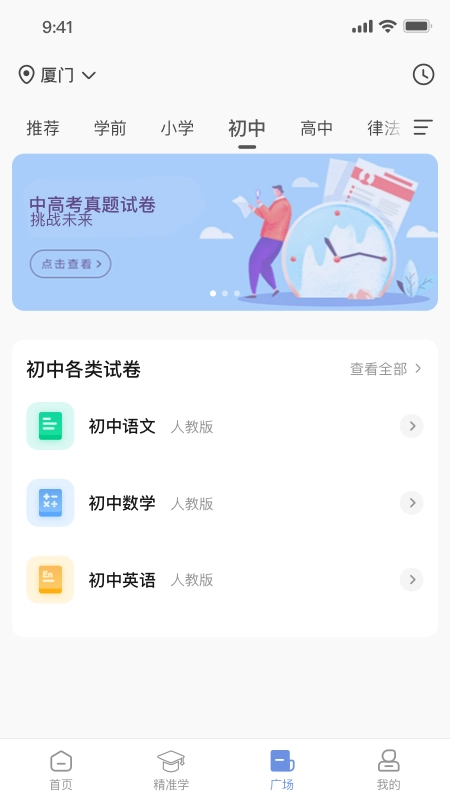
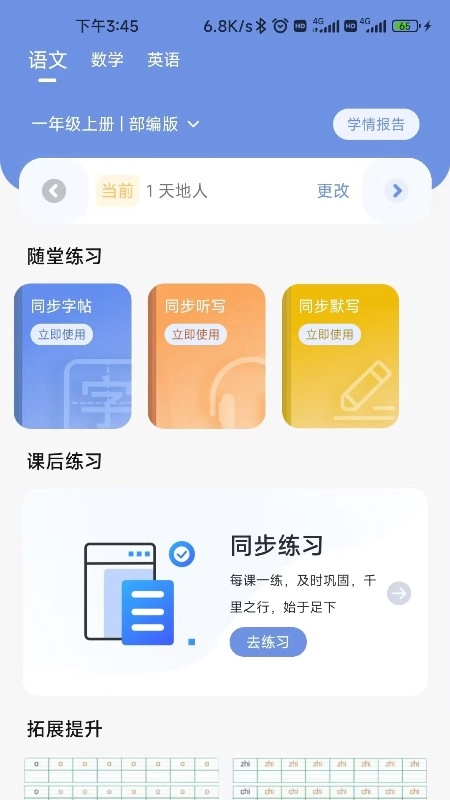
汉小印作为一款相当优秀的文档打印工具,搭配智能打印设备使用时,堪称办公与学习场景下的必备好物!只需简单连接智能打印设备,就能直接挑选需要打印的文件,大幅提高了打印效率,让人们在繁忙的工作和学习中轻松应对各类打印需求。特别是针对学生群体,汉小印专门设置了试题打印功能区,助力大家便捷管理和打印错题,着实是个实用的帮手!此外,它还备有多样的作文素材、古诗词等资源,选择契合自身的内容打印出来,无论是考试复习还是写作练习都能派上用场,各位用户,快来试试吧!
软件特色
这里汇聚了海量试卷资源,简单的操作让你轻松打印各类试卷,助力快速提升自身能力。
不再拖沓,点击文件即可迅速打印,别再因为等待而浪费宝贵的时间。
提供多样化的打印模式,你可以挑选最契合自身需求的那一种,让打印过程变得轻松又顺畅。
详细的使用指引,让你随时都能上手,完全不必担心操作失误,轻松畅享打印的乐趣。
学生们整理试卷后,打印复习材料不再是难题,提升学习效率也变得简单了。
汉小印怎么添加打印机
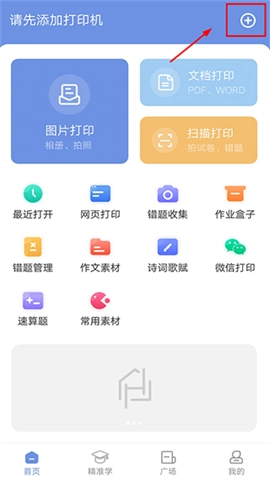
要使用汉小印应用,先登录你的账号,接着进入首页,在页面右上角找到“+”按钮并点击,就可以开始操作啦!
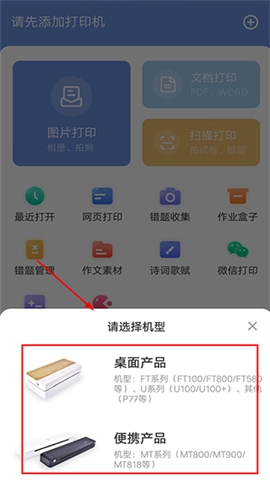
接着耐心等待扫描结束,待选项框弹出后,挑选你需要连接的打印机类型。一键连接,肯定不会出错。
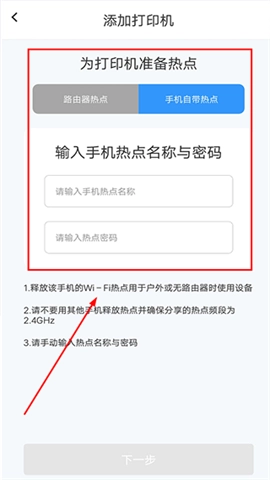
此时需为打印机配备一个稳定的路由器热点或手机热点,以保证连接过程顺畅不卡顿。
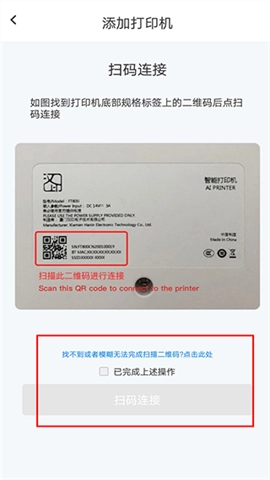
最后按照提示,用手机扫描打印机的二维码,等连接成功后,就能开启打印之旅了。
使用介绍
安装好汉小印后,只需把它和对应的打印设备连接起来,就能开启打印之旅了。
连接成功后,挑选好要打印的内容,仅需简单几步操作,效率肯定会让你惊叹。
比如,你可以先选择“图片打印”这个选项,接着在手机的图库里面挑选出你喜欢的图片。
将图片提交至打印设备,百般操作皆是如此轻松。
今后只需根据需求挑选内容,打印操作就会变得如此简单,任你轻松掌控。
汉小印怎么清空缓存
进入汉小印的首页,你能看到图片打印、文档打印、扫描打印等多种打印功能,快来挑选你喜欢的功能去探索体验吧!
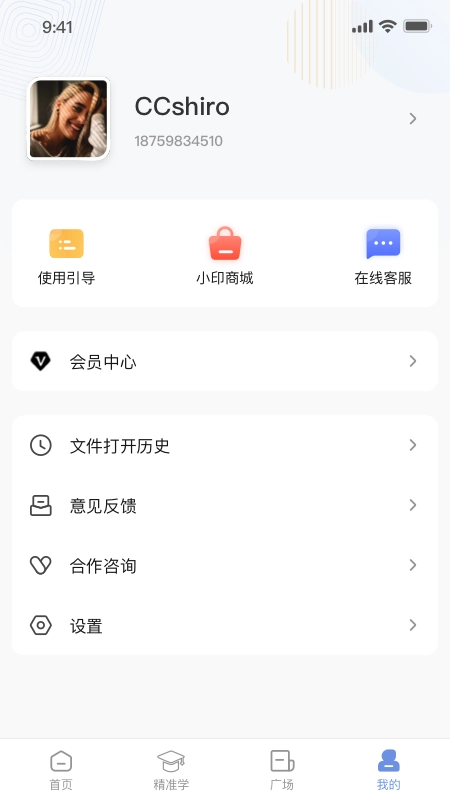
接下来点击右下角的“我的”选项,进入个人中心页面,随后在选项列表里找到“设置”选项并点击它。
在新的设置界面里,找到“清空缓存”这个选项,点击它,来一次畅快的清理吧。
在弹出的提示窗口里,找到并点击“清空”按钮,操作简单直观,能即刻释放你的应用空间。
软件功能
你可以轻松挑选想要打印的图片,上传到智能打印设备后,只需一秒就能将美好定格为实物。
实现文档的快速打印,助你获取所需内容的纸质版本,大幅提升办公效率。
通过扫描想要打印的内容,轻松搞定打印,快速见效。
记录你已经打印过的文件,查询打印历史,方便管理。
轻松打印所需的网页内容,信息处理毫无障碍,助你事半功倍。
专为学生打造的错题管理功能,让整理错题不再繁琐,轻松提升学习成效。
更新日志
v3.3.2版本
新增作文辅导
新增AI解题
教辅支持批量打印
xa0
优化其他已知问题
v2.6.2-cn版本
Excel打印支持排版,完美呈现所有文件。
优化其他已知问题,提升稳定性和用户体验。
v2.3.1-cn 版本
单道错题打印功能支持灵活调整尺寸,让你的打印体验更友好。
支持在组卷时对题目间距进行调整,以便为答题预留出充足的空间,让组卷设置更具人性化。
优化错题界面和交互体验,让你使用更顺畅。
文件扫描改为保存到收藏夹,方便查找。
修复已知问题,优化整体性能。
v2.2.3-cn 版本
修复了若干已知问题,增强使用体验。
v2.0.0-cn 版本
全新学习模块已正式上线,涵盖语文、数学、英语多版本同步练习内容,助力大家实现学习能力的全面提升。