
安捷业软件站
当前位置:首页 > 软件 > 其它 > 小豚当家

小豚当家

  • 大小:155.26MB
  • 版本:V01.01.06
  • 日期:2026-01-16 11:56:05
  • 语言:中文
  • 类型:其它
  • 环境:安卓
  • 应用权限:点击查看
  • 隐私说明:点击查看
  • md5:4b9a7f58dcfd0483cc0a95fc79898cdb
  • 厂商:未知

查看权限

此应用程序需要访问以下内容

写入外部存储

允许程序写入外部存储,如SD卡上写文件

完全的网络访问权限

允许该应用创建网络套接字和使用自定义网络协议。浏览器和其他某些应用提供了向互联网发送数据的途径,因此应用无需该权限即可向互联网发送数据

拍摄照片和视频

允许访问摄像头进行拍照或录制视频

读取手机状态和身份

允许应用访问设备的电话功能。此权限可让应用确定本机号码和设备ID、是否正处于通话状态以及拨打的号码。

查看网络状态

允许应用程序查看所有网络的状态。例如存在和连接的网络

查看WLAN状态

允许程序访问WLAN网络状态信息

控制震动

允许应用控制振动设备

拨打电话

允许一个程序初始化一个电话拨号不需通过拨号用户界面需要用户确认,应用程序执行可能需要您付费

确定

隐私协议

严格遵守法律法规,遵循以下隐私保护原则,为您提供更加安全、可靠的服务:

1、安全可靠:

我们竭尽全力通过合理有效的信息安全技术及管理流程,防止您的信息泄露、损毁、丢失。

2、自主选择:

我们为您提供便利的信息管理选项,以便您做出合适的选择,管理您的个人信息

3、保护通信秘密:

我们严格遵照法律法规,保护您的通信秘密,为您提供安全的通信服务。

4、合理必要:

为了向您和其他用户提供更好的服务,我们仅收集必要的信息。

5、清晰透明:

我们努力使用简明易懂的表述,向您介绍隐私政策,以便您清晰地了解我们的信息处理方式。

6、将隐私保护融入产品设计:

我们在产品和服务研发、运营的各个环节,融入隐私保护的理念。

本《隐私政策》主要向您说明:

我们收集哪些信息 我们收集信息的用途 您所享有的权利

希望您仔细阅读《隐私政策》

为了让您有更好的体验、改善我们的服务或经您同意的其他用途,在符合相关法律法规的前提下,我们可能将通过某些服务所收集的信息用于我们的其他服务。例如,将您在使用我们某项服务时的信息,用于另一项服务中向您展示个性化的内容或广告、用于用户研究分析与统计等服务。

若您使用服务,即表示您认同我们在本政策中所述内容。除另有约定外,本政策所用术语与《服务协议》中的术语具有相同的涵义。

如您有问题,请联系我们。

确定
游戏介绍

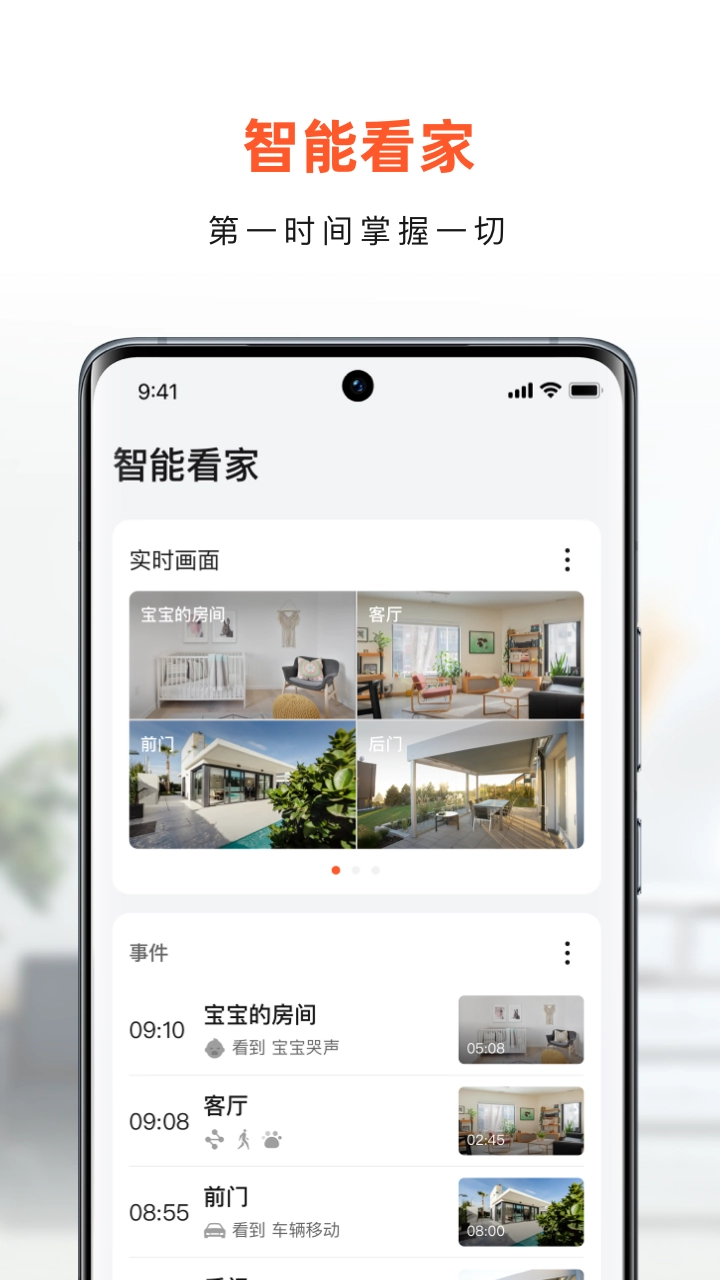
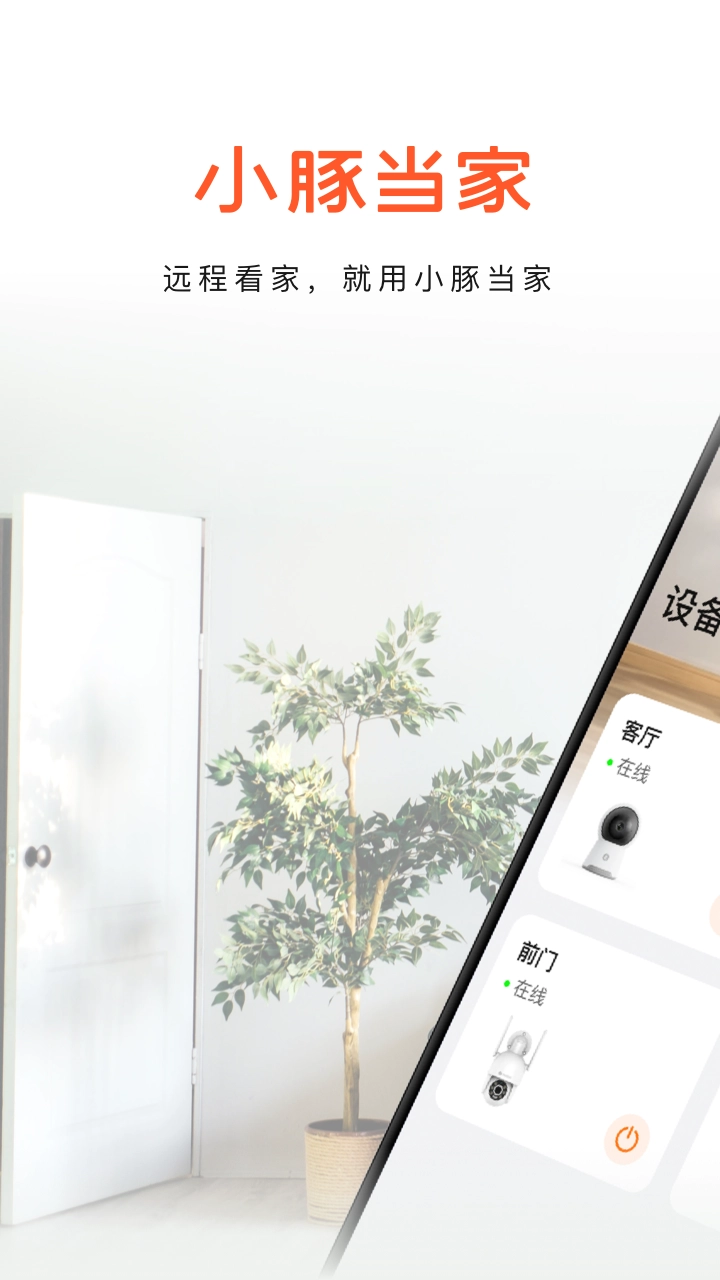
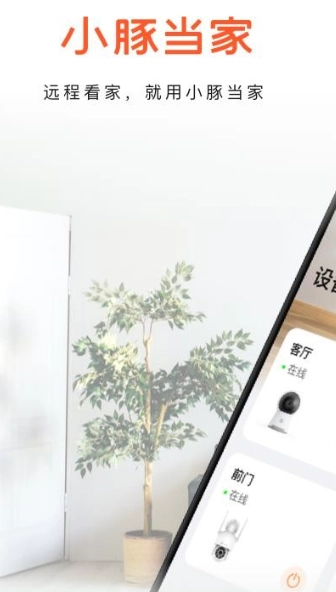
小豚当家是一款围绕视频打造的智能管理软件,专注于提供智能化产品与服务,致力于为每位用户、每个家庭创造智能、安全且便捷的生活体验。用户能够借助这款软件,将自己的手机与各类智能设备进行连接和绑定,进而通过手机远程操控家中的智能家居设备。不仅如此,通过智能门铃、智能锁、智能摄像头、智能控制器等一系列智能家居设备的协同运作,还能深入了解用户的生活与工作习惯,并据此对智能设备进行自动调节。

小豚当家软件功能

所有画面内容均可实现精准监控与记录,用户能够及时获取安全报警的实时通知信息。

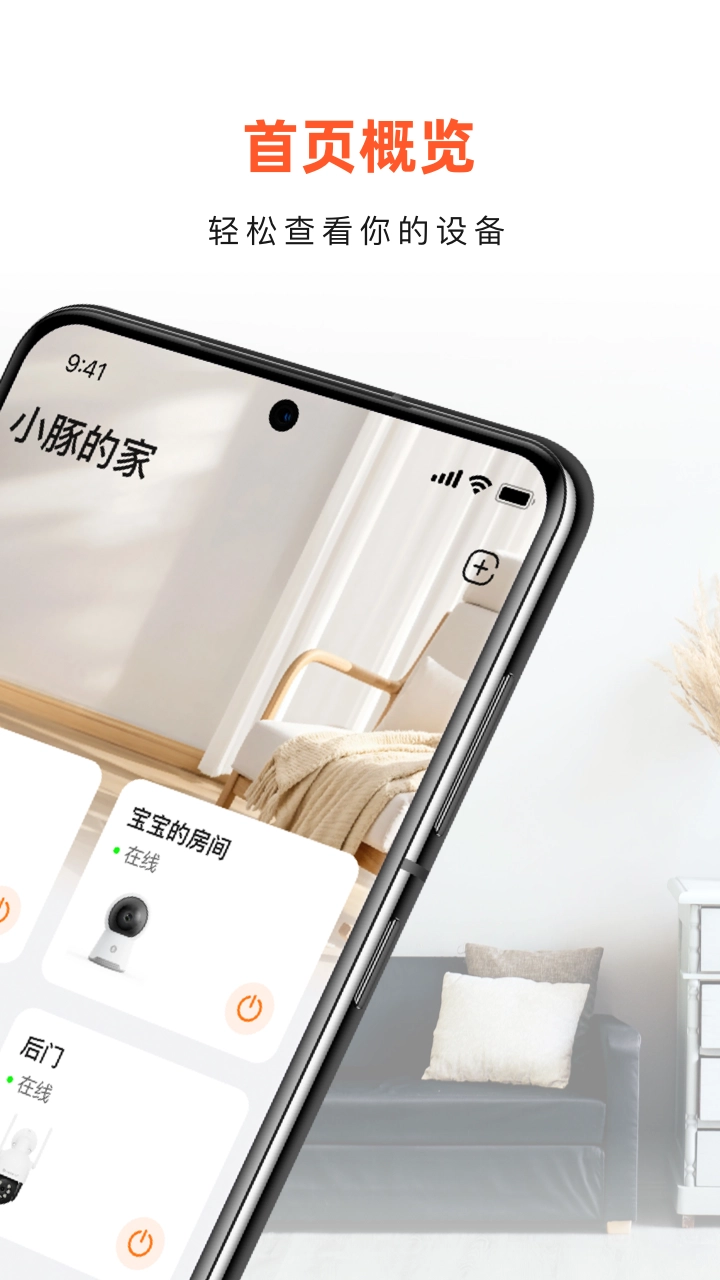
我们支持在应用内接入更多智能监控设备,方便用户通过手机就能轻松管理多个设备。

在平台上,能够随时对多个智能监控设备开展控制与管理工作,也能随时调整监控开关的状态以及各项使用参数。

用户能够通过多窗口同步预览的方式查看监控视频,便于同时了解所有场景情况。
小豚当家软件亮点

所有关键的监控视频内容均可进行查看与保存,并且会把监控视频存储在本地空间。

用户能够查看所有已有的智能监控设备,进而可以对每一台监控设备开展在线管理工作。

通过在线查看监控视频,您能够获取清晰度更高的视频画面,并且可以清晰地看到画面中的所有内容。

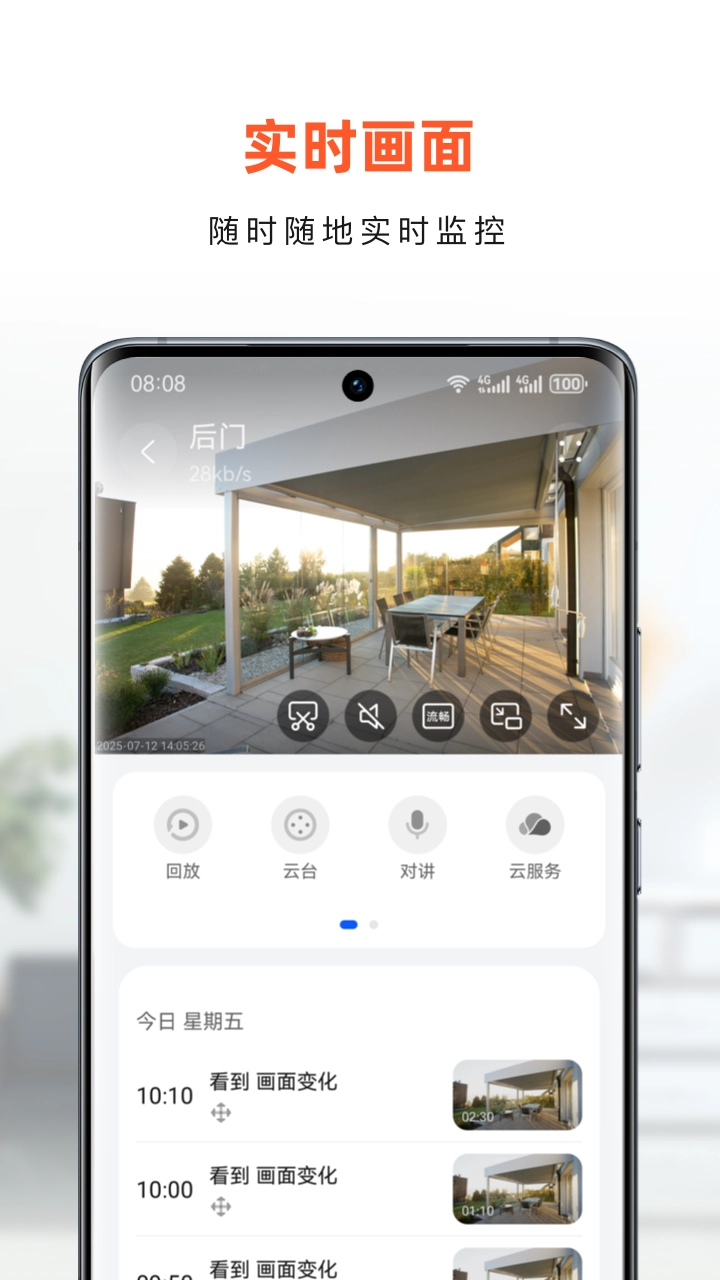
不管身处什么地方,都能在线实时查看监控画面,帮助用户顺畅浏览更多监控内容。

小豚当家软件特色

您可以通过检索过往录制的监控视频,查看视频内容以及不同时间段的监控画面。

用户能够远程在线预览监控视频画面,以便随时查看当下捕捉到的内容。

借助对讲工具,能随时和家庭区域内的人聊天,也能随时与家庭成员开展双向语音沟通。

呈现监控设备所识别到的全部安全相关信息,用户能够查看所有的预警内容。

小豚当家软件使用教程

打开软件,在首页中点击添加设备。
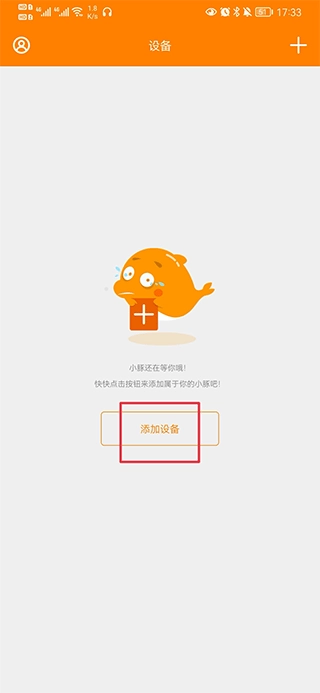
直接扫描摄像头上的二维码添加就行,要是扫描不成功,点击手动添加就可以了。
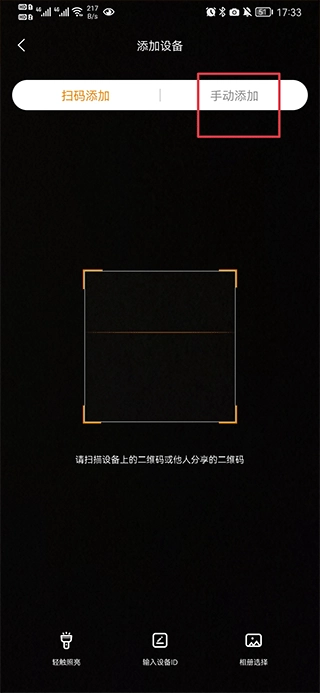
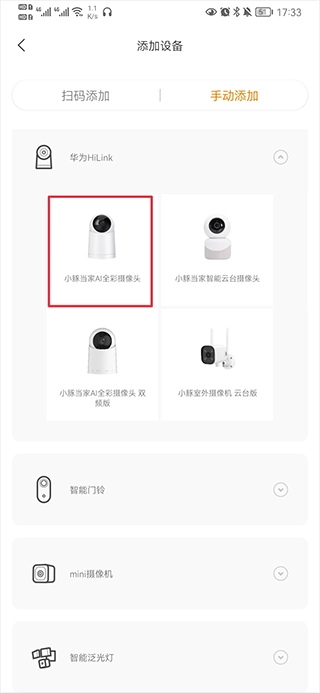
手动添加:在华为HiLink里点击小豚当家AI全彩摄像头。
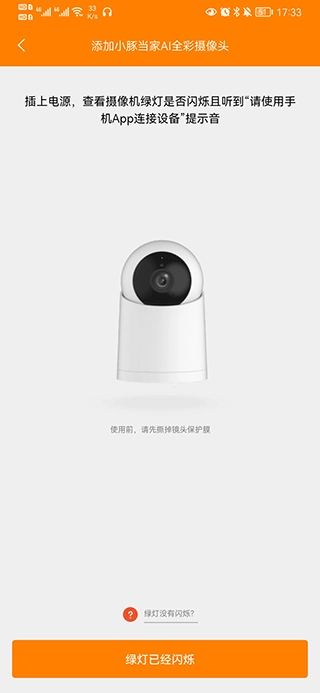
请先选择设备需要连接的WiFi,接着给设备接通电源,留意绿灯是否处于闪烁状态,当听到“请使用手机连接设备”的提示音后,再点击下方的“绿灯已闪烁”按钮。
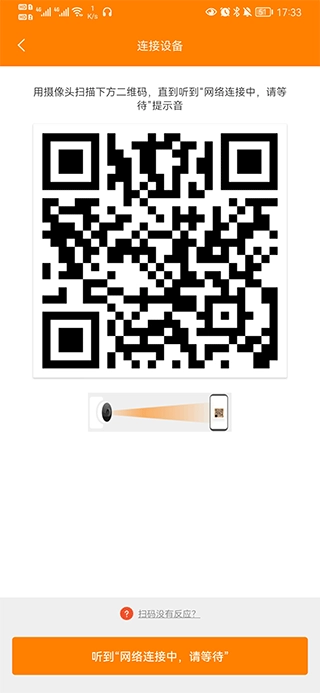
进入后,屏幕上会显示一个二维码,把这个二维码对准摄像头进行扫描,等听到“网络连接中,请等待”的提示音后,再点击相应按钮。
等待设备连接完成后就可以使用了。