录屏精灵

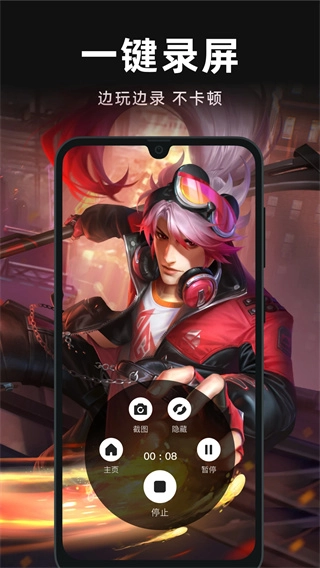

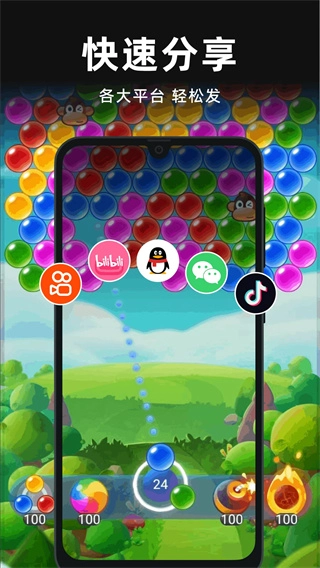
录屏精灵是一款功能实用且丰富的手机录屏工具,用户能借助它便捷地录制各类界面内容——无论是游戏里的高光瞬间,还是直播中的精彩片段,都能轻松捕获,随时可用,十分便捷。这款软件的操作也很简单,用户打开后会自动出现一个屏幕悬浮窗,之后进入游戏开启操作,点击录制按钮即可,录制完成后就能将自己的游戏视频分享到网络上。
录屏精灵使用说明
在本站完成安装后点击打开进入,在主页能够选择画质,还可以开启录音与摄像头录制功能,同时支持听录屏和横屏这两种录制方式。

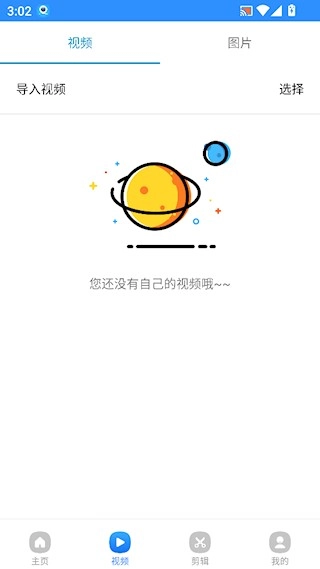
在视频界面,可以查看录制的视频和截图。
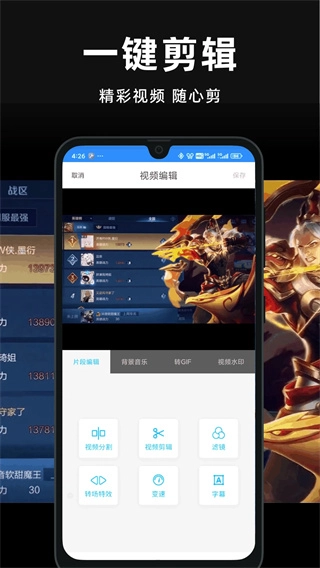
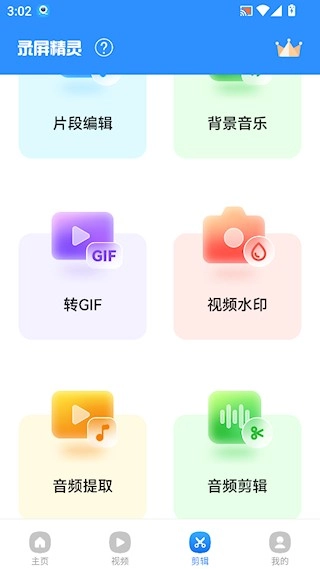
在剪辑界面,配备了各类音视频处理工具,能方便用户对录制好的视频进行加工。
录屏精灵特色
【录屏大师】
这款工具集截屏与录屏功能于一体,支持录音录屏同步开展,堪称专业级的超级截屏录屏大师。
【游戏录屏】
支持当下各类热门娱乐游戏的视频录制,游戏录屏效果高清且流畅,操作页面不会出现卡顿情况。
【主播模式】
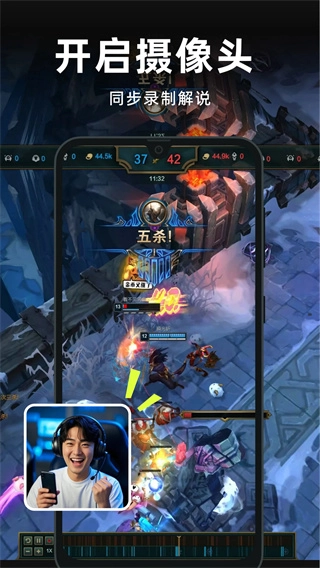
在游戏录屏时,能够添加主播的同步讲解内容,并且可以随时暂停录制来切换界面。
【视频剪辑】
拥有强大的视频剪辑能力,录屏与剪辑可一步完成,能帮你快速剪出理想的视频。
录屏精灵亮点
操作简单便捷,具备视频配音功能,能够对视频开展自由配音工作。
提供手机屏幕免费录制功能,用户能够便捷地录制手机屏幕内容。
用户能够借助该软件对视频进行变速操作,并且可以自由选择想要调整的倍速数值。
具备视频倒放功能,只需一键操作即可实现视频倒放,能够满足各类用户的不同需求。
录屏精灵优势
录屏精灵功能十分丰富,用户可以依据自身需求灵活操作,多样的录屏功能能轻松捕捉屏幕内容,而且它使用起来简单便捷,用户能快速上手,是一款相当实用的手机录屏工具软件。
常见问题
为什么我的手机不能录屏?
目前录屏精灵仅适配安卓5.0及以上版本的机型,若系统提示设备不支持,则表明当前手机暂无法使用该应用,建议您更换其他符合版本要求的手机再行尝试。
录制的视频保存在哪里?
①您可前往录屏精灵的视频页面查看已录制的视频,这些视频格式为mp4,分辨率是1280*720;此外,视频页面还支持对视频进行编辑与分享操作。
②视频保存路径(不支持自定义修改):您可通过手机的【文件管理】功能,找到或搜索名为ScreenRecord的文件夹,进入其下的record子文件夹,其中后缀为mp4的文件即为录制的视频;此外,也能直接在手机相册里进行查看与分享操作。
录屏支持声音内录吗?
由于录制时采用手机麦克风收音,屏幕操作声与周边环境音都会被收录进来,因此没办法仅录制手机内部的声音。
录屏为什么没有声音?
请先确认主页的麦克风按钮是否处于开启状态。需要注意的是,若插入耳机,录制的视频可能会缺失游戏声音;而拔掉耳机后,录制内容会同时包含游戏声音与周边环境声音。因此,建议在安静的环境下进行录制操作。
视频怎么合并?
打开录屏精灵后,先进入【视频】板块,接着点击右上角的【选择】按钮,然后勾选需要合并的视频,再点击页面下方的【合成】选项,之后为合并后的视频命名,最后等待合并成功即可。
更新日志
v2.6.8版本
新增音频剪辑功能,优化使用体验。