Shizuku

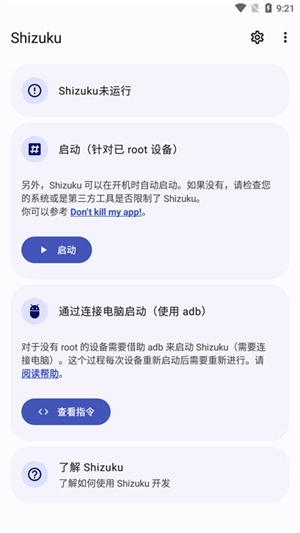
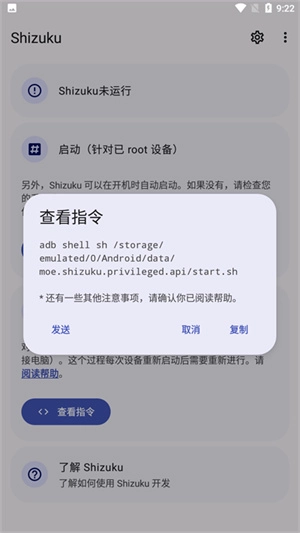
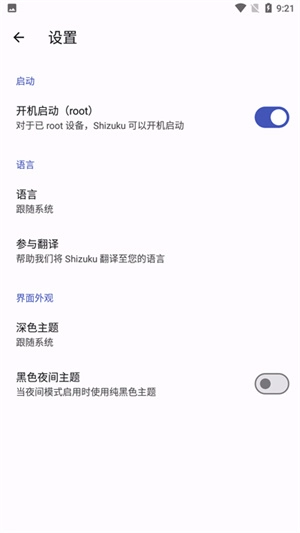
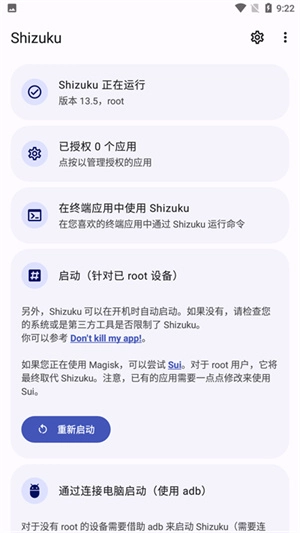
Shizuku能够协助用户在线完成手机设置操作。该软件操作方式十分简便,用户可在开源项目地址获取源代码及更详尽的信息,还能便捷地调用系统API。即便不具备专业知识,也能轻松使用Shizuku,首页配备的完整使用教程可助力所有新手用户快速上手。此外,软件支持ADB调试服务,能为用户安装更多功能模块,帮助用户为各类应用程序解锁更多功能服务,有需要的用户可直接使用。
应用背景:
Shizuku作为专业的手机adb调试工具,可向用户提供丰富服务。它支持一键蓝牙配对手机,让用户便捷体验各类模块功能,轻松解锁不同应用程序的功能服务。软件内还设有完善的模块管理服务,助力用户对手机已安装模块进行管理与控制,不仅能一键开启或关闭模块,还可帮助用户轻松还原应用程序,将已解锁的功能服务逐一恢复,整体操作十分便捷简单。
Shizuku使用教程
配对(只需进行一次)
注:从 v4.1.0 起,端口号自动检测。
启用"开发者选项"(在网络上有非常多的教程)
进入"无线调试"
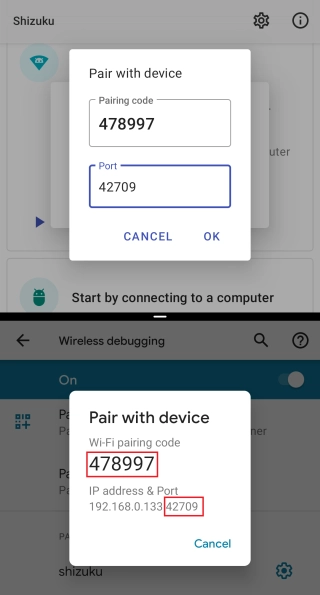
请启用系统的分屏(多窗口)功能,这一步是必须的——因为一旦退出“无线调试”界面,配对流程就会中断。
点按"无线调试"中的"使用配对码配对设备"
点按软件中的"通过无线调试启动",点按"配对"
填入"配对码"及"端口号"后确定
配对过程示意图
若配对操作成功,“无线调试”里的“已配对的设备”列表中会显示“shizuku”这一项。
配对成功示意图
若不想重新执行这一步骤,可开启“开发者设置”里的“停用adb授权超时功能”选项。
如果重新安装软件,则需要再次执行此步骤
使用
打开中的"通过无线调试启动"
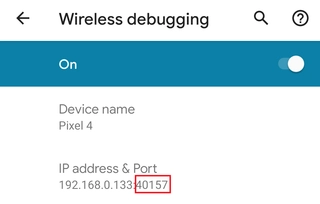
填入“无线调试”功能里的端口号(该端口号在每次开启“无线调试”时都会发生改变)
端口号示意图
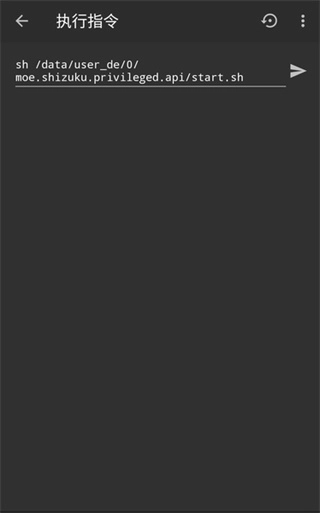
shizuku怎么激活黑域
打开应用后会跳转至相应界面,此时只需点击“执行”按钮即可,系统不会提示检测到黑阈安装。
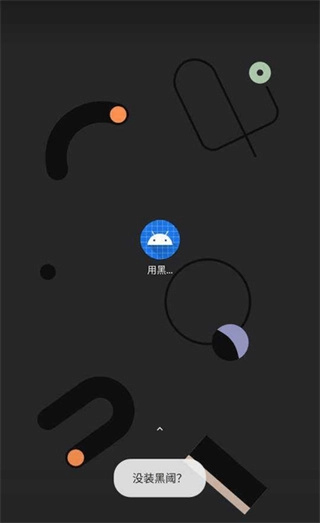
激活失败,可能是因为未安装该程序,或者安装后从未打开过。
激活成功的实例。
shizuku如何激活?
你需要进入设置界面,找到“我的设备”或者“关于本机”这一选项。
在该界面中连续多次点击“版本号”这一栏,就能开启开发者选项。
完成后即可完成shizuku激活。
Shizuku怎么授权应用
软件内配备了详细的文档来引导用户操作,你只需指导用户完成安装步骤即可。
如果你的「需要 root 权限的应用」仅需 adb 权限,那么借助这款软件就能轻松拓展用户群体。
别再惦记 root shell 了,你完全可以「直接调用」那些需要高权限的 API。而且,Shizuku 比 shell 要快上不少呢。
Shizuku功能
优雅地使用系统API
别再惦记root shell了,你能「直接调用」那些需要高权限的API。而且,这款软件的运行速度比shell快不少呢。
支持adb使用
要是你的「需要root的应用」仅需adb权限,就能借助它来轻松扩大用户群体。
节省时间
我们提供了详细的文档来引导用户操作,您只需指导用户安装这款软件即可。
如何使用Shizuku修改安卓屏幕分辨率
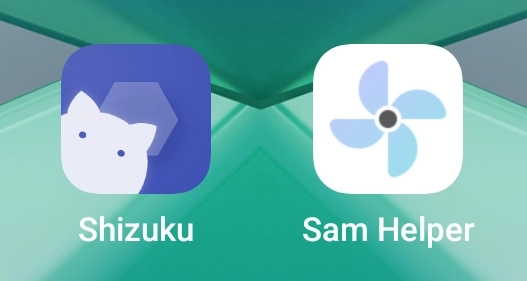
借助Shizuku与Sam Helper调整安卓设备的分辨率
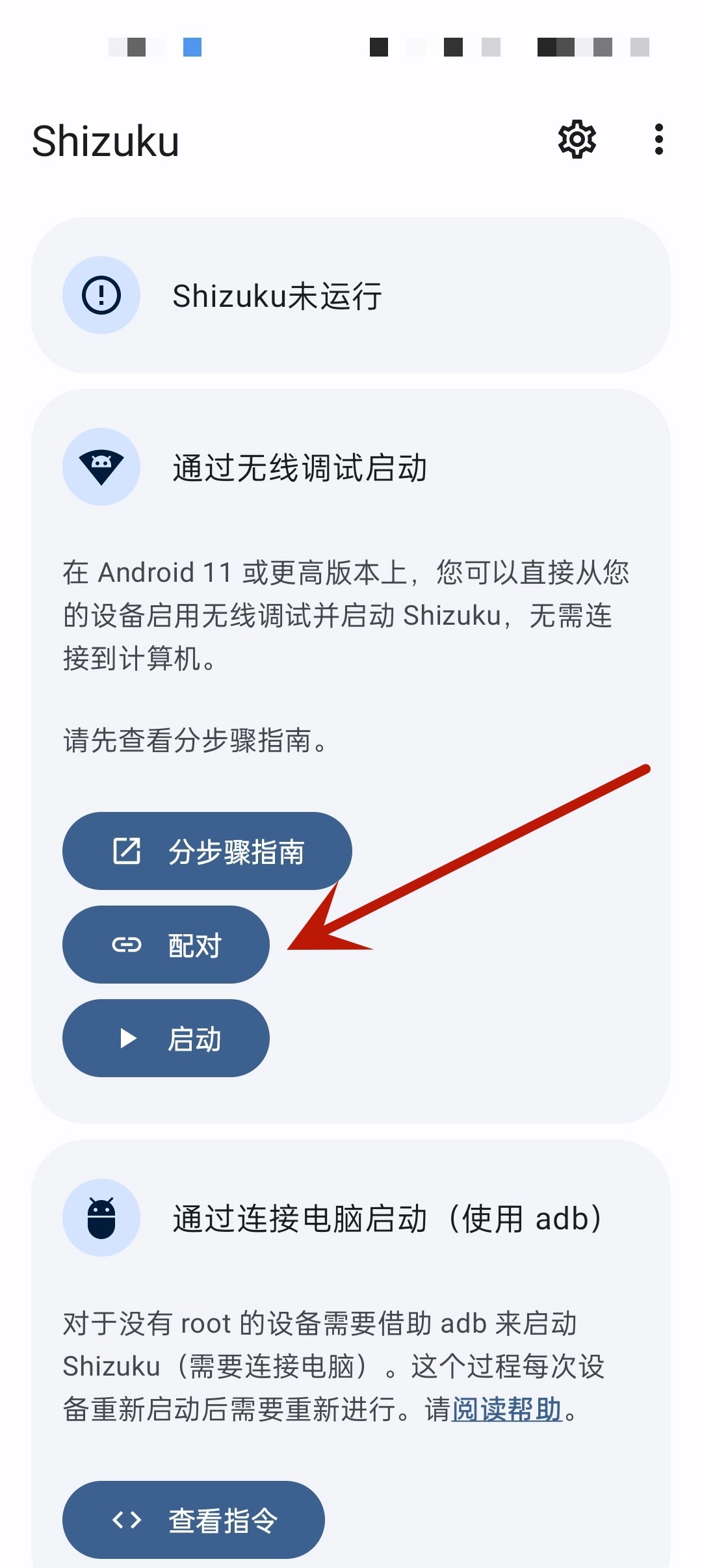
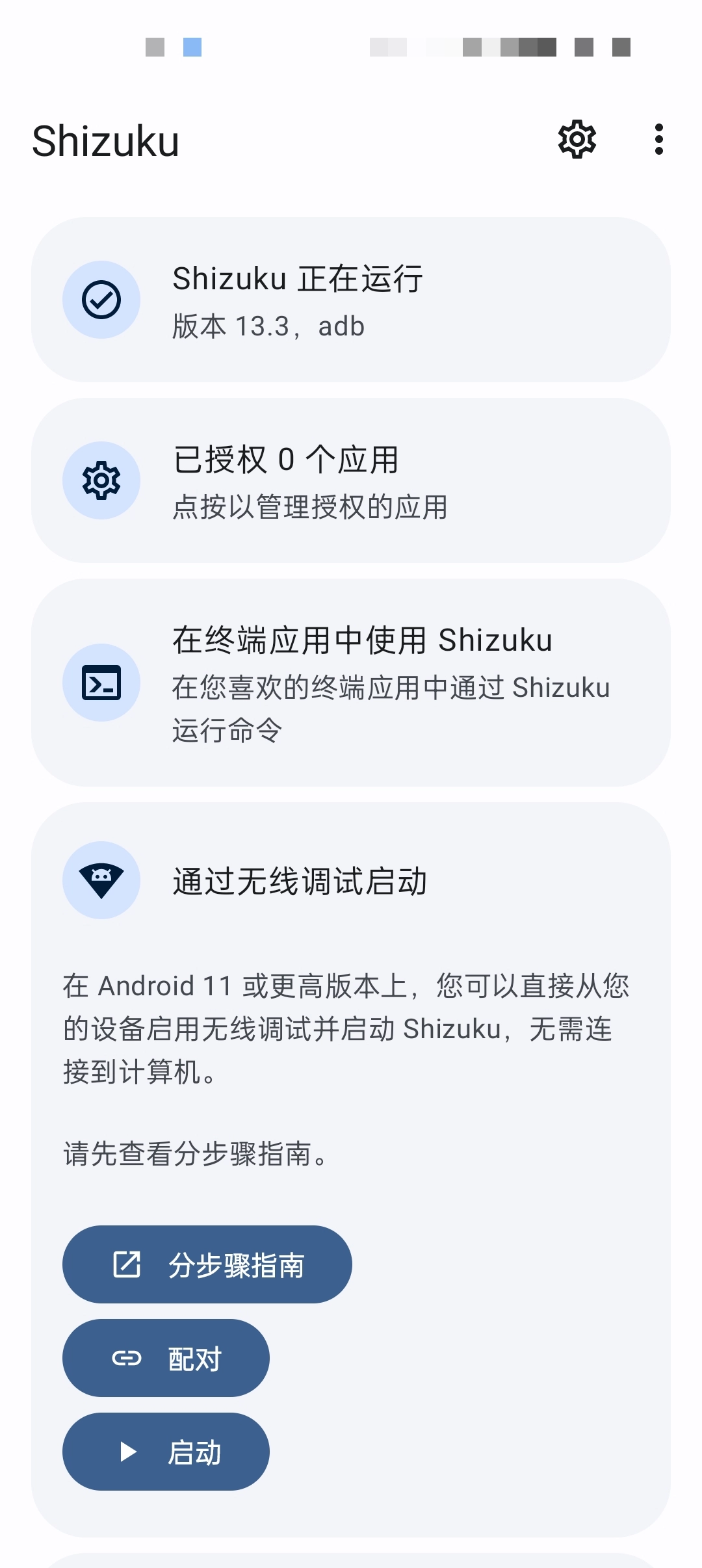
连接好WIFI,启动Shizuku应用,进入配对界面,若弹出通知权限请求则点击允许。
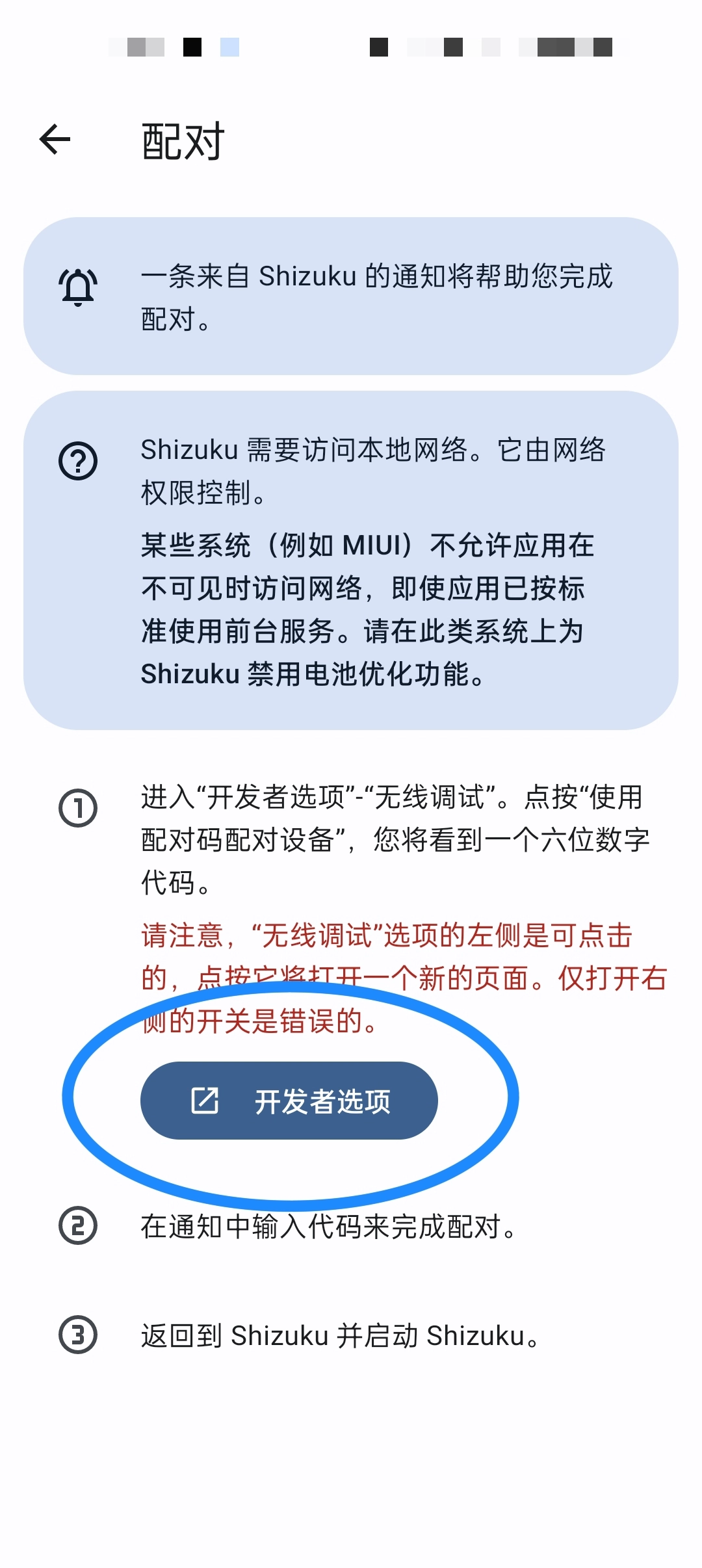
在【配对】界面,点进开发者模式。
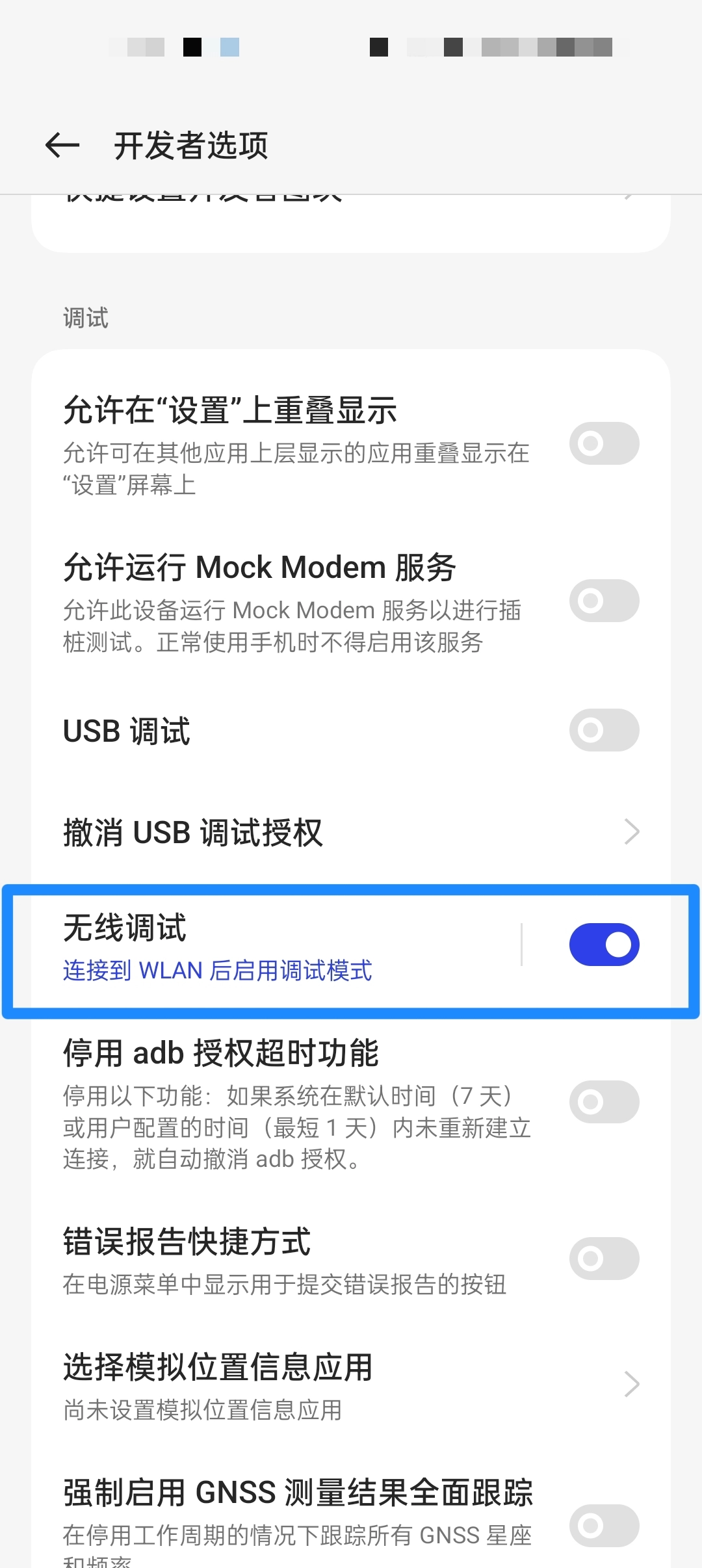
在【开发者选项界面】打开无线调试。
在【无线调试】界面点击使用配对码配对设备。
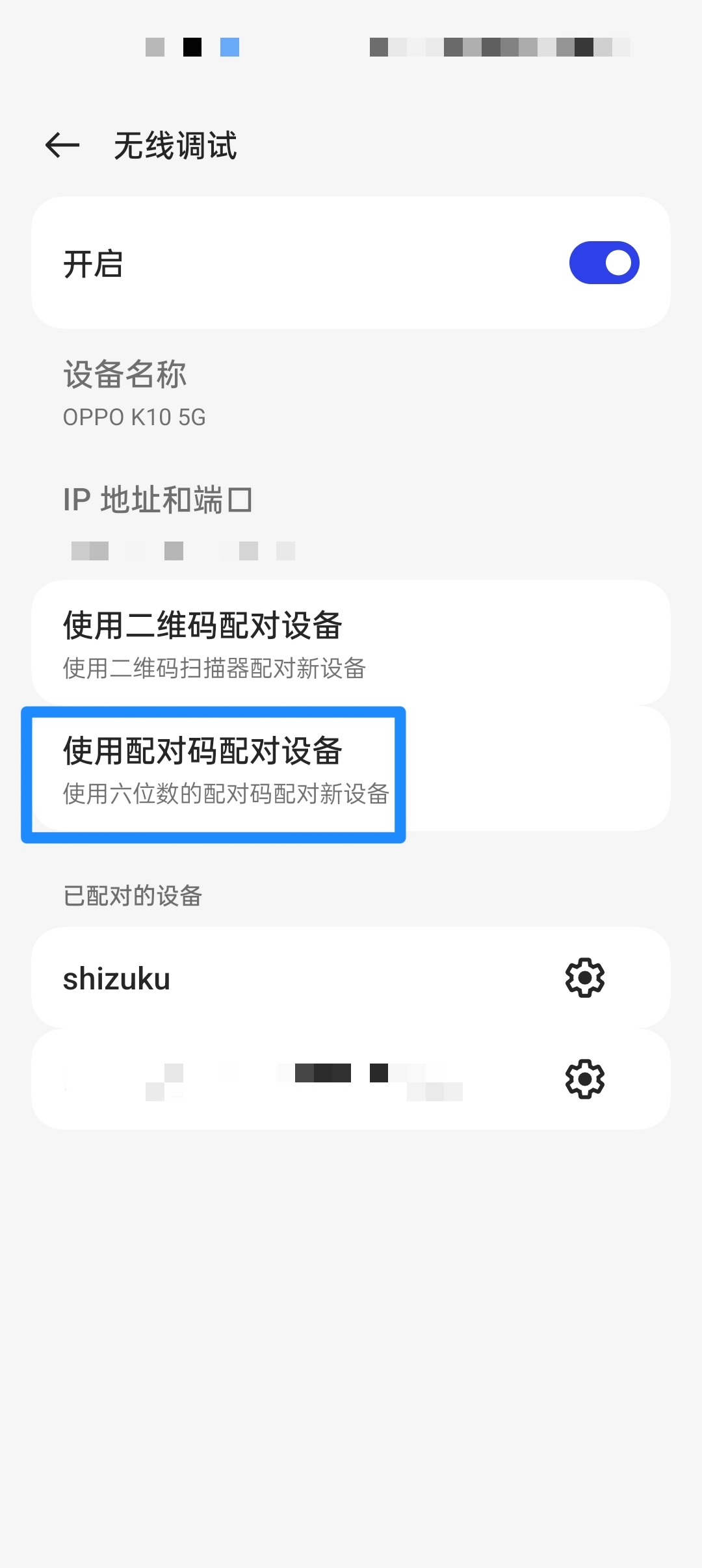
记下六位WLAN配对码。
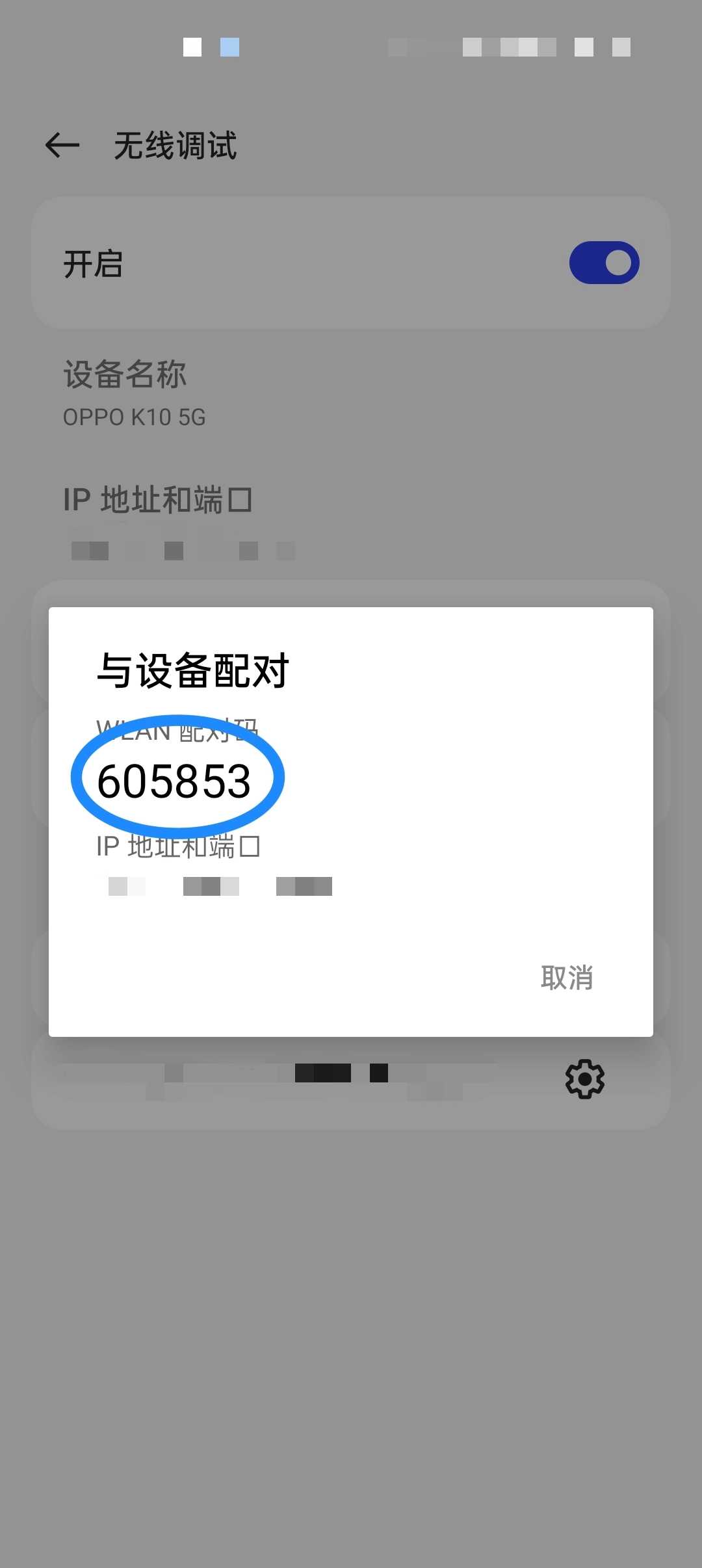
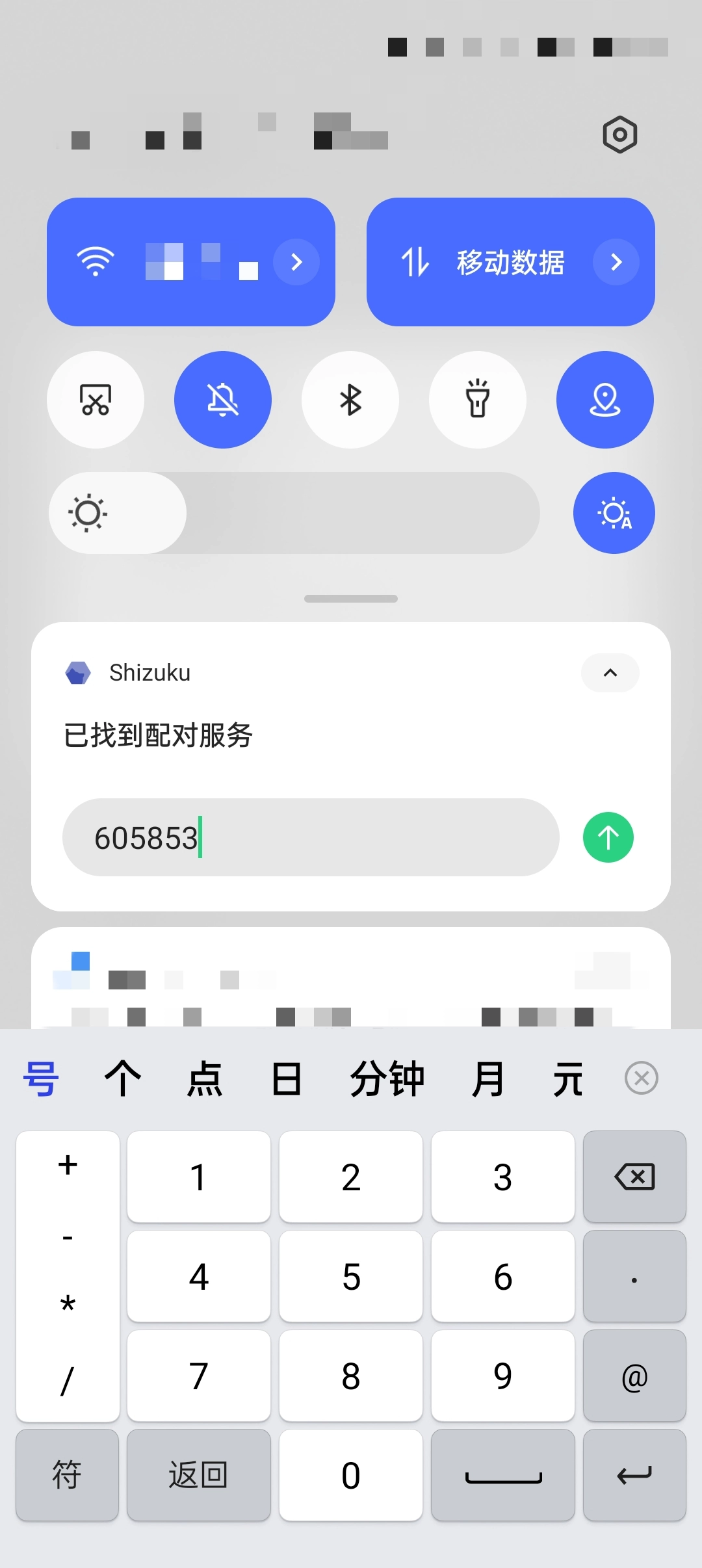
下拉手机通知栏,输入六位配对码。
如果显示此页面,点开作者的网页。
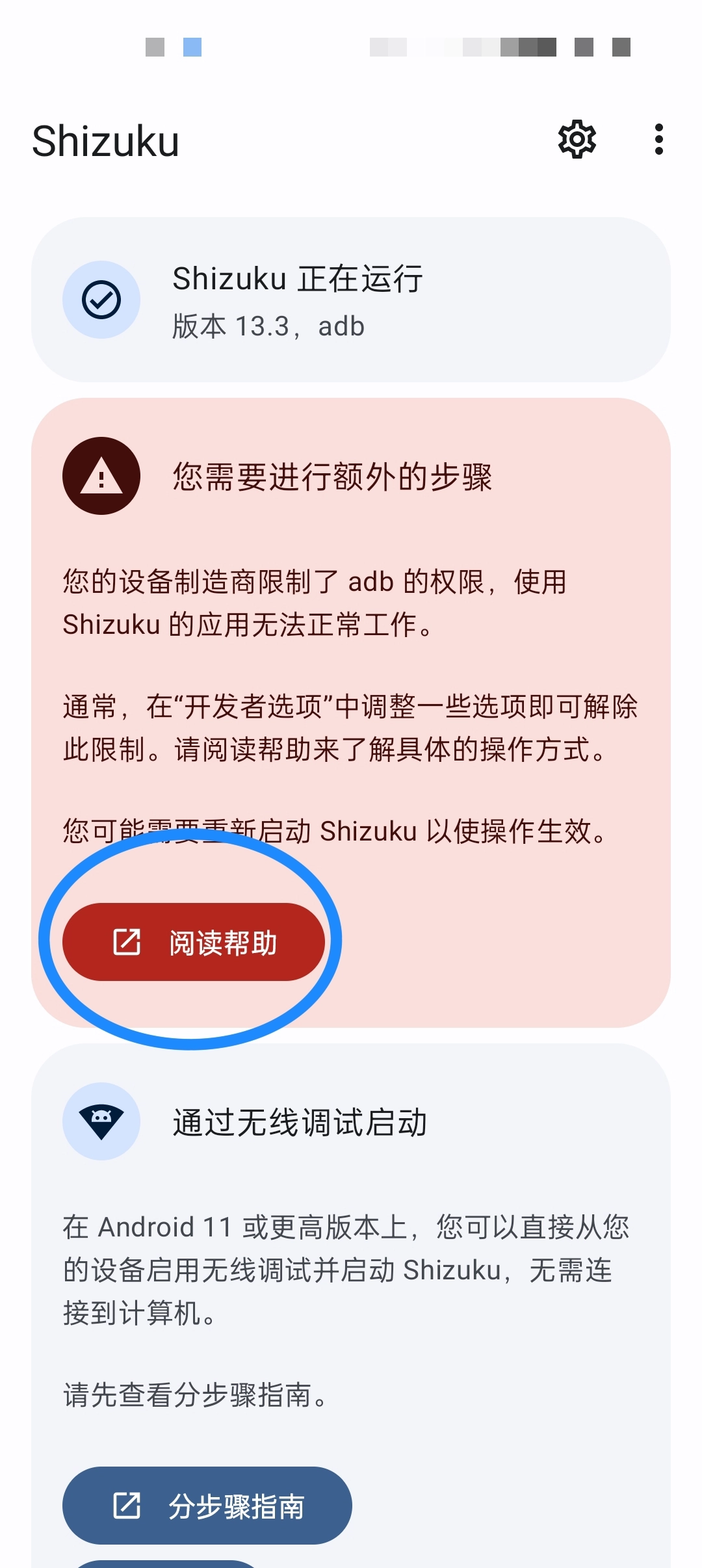
找到自己的设备,回来按要求做就解决了。
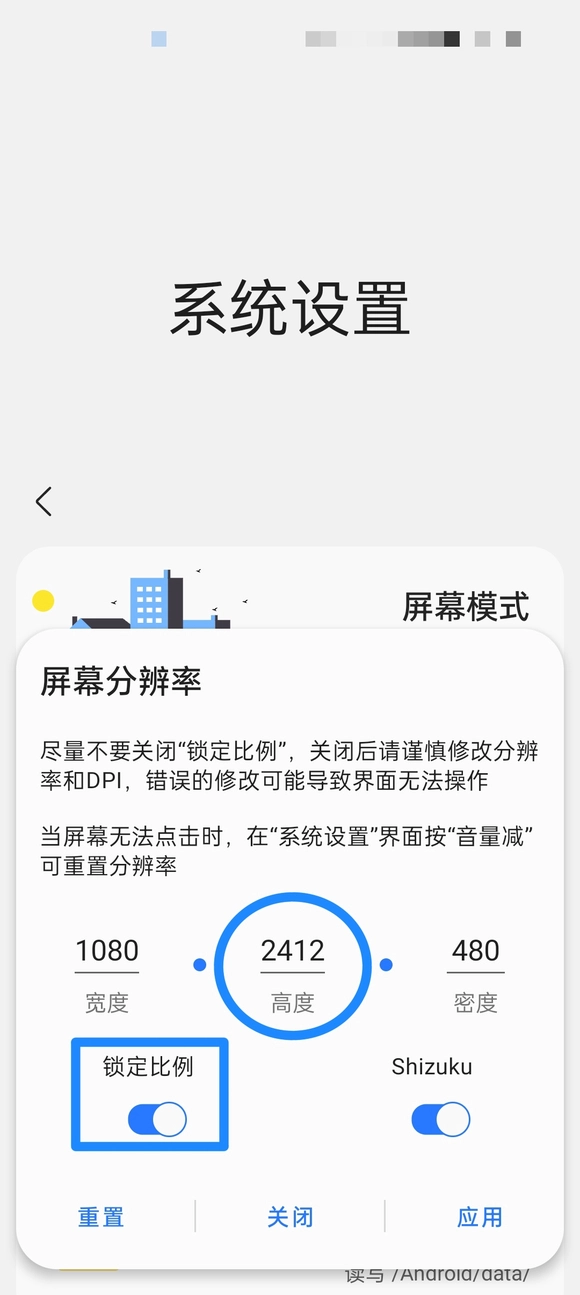
打开samhelper的系统设置界面,调整屏幕分辨率,并关闭锁定比例功能。
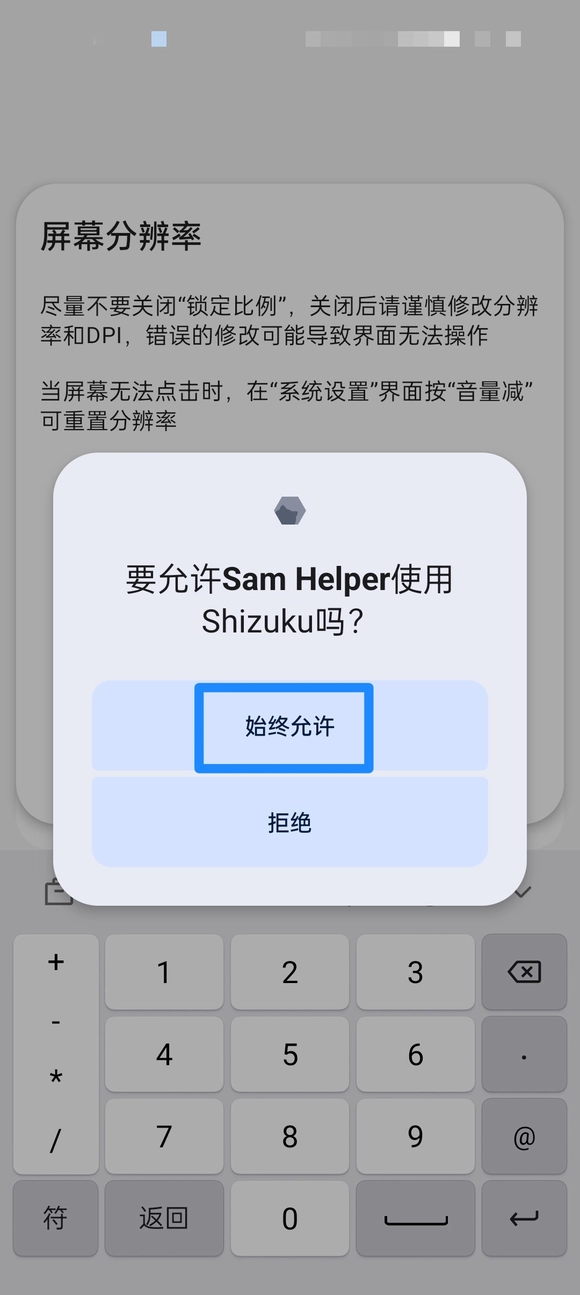
请点击【始终允许】,授权samhelper使用shizuku。
屏幕分辨率就修改好了。
Shizuku特色
引导用户通过 root 或 adb 途径来启动一个进程(即 Shizuku 服务进程)。
应用进程启动时,Shizuku服务进程会向其发送binder。
应用借助此binder和服务进程进行交互,服务进程则通过binder与system server开展交互。
更新日志
v13.6.3.r1081版本
较小的错误修复和改进