MediBangPaint手写软件
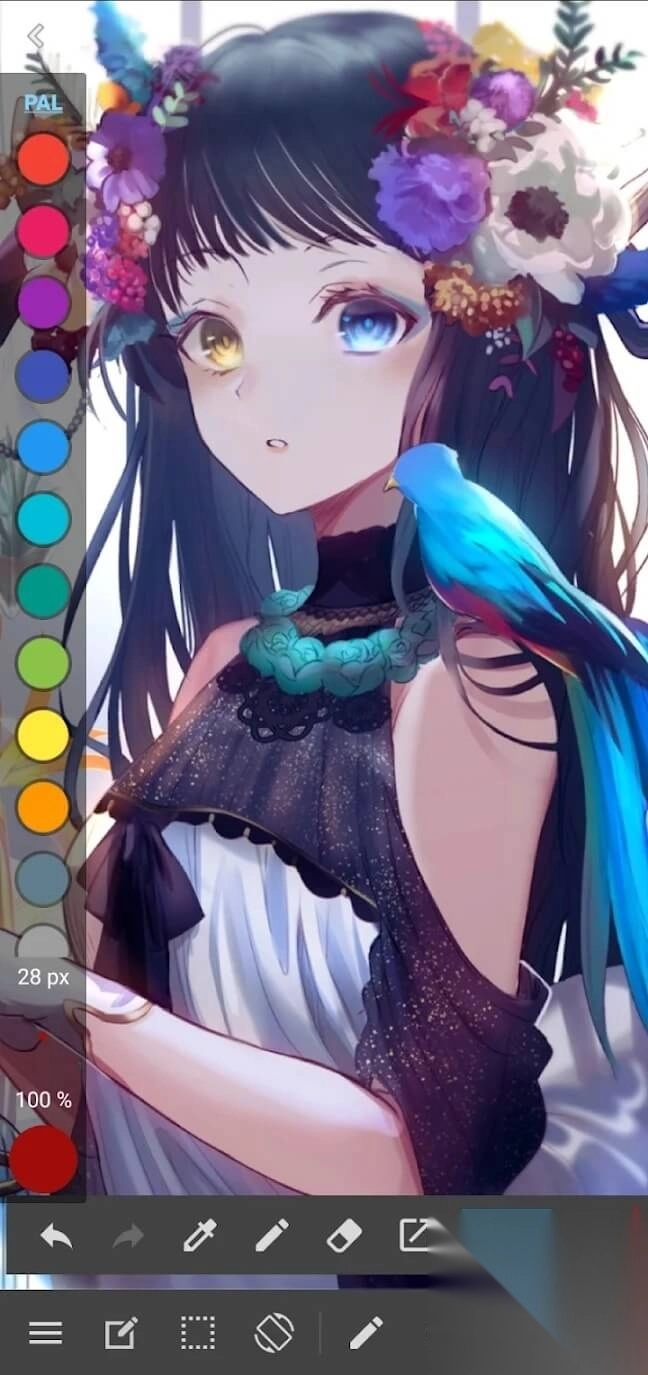
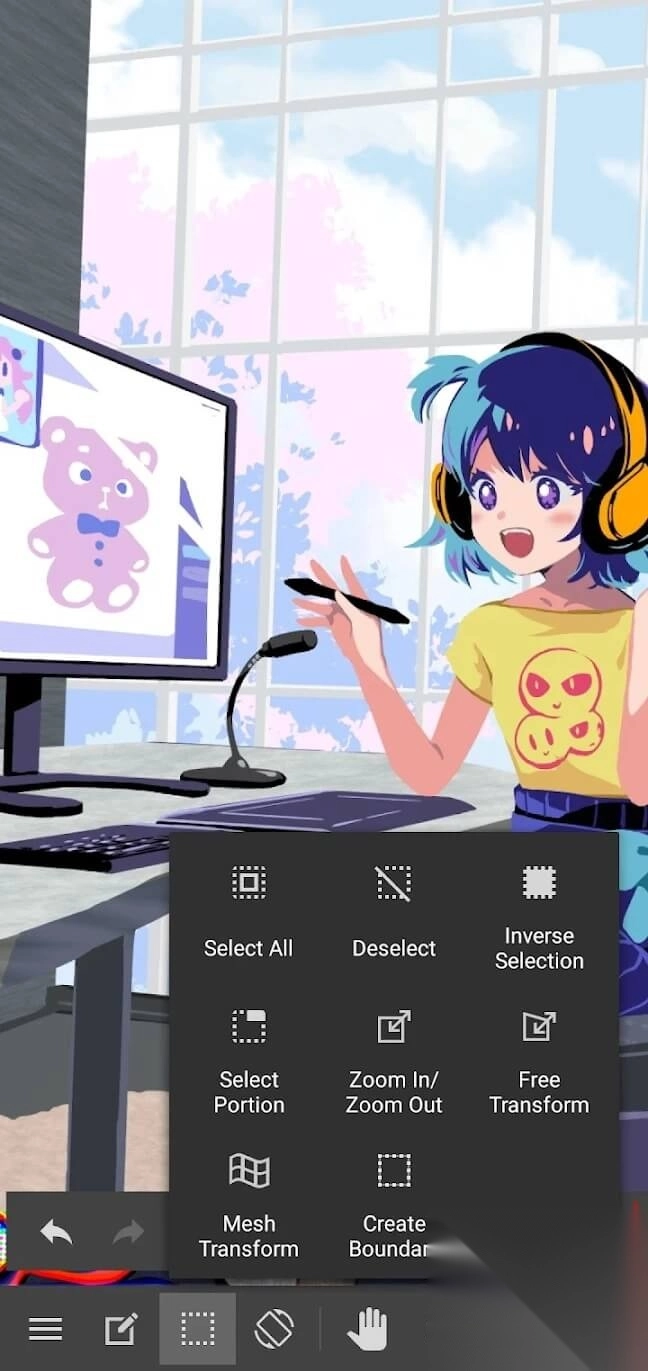
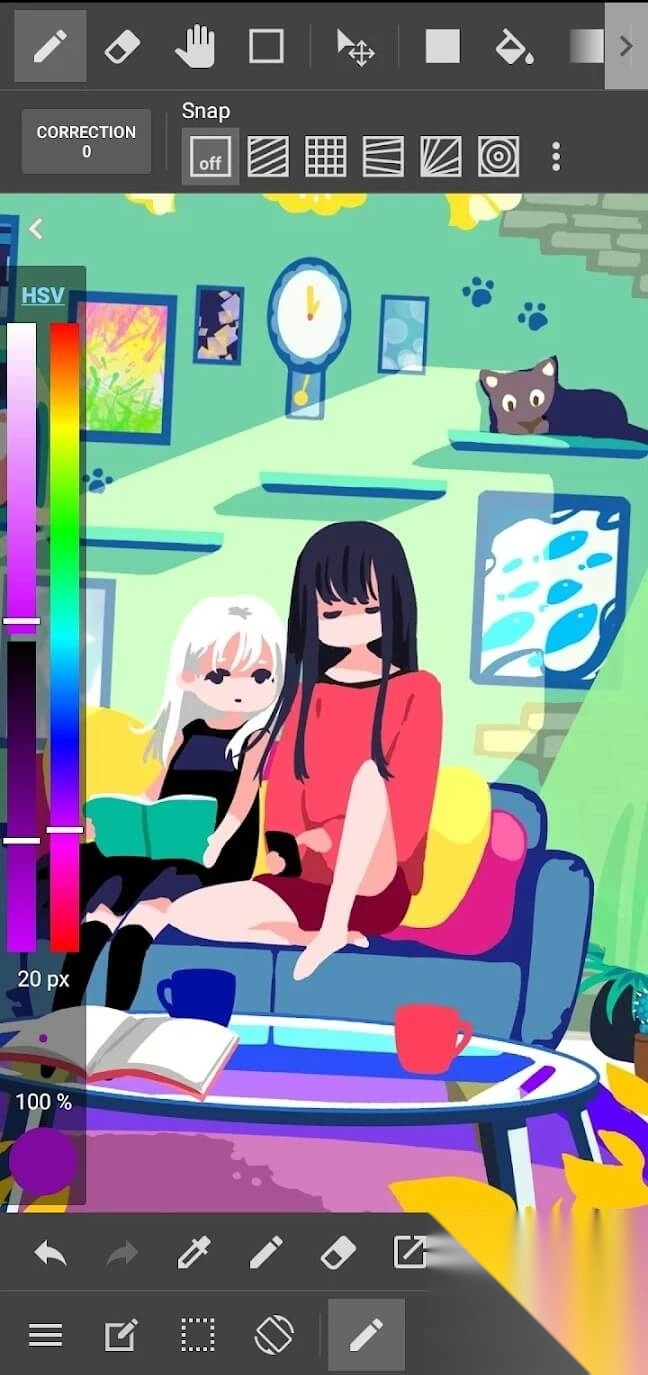
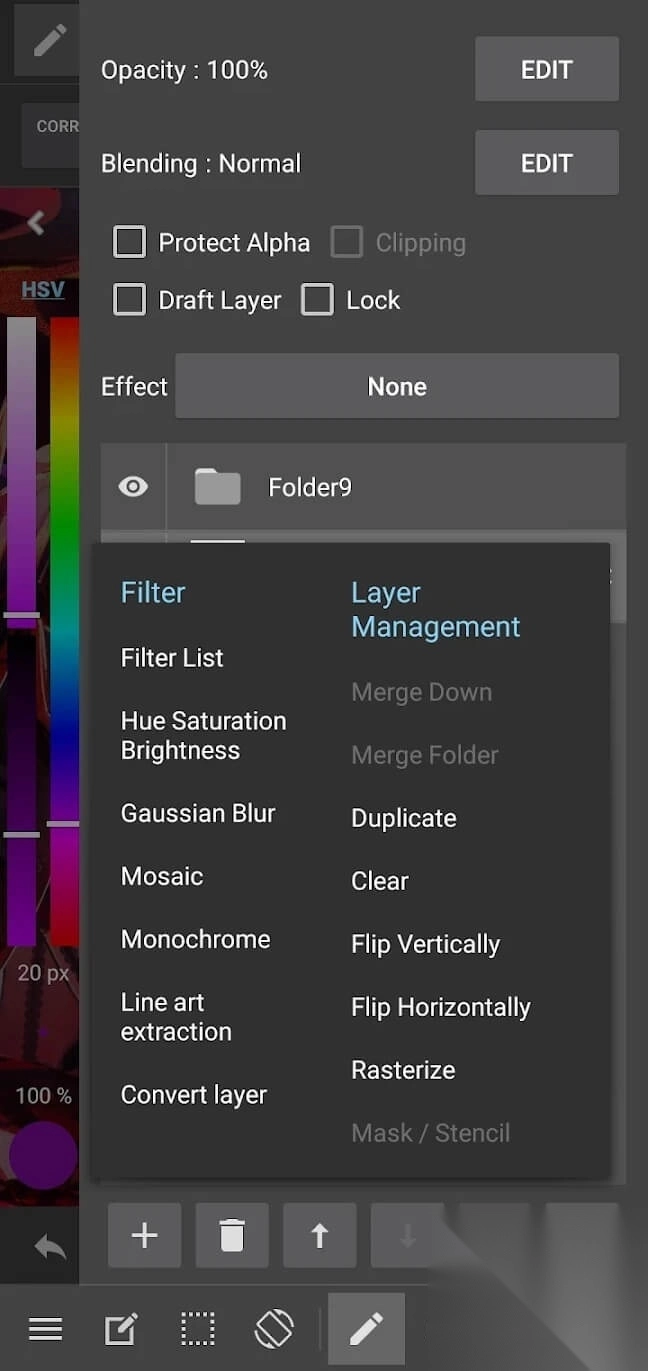
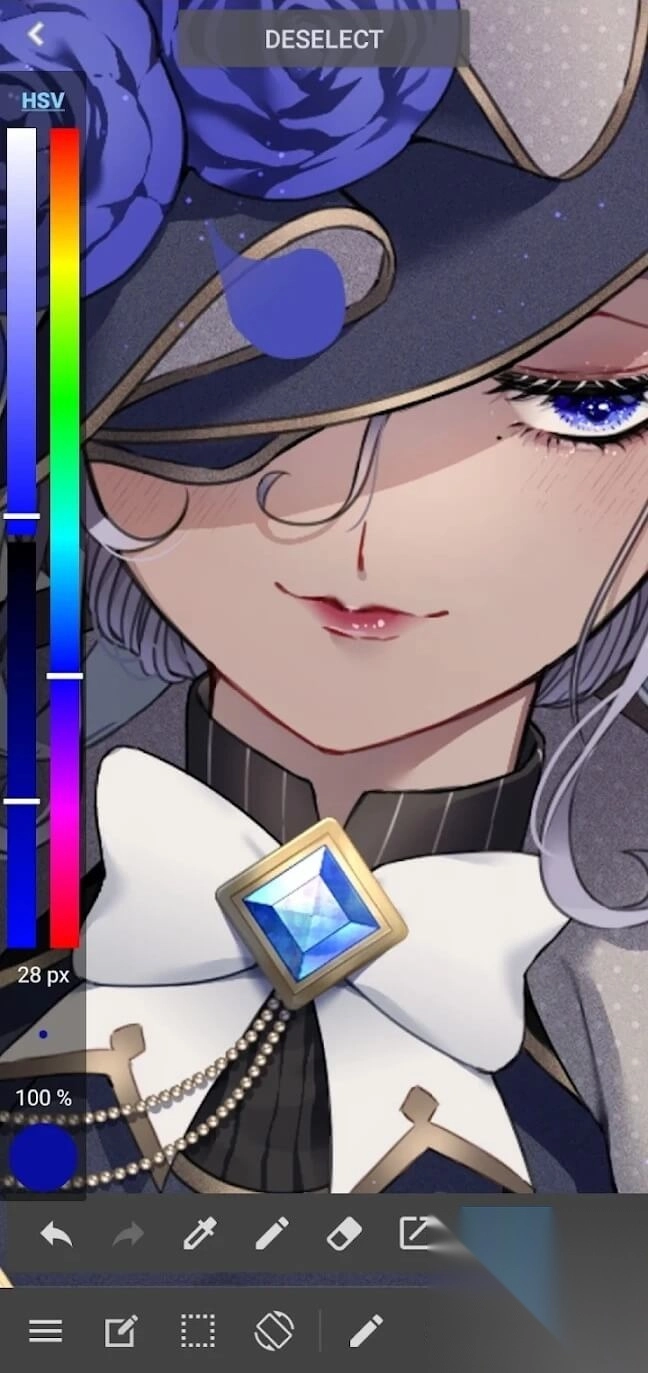
MediBang Paint是一款手绘创作软件。它的用户界面设计得十分简洁直观,这使得用户无需花费精力去熟悉复杂的操作界面,从而能够全身心投入到作品的创作之中。无论是绘画新手还是专业人士,都能在这里找到舒适的创作体验——对初学者友好无压力,对专业人士而言也不会因界面冗余而分心。此外,MediBang Paint的软件体积非常轻巧,占用的设备存储空间很小,运行时也不会出现线条卡顿或加载缓慢的问题,能让创作过程流畅无阻。在作品存储方面,它支持云端与本地桌面双重存储方式,极大地方便了用户随时管理和访问自己的作品。
MediBang Paint介绍
创作。无论你在哪里,在任何设备上。
MediBang Paint 这款艺术应用程序,已在150多个国家和地区收获超1亿次的使用量!
MediBang Paint新手教程 尝试画画
要在MediBangPaint里绘制图片,得先创建画布才行。
NOTE 画布:屏幕上可以实际绘制图片的区域。
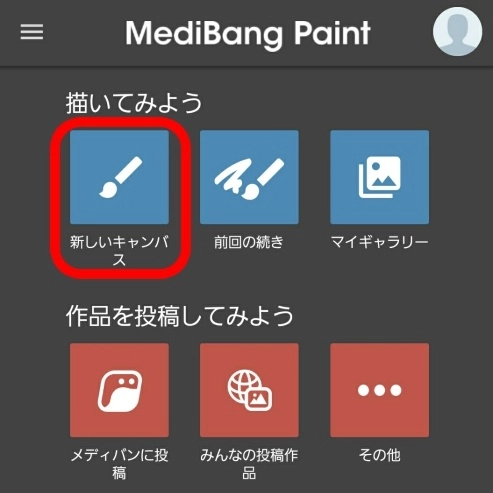
首先,在主屏幕的“画画看吧”里点击“新建画布”。
要是出现一个提示您登录的窗口,您可以点击“稍后评价”把它关掉。
再次点按“新建画布”以移至画布创建屏幕。
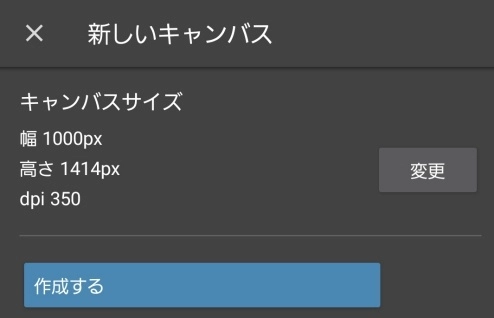
点击“编辑”按钮,即可调整宽度、高度、dpi参数以及背景颜色。
对于此示例,我们将尝试制作A5尺寸的画布。
请点击“根据纸张尺寸设置”选项,随后从中选择“A5(148 * 210mm)”这一规格。
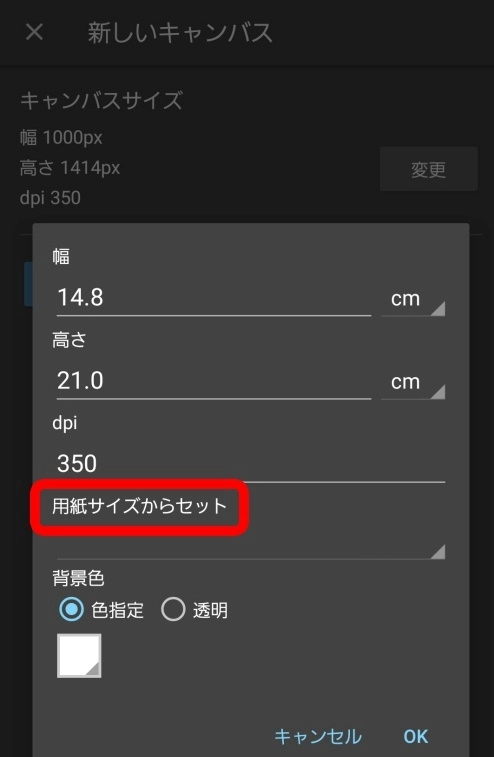
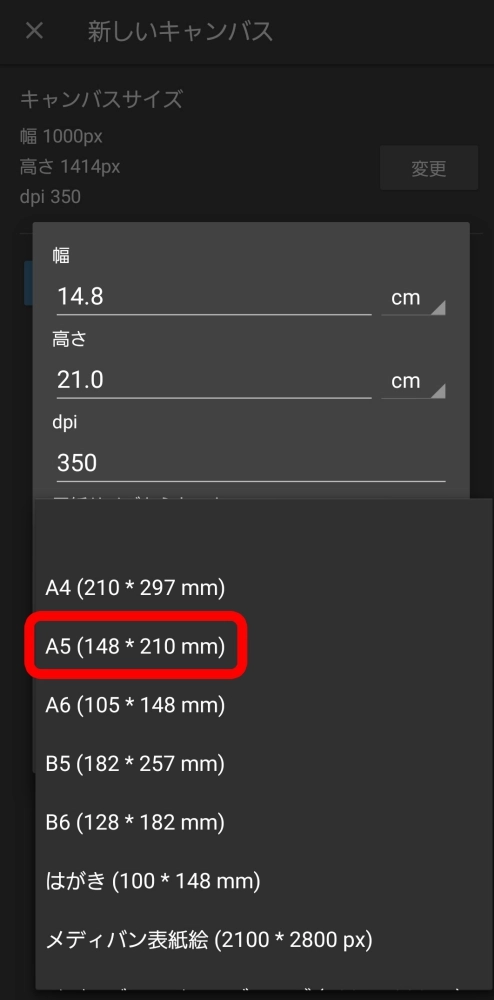
当选择A5规格时,宽度与高度会自动调整为14.8厘米和21.0厘米。
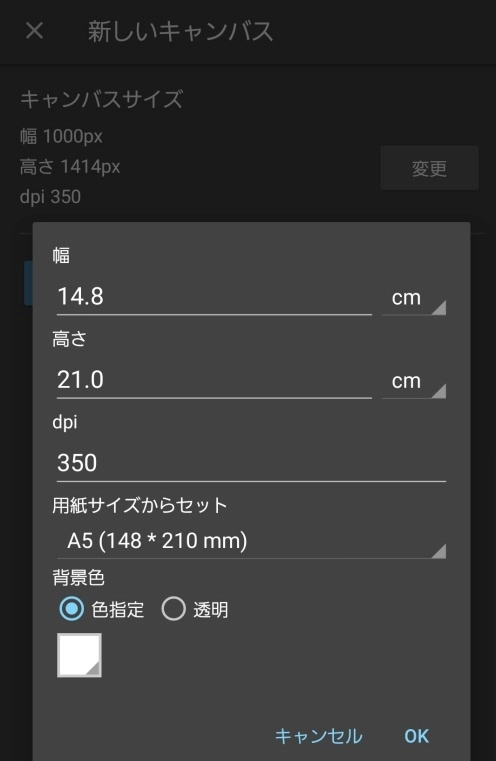
这完成了我们的A5画布设置。
点击“确定”,然后点击“制作”。
注意:首次打开画布界面时,会弹出一份关于“快速浏览”绘画功能的简要介绍。在阅读完所有内容后,点击“关闭”按钮即可关闭该窗口。
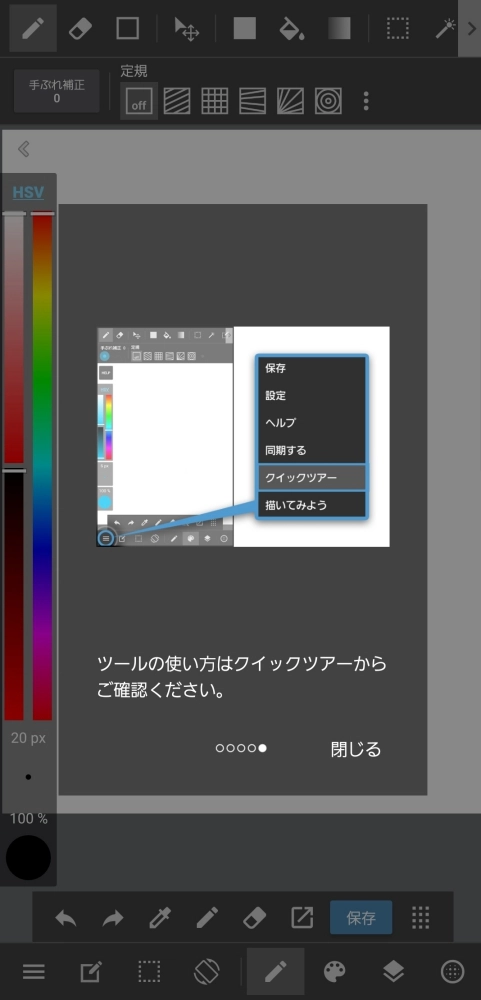
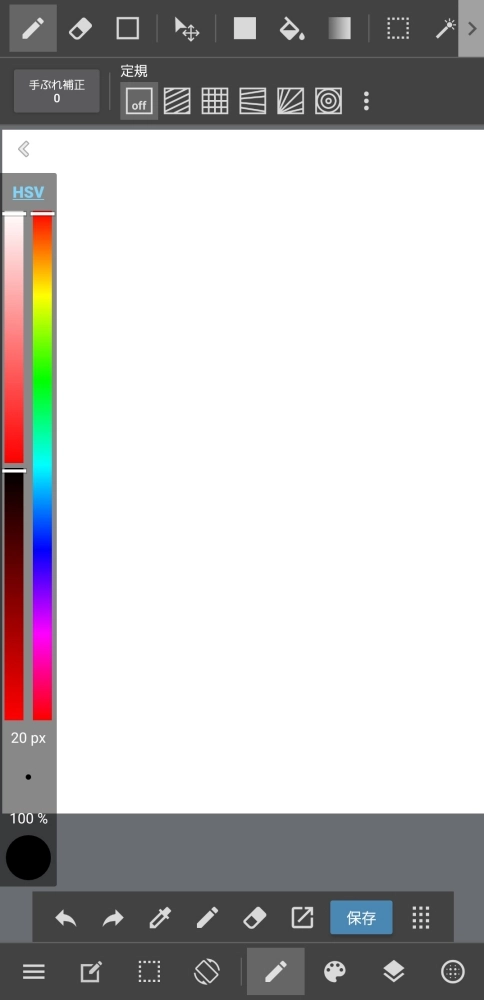
如图所示,画布屏幕开启后,您即可完成绘画的准备工作。
注意:画布尺寸既可以通过纸张大小进行设置,也能够手动调整,您可以在相应位置输入任意数值。若需详细说明,请参考此处。
MediBang Paint如何制作图像文件(导出到png/jpg)
在这里,我们会把图像提取为png、带透明通道的png以及jpg格式并进行保存。
使用您需要导出的画布,点击“主菜单”→“以PNG/JPG格式导出”,即可显示以下保存格式列表。
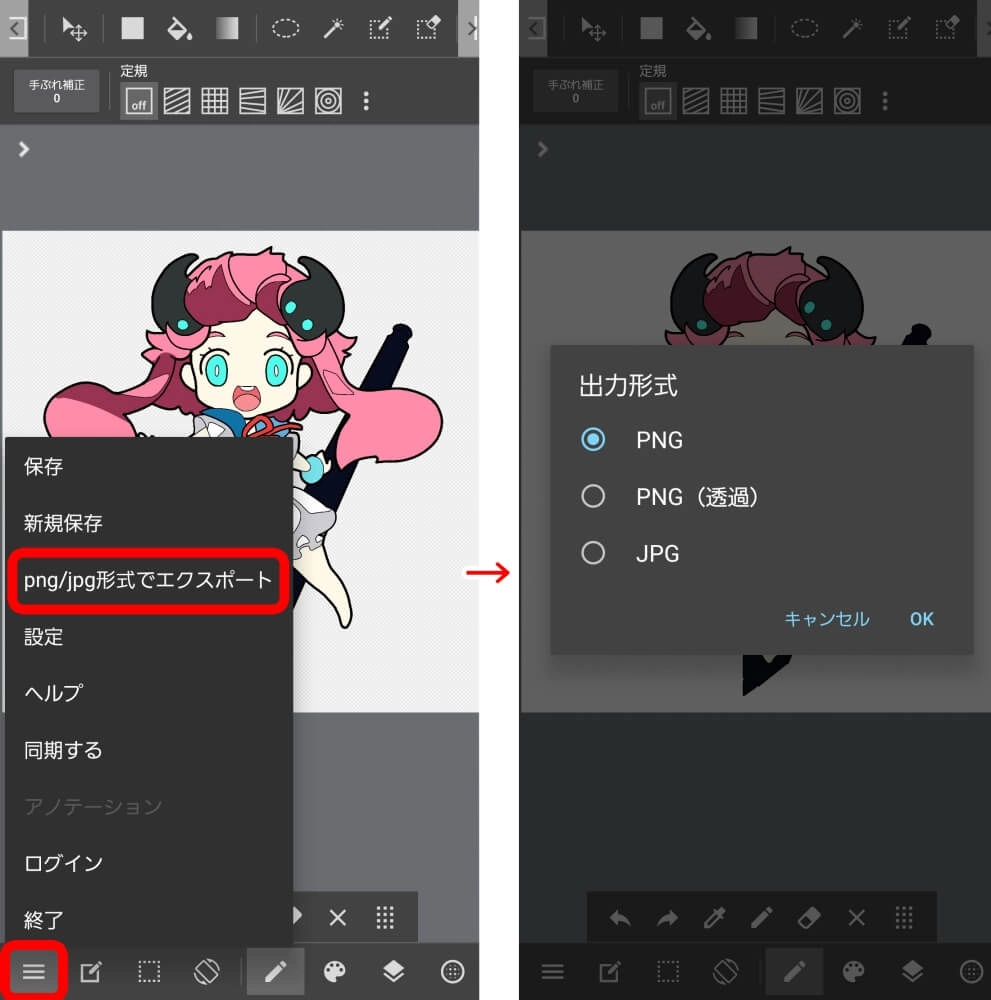
PNG
此格式适合在线使用(不保存图层)。
PNG (透明)
这种格式适用于在线场景,而且能够把图像的半透明区域保存成透明状态(图层不会被保留)。如果想了解关于透明度的具体内容,可以查看“什么是透明度?”这一内容。
JPG
这种格式适用于在线场景,适用于小文件体积(不保留图层信息)。
选择格式后,指定每个设备的保存位置,然后保存。
Tips
您也可以通过“我的相册”右上角的共享图标,将内容提取为png等格式。此外,您还可以选择以下这些格式。
MDP
在使用MediBangPaint的过程中,这种格式堪称最优选择。它能够让你保存MediBangPaint独有的功能(像面板材料之类的),同时也能保留图层信息。
PSD
这是Photoshop的保存格式。要是您合作的印刷车间建议使用PSD格式,就可以选择这个功能。(图层会被保留下来,但MediBang Paint不支持其独有的功能,所以保存前请务必做好栅格化处理。)
MediBang Paint常见问题
Q.我想更改预设中笔刷的顺序
您可以通过点击“预设”选项右上角的上下箭头图标,来实现笔刷的上下移动操作。
Q.我看了广告,但不能免费使用素材和字体
若想免费使用素材与字体,需分别观看对应素材和字体的广告。
Q.我想搜索相应的笔刷
您可以点击“笔刷”选项右上角的过滤器图标,按类别来搜索笔刷。
Q.我想将我最常用的笔刷整理成列表
A. 点击每个笔刷旁边的“+”号,就能将该笔刷保存到“预设”选项里。
Q.网点素材是否仅适用于网络漫画创作?能否将其应用于印刷领域呢?
A. 目前有350dpi与600dpi两类网点素材。
需要印刷时,请使用600dpi的网点。
网络漫画可使用任意网点。
Q.已作成的漫画格,不能再进行变形吗?
A. 点击漫画分格工具上的箭头符号(即分割工具),选中需要变形的漫画格素材后,就能对漫画格进行放大、缩小、变形和移动操作。
Q.不支持文本竖写吗?
A.在文本工具中勾选「竖写」即可。
MediBang Paint主要功能
艺术创作所需的一切。
・创作艺术作品所需的所有工具都汇集于此。系统180种默认笔刷,您能按照个人偏好自由调整参数;当然,您也可以发挥创意,亲手打造专属于自己的独特笔刷!
注册MediBang Premium,还能解锁额外的700种笔刷!
・1000 种網點 60 种字体,让你轻松地制作漫画!
运用各类滤镜、背景笔刷以及其他素材,打造出你理想中的艺术作品!
无限制的多设备支持
MediBang Paint 支持跨多个平台进行创作,只需一个账户就能绑定不限数量的设备。
・要是你希望在电脑与移动设备上进行绘画创作,MediBang Paint 的云功能能够让你在不同设备之间便捷切换。无论是在家中还是外出途中,都能不间断地继续绘画。
团队创作:让每个人都在同一起跑线上。
你可以加入一个成员上限为三人的团队,和伙伴们协作完成项目,共同体验绘画带来的乐趣。(Premium会员拥有创建无限数量团队的权限)
专业漫画家也会采用团队创作的模式!以往从未有过这样轻松无压力的团队协作方式,能助力漫画快速产出。
缩时视频。
只需在菜单里开启就行。要是你创作出了很棒的作品,就能展示创作过程啦!
在社交平台分享插画创作视频的时候,记得加上 #medibangpaint 和 #timelapse 这两个话题标签哦。
更新日志
v28.9版本
做了小的修改