List背单词安卓版

List背单词安卓版为用户提供了完整丰富的单词库和科学的记忆学习方法,有学习需求的用户都能在线找到适合自己的学习方式。用户可以借助这里的工具提升学习效果,加上每日计划功能,只需跟着计划一步步学习即可,感兴趣的用户可以直接使用。
List背单词安卓版怎么进行学习
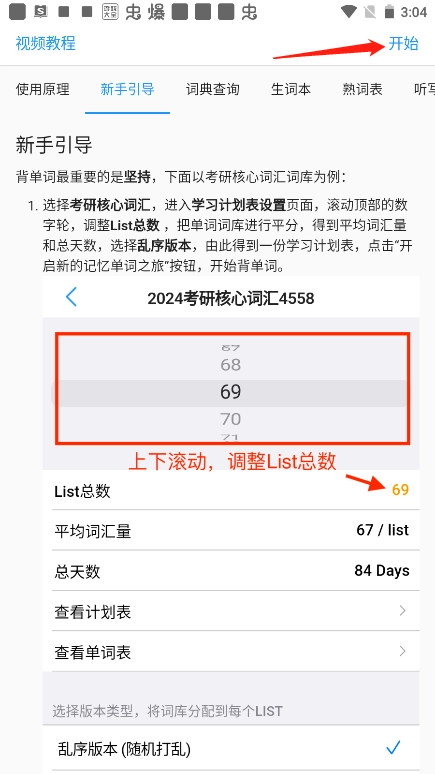
直接点击右上角的“开始”按钮即可打开,若有需要也可以查看下方的具体教程。
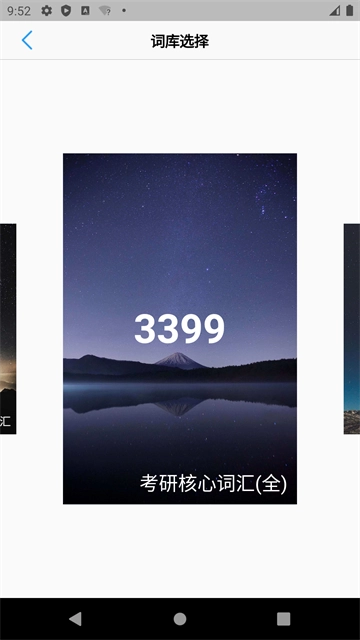
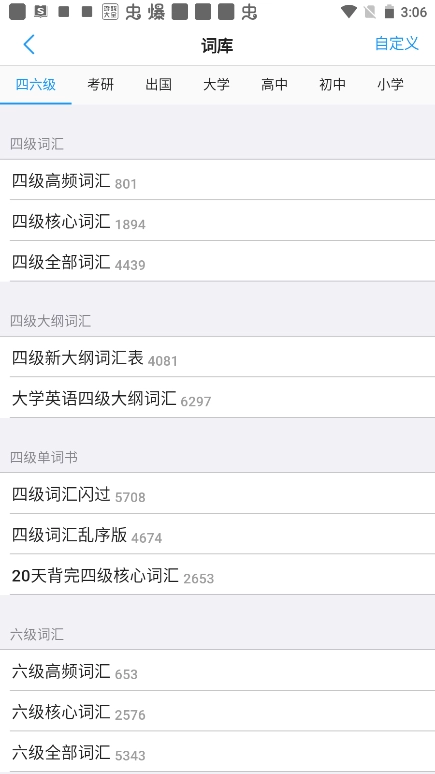
接下来要对词库进行设置,这里主要选择四级高频词汇。
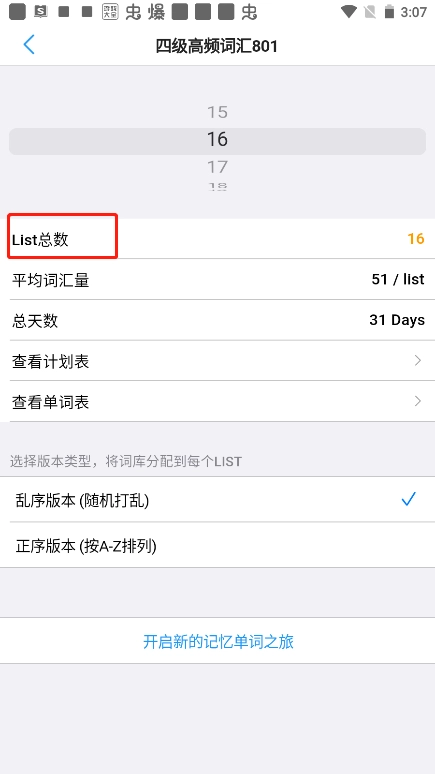
用户可以根据自身情况设置list的总数,也能选择乱序或正序版本,之后点击下方的蓝字。
进入软件后,我们可以先查看教程,无论是文字形式还是视频形式的教程都可以;这里点进去的教程,就是我们最初进入软件时看到的那一个。
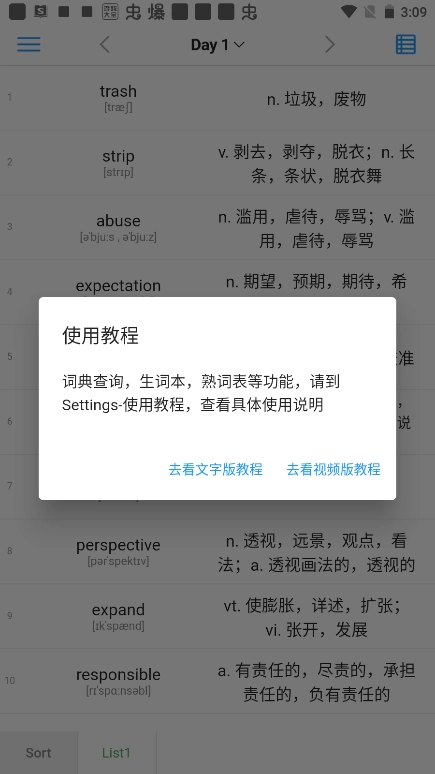
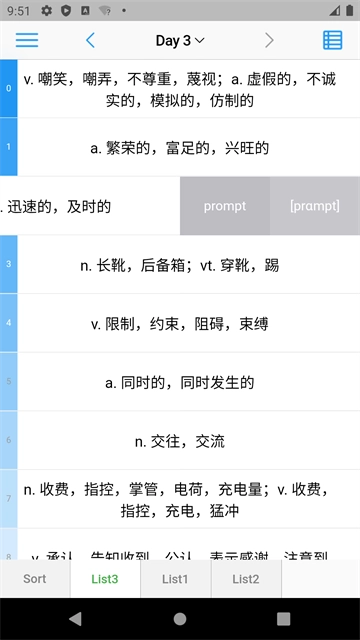
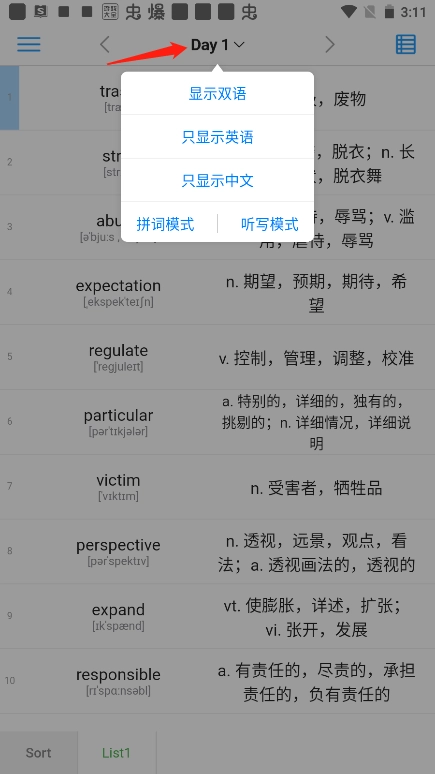
点击上方的day1,可以进行很多设置;
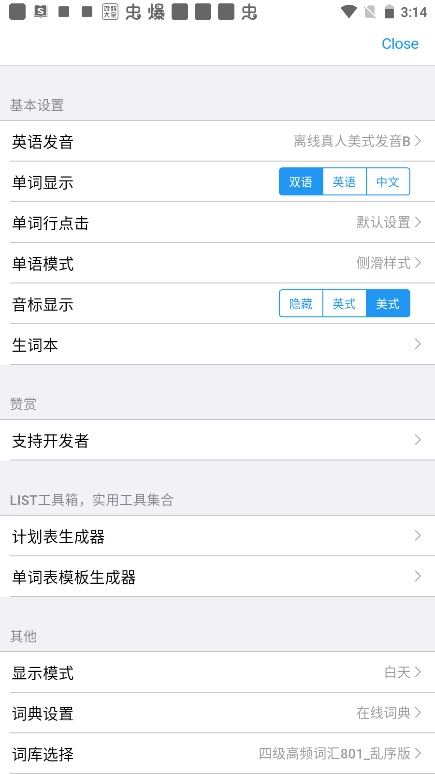
点击左上角的三条横线图标,就能开展一些基础设置以及其他相关设置操作。
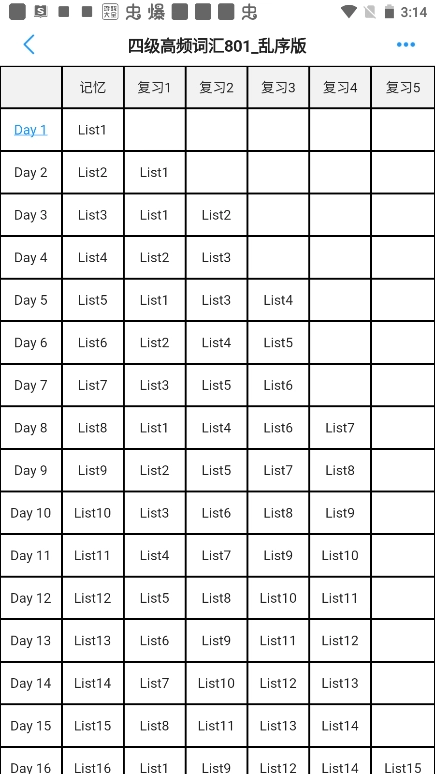
点击右上角则可以查看清单,快来一起背单词吧!
List背单词安卓版设置
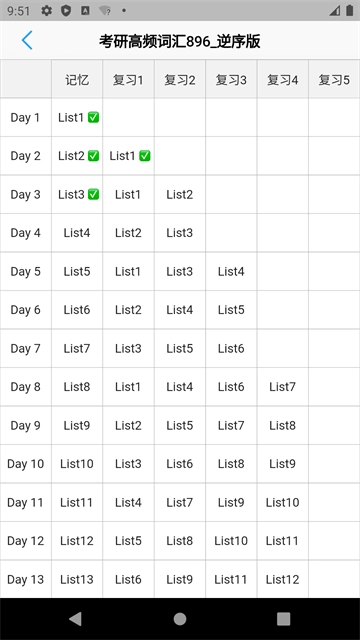
学习计划表设置
通过调整List的总数,将单词词库进行平分,从而得出平均词汇量和总天数,再选择乱序或正序的版本,就能生成一份学习计划表。
背单词方式
最初的排列方式是按照字母升序进行排序的,之后对其进行随机打乱处理,并且将不认识的词放置在前面。
其中,关于初始的排列,如下说明:
a、正序版:不存在“初始的排列”这一说法,默认情况下就是按照字母升序进行排列的。
b、乱序版:“初始的排列”,即维持一个最初的打乱状态的排列。
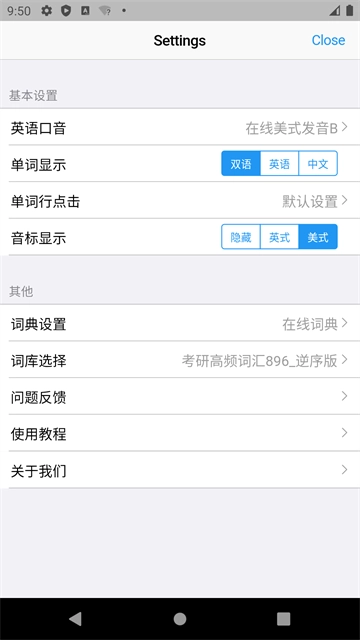
单词显示设置
双语显示,只显示英文,只显示中文
当仅显示中文内容时,向左滑动单词所在的行,就能看到对应的英文单词。
b、仅显示英文内容时,向左滑动单词所在的行,即可查看对应的中文释义。
单词行点击设置
a、默认状态下,点击单词所在行时,会触发发音功能,同时蓝色标记的颜色会变深,“不会程度”数值增加1。
b、点击单词行的左半部分仅触发发音,点击右半部分则保持默认设置;
c、点击单词行的右半部分仅会触发发音功能,点击左半部分则保持默认设置不变。
d、点击单词行时,仅触发发音功能,蓝色标记颜色保持不变,“不会程度”数值不增加。
词典设置
长按单词行,复制单词到剪切板,默认不开启;
长按单词所在行,可借助词典查询更丰富的释义与示例,还能进行查询关闭操作,并支持多种在线词典的使用。
在线词典,支持调整顺序。
生词本
a、在单词列表中,向右滑动单词所在行,点击星星图标按钮,即可将该单词收藏至生词本。
b、手动修改单词;
c、手动添加新单词;
d、多种排序方式:按时间从新到旧、从旧到新,按名称从A到Z、从Z到A,以及随机乱序。
备注:生词本里修改中文释义,词库里的释义会跟着改变;从生词本删除单词,词库里的释义会恢复成原来的
熟词表
在词列表中,向左滑动单词所在的行,点击红色叉号按钮,即可将该单词添加至熟词表。
b、长按底部当前列表,可进入熟词表执行恢复操作。
学习数据备份与恢复
支持从旧手机导出学习数据,并在新手机上恢复这些数据。
听写模式
a、调整播放单词重复次数;
b、调整单词间隔时间;
c、设置是否自动播放下一个;
d、内容显示设置;
e、支持后台播放音频;
f、支持播放中文释义;
g、随机播放;
h、快速定位。
拼词模式
a、从五张卡片里挑选出正确的字母,组合成完整的单词;
b、随机打乱;
c、快速定位;
d、支持键盘输入。
操作说明
a、向右滑动单词行,会出现一个向下箭头按钮,点击该按钮后蓝色标记的颜色会变浅,“不会程度”会减少1。
b、长按某个单词,可以查询到更详细的词汇释义;
c、点击底部栏中当前列表对应的按钮,单词列表就会快速滚动至顶部。
d、在主页面,点击顶部“Day”标题区域,会弹出下拉选项框,可快速切换“双语/单语”模式。
List背单词安卓版功能
词库
小学、中考、高考、大学英语四级、大学英语六级、硕士研究生招生考试、博士研究生招生考试、英语专业四级、英语专业八级、雅思、托福、GRE、SAT、GMAT、BEC、MBA、托业、专升本考试、Coca词库、全国英语等级考试(PETS)、剑桥英语五级考试(KET/PET/FCE)、ACT考试、成人高等教育本科、高等教育自学考试、朗文词汇、牛津词汇、全国大学生英语竞赛、新概念英语、高等学校英语应用能力考试(AB级)等各类词库;
学习计划表
根据艾宾浩斯记忆规律曲线,持续记忆和不断复习;
自定义词库
支持外部文件导入;
双语/单语
快速切换双语/单语模式,自查自测;
词典查询
在线词典(英汉/英英),支持用户自行添加在线词典。
英式/美式
支持英式/美式发音+音标;
多种排序
支持随机打乱等多种排序方式;
生词本
汇总重难词,集中强化记忆;
熟词表
移除熟词,词库越学越小;
学习数据备份与恢复
新旧手机记录同步,学习进度不丢失;
听写模式
支持重复、间隔、循环与自动功能,提供全屏显示模式,音频可在后台持续播放。
拼词模式
卡片点选字母拼词,同时支持键盘输入。
List背单词安卓版特色
在List背单词的默认设置下,点击单词所在行,会触发发音功能,同时该单词的蓝色标记颜色会加深,“不会程度”数值也会加一。
点击单词行的左半部分时,仅会触发发音功能;点击其右半部分时,则保持默认设置不变。
点击单词行的右半部分时,仅会触发发音功能;点击左半部分,则保持默认设置不变。
点击单词行时,仅会触发发音功能,蓝色标记的颜色不会变深,“不会程度”的数值也不会加一。
List背单词安卓版常见问题
如何清空当前list的所有`不会程度`的记录?
答:长按底部栏的当前列表,会弹出一个提示窗口,询问是否要清除该列表中所有“不会程度”的记录。
在导入CSV文件的过程中,明明词汇量已经超过了15个,可系统依旧弹出提示“导入失败,请检查是否是UTF-8编码的CSV文件,以及词汇总量是否不少于15个”,这是怎么回事呢?
答:把这个CSV文件另存为`CSV UTF-8(逗号分隔)(.csv)`格式,要特别注意选择带有`UTF-8`标识的文件格式,不然可能会导致导入失败。
单词行左侧的蓝色标记,点击多次后颜色不再变化?
答:点击蓝色标记一次,颜色层级就会增加,点击10次后颜色不再变化,但“不会程度”仍会继续增加。
如何修改单词的中文释义?
答:首先把单词添加到“生词本”,之后进入“生词本”页面,在单词所在行向右滑动,找到并点击“修改”按钮,就能对中文释义进行调整了。