Okta Verify正版
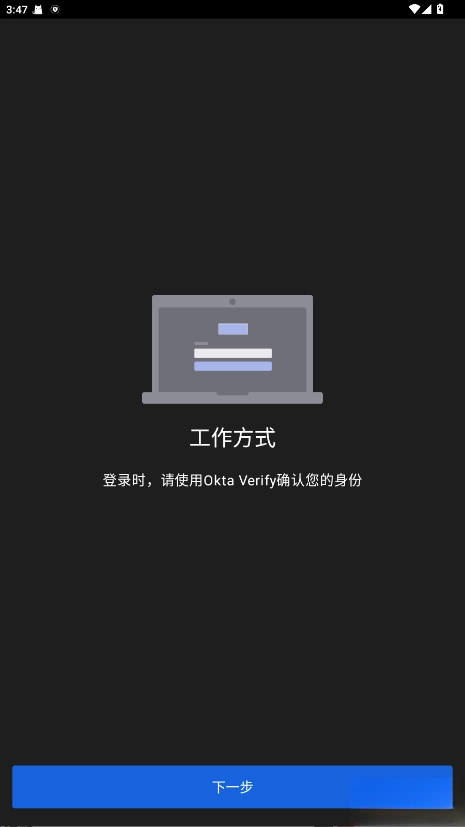
Okta Verify是一款专业的多因素身份验证应用,它融合了推送通知与生物识别技术,在用户登录或访问受保护资源时构建双重安全防线,并且借助实时风险监测系统智能识别并拦截异常登录操作,全方位保障账户安全。不管是企业用户还是个人用户,都能通过这款应用便捷地获得高效且可靠的账户保护!
Okta Verify怎么扫码登录?
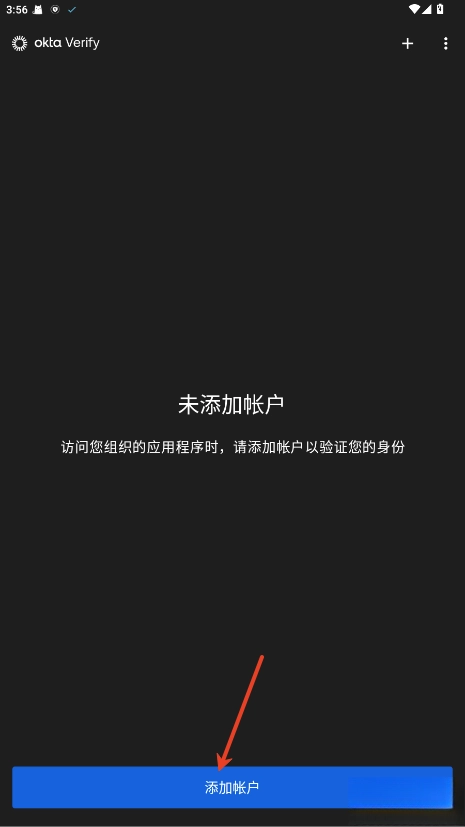
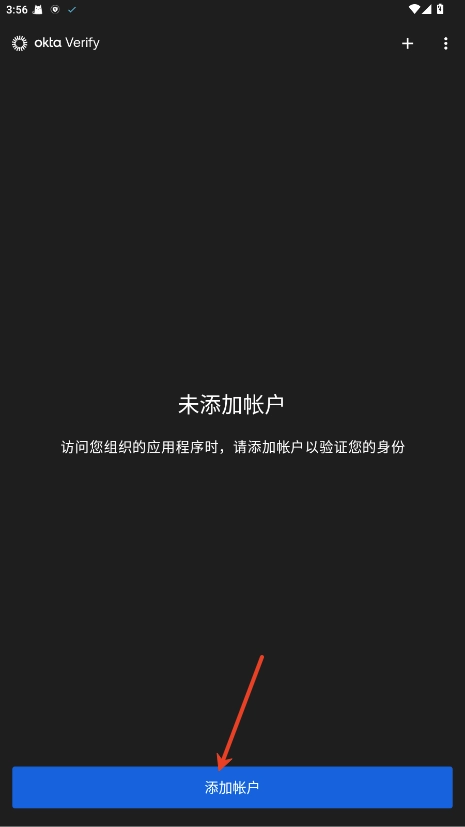
进入软件点击添加账户
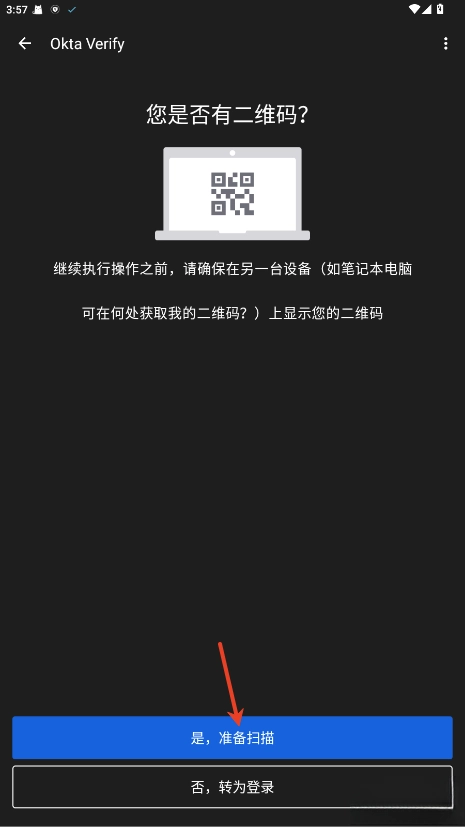
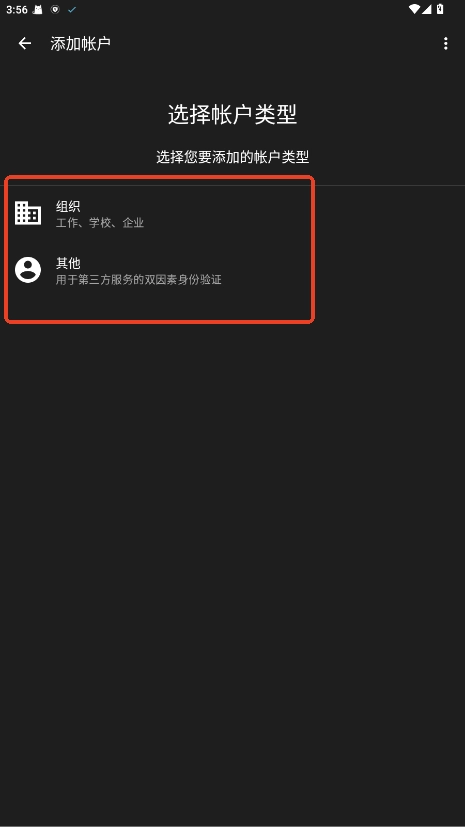
选择账户类型
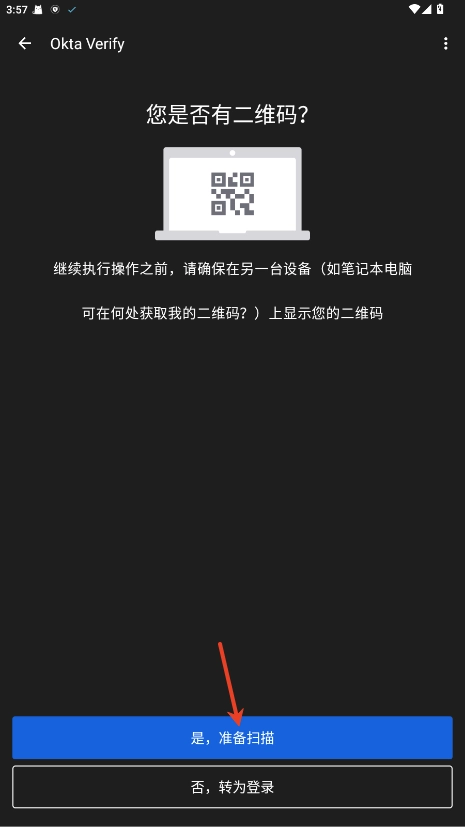
选择扫描二维码执行
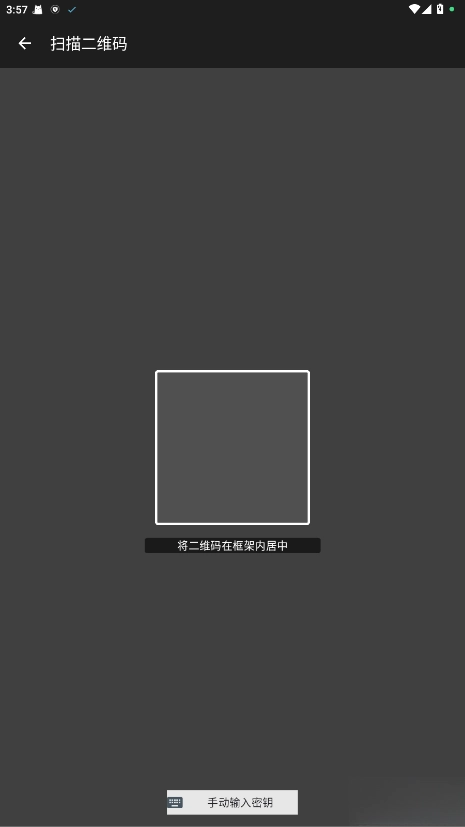
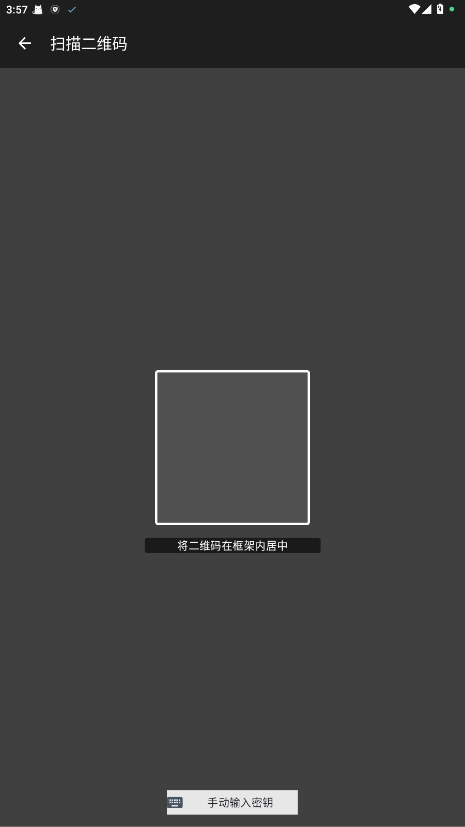
将二维码对准在框架中扫描即可
软件介绍
Okta Verify是一款多因素身份验证应用,主要为用户提供安全又便捷的账户保护服务。它借助多重身份验证手段,保证只有用户本人能访问其Okta账户以及受Okta保护的各类资源。这款应用支持推送通知、一次性密码、生物识别技术等多种验证方式,用户可以依据自身需求挑选合适的,以此提升账户的安全性。在处理每条短信信息时,它采用了高级别的安全保障措施,让用户能放心地在线接收短信。而且,该应用不会存储用户的个人信息,仅会请求设备的摄像头权限,用于扫描QR码来完成设备注册,这进一步保障了用户的隐私安全。用户还可以根据自己的使用习惯和安全需求,选择适宜的验证方式并进行相关配置。
Okta Verify怎么添加账户?
打开Okta Verify应用后,点击“Add Account”或者“添加账户”选项。
选择账户类型时勾选“组织”(或其他类似表述的选项),同时准备好扫描二维码的操作。
在电脑浏览器里,页面会呈现一个二维码。打开Okta Verify应用扫描这个二维码,就能完成账户的关联操作。
要是没办法扫描二维码,可以点击二维码下方的“Can't scan”或者类似的选项,借助短信、邮件等其他方式来完成账户链接。
添加账户后,Okta Verify会生成一个6位的动态密码(该密码会持续更新),同时也支持通过推送通知的方式进行验证。
试着在新设备上登录该账户,同时借助Okta Verify完成授权登录操作,以此来确认账户是否已添加成功。
okta verify如何手机解绑?
登录 Okta 账户:
通过浏览器进入所在组织提供的Okta登录界面,比如https://sso.monash.edu/或者https://secure.asco.org/这类网址。
输入用户名和密码完成登录。
进入设置界面:
点击页面右上角用户名的下拉菜单,从中选择“Settings”(设置)选项。
移除 Okta Verify:
在设置页面里找到“Extra Verification”(额外验证)或者“Security Methods”(安全方法)的板块。
找到已绑定的 Okta Verify 账户,点击“Remove”(移除)按钮。
系统会弹出确认对话框,点击 “Yes” 确认移除。
确认移除成功:
移除操作完成后,系统会向你发送一封确认邮件,以此说明旧设备已成功解除绑定。
要是想在新手机上使用 Okta Verify,可以按照下面这些步骤来操作:
并安装应用:
iOS:在 App Store 里搜索 Okta Verify 这款应用,然后进行安装操作。
Android:可通过应用商店搜索进行安装,也能借助组织提供的链接(例如https://www.monash.edu/esolutions/accounts-passwords/mfa-okta-verify-china)来安装。
登录 Okta 账户:
使用浏览器重新进入 Okta 的登录界面,填写对应的账号与密码。
扫描二维码绑定:
登录后,页面会显示二维码。
在新设备上打开 Okta Verify 应用,依次选择 “Add Account”(添加账户)和 “Organization”(组织),然后扫描二维码即可完成绑定。