FlipaClip中文版

FlipaClip中文版,怎么导入音乐
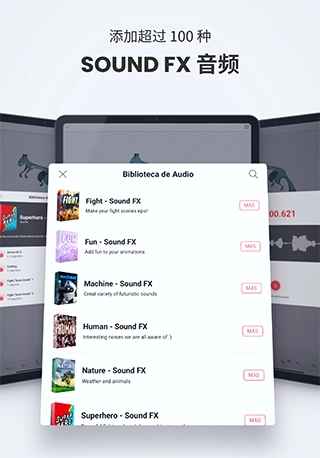
我们点击绘画界面左下角的音符标志。
在音乐界面里,我们就能添加音乐啦,点击右下方的【+】按钮就行。
点击【+】按钮后,选择第二个音乐库选项就能添加音乐,第三个选项是录音功能,用户可自行录制音频。
怎么导入图片
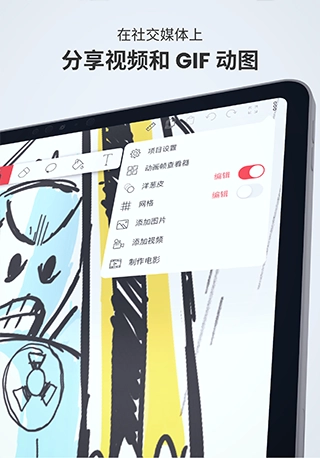
点击右上方的【。。。】更多功能。
然后我们选择【添加图片】。
在相册里选择一张你喜好的图片就可以导入其中了。
怎么复制上一帧
长按需要复制的图层,此时会弹出操作选项。点击复制图标后,界面会新增两个选择项,分别是“向左复制”和“向右复制”。通常建议选择“向右复制”,这样做能避免打乱原有图层的排列顺序。最后点击“向右复制”选项,即可完成单帧图层的复制操作。
顺便说一下,上面那个复制键只能复制当前图层的内容,并非对所有图层进行复制。
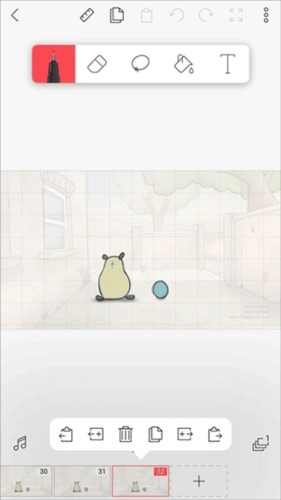
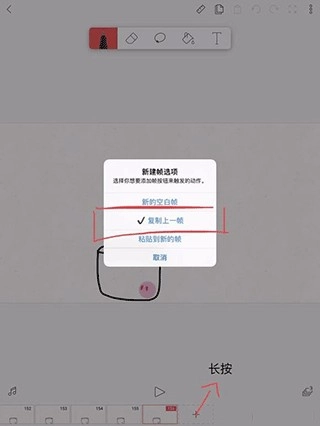
长按加号键,选择“复制上一帧”选项,之后每次点击加号键,添加的都会是上一帧内容。
怎么导出
在更多中选择【制作电影】。
接着就会进入导出选项的设置界面,在这里能够对导出文件的名称、格式、尺寸、背景以及水印进行配置。
点击【MP4】按钮,就能选择导出为MP4、GIF或者PNG格式。
选择之后点击下方的【制作电影】就可以。
FlipaClip中文版新建项目教程
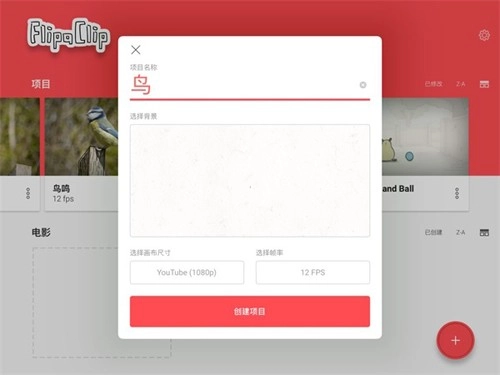
打开软件后,点击加号按钮创建新项目,随即会弹出项目界面。在该界面中,首先需要填写项目名称,之后再进行背景的选择操作。
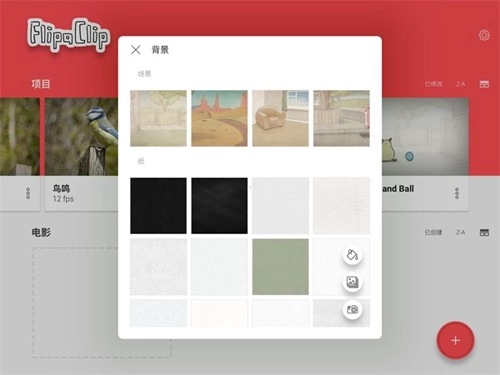
点击选择背景后,会呈现出若干预设图片;点击右下方的油漆桶图标,能够将背景切换为纯色;点击相册选项,可从相册中添加图片;点击相机按钮,则可以进行拍照操作。
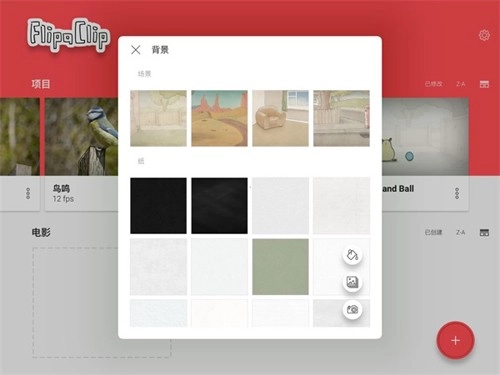
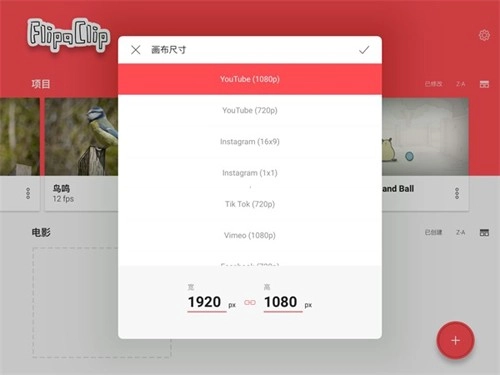
我们还能对名称和画布选项进行设置,画布的尺寸越大,呈现效果就越清晰,大家可以依据自身需求来挑选,我在这里选择的是1080p。
懂视频原理的朋友大概清楚,帧率指的是每秒画面里包含多少张图片,帧率越高,画面就越流畅,我这里选12帧,也就是说制作一秒钟的动画需要用到12张图片。
大家可以根据自身需求进行选择,帧率越高画面越流畅,但相应地需要绘制的图像数量也会更多,这其中需要找到一个平衡点。
FlipaClip中文版建立图层教程
项目搭建完成后,我们进入了编辑界面,能看到顶部排列着画笔、橡皮擦之类的工具,底部则显示着每帧画面的缩略图。
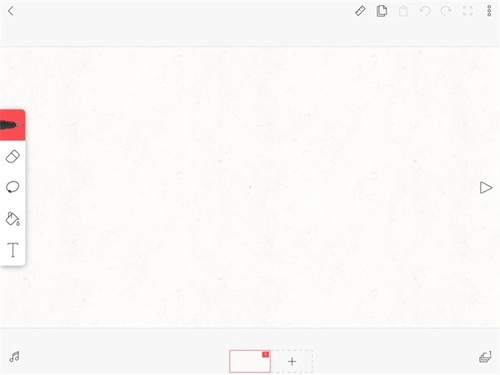
按照刚才的思路,我现在要导入一段视频,然后将其分解成图像序列。
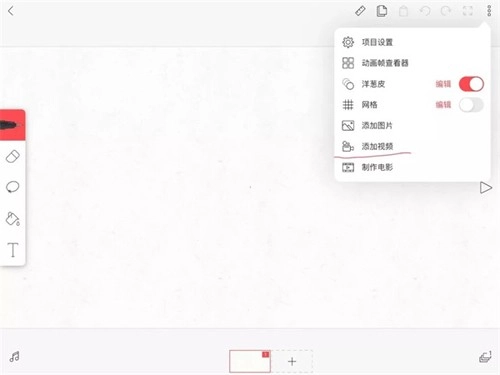
点击右上角的三个点,选择添加视频选项。我会从相册里选取一段预先准备好的视频,添加过程中可以自行设定视频时长。不过我这段视频已经提前裁剪好了,时长是2秒。
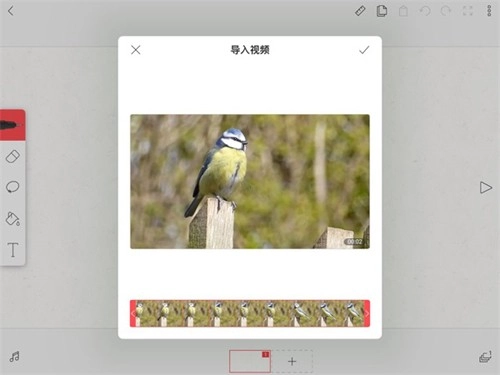
点击确定后,视频会自动转换成图像序列,这个功能真的特别贴心,大家能看到底部有一排帧的缩略图。
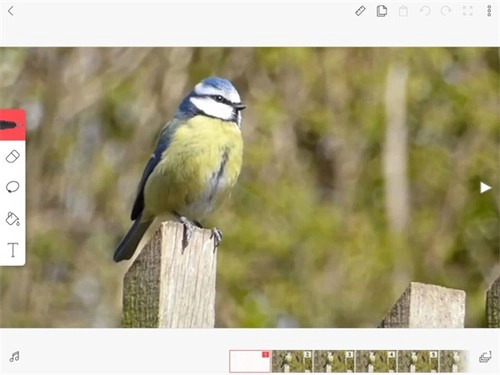
导入后第一帧是空白的,我不需要,就把它删掉了。
现在我们来看这幅画面,我要画的是鸟和木桩,由于树桩是固定不变的,所以我可以直接采用复制粘贴的方式来提升效率。
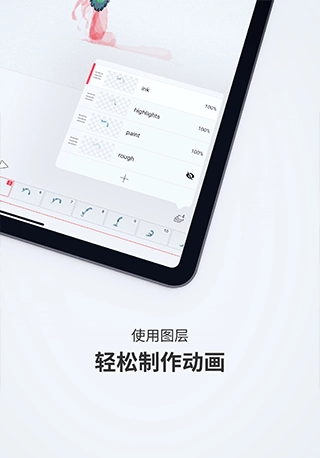
为了避免鸟和木桩彼此干扰,我得给木桩单独创建一个图层。
点击右侧的图层图标后,会看到包含视频图层的图层面板。我们可以将视频上方的空白图层命名为“树”,接着新建一个图层并命名为“鸟”,通过拖动图层还能调整它们的上下顺序。
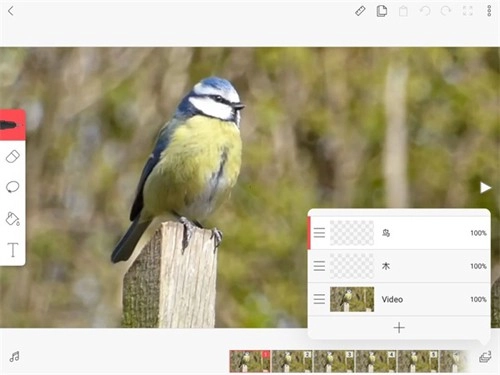
先选中木图层,接着选择画笔工具,长按圆点即可调整画笔的大小。
现在我在木的图层上临摹,画出木桩。
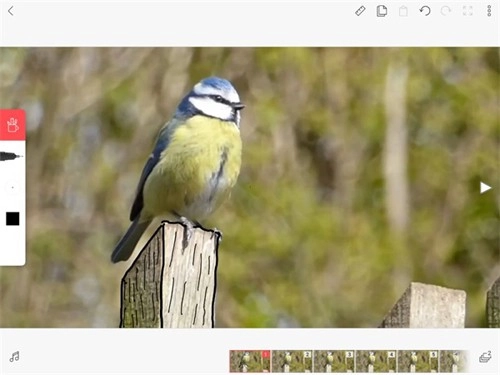
然后点击套索工具,在木桩周边用画线的方式将其选中,接着点击上方的复制图标。
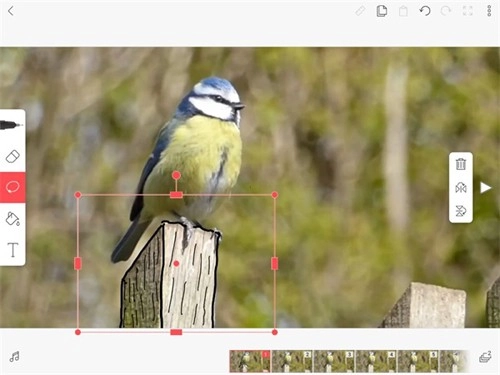
接下来点击第二帧,然后点击上方的粘贴图标,就能看到树桩被复制到第二帧的画面上了。
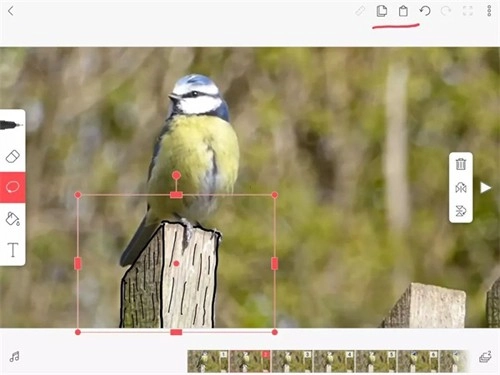
依次类推,点第三帧,黏贴,点第四帧,黏贴……
直到树桩黏贴到所有帧上。
FlipaClip中文版绘制图像教程
现在我们需要在每一帧上画出鸟。
我们回到第一帧,选中鸟图层,选好画笔工具,接着在画面上进行临摹。
接着选择第二帧,依照图像临摹出鸟的图像。
大家能注意到画第二帧的时候,第一帧的残影会保留下来,这个功能挺实用的——要是你是原创绘画而非临摹,它就能帮你更精准地把握物体的动态变化。
我们只是把视频转成了照片序列,直接在每一帧照片上临摹就可以了。
依此类推,第三帧、第四帧、第五帧……直至完成每一帧的绘制。
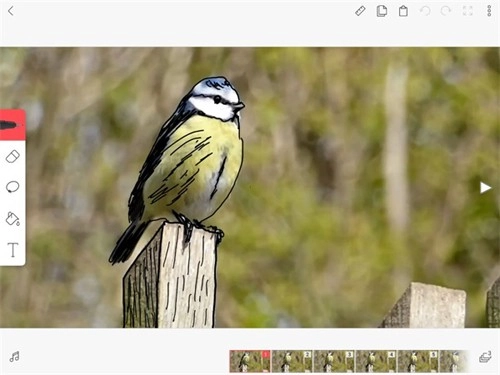
这确实是个需要耐心的活儿。
软件功能
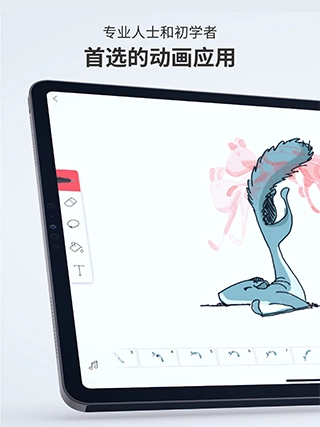
绘画工具
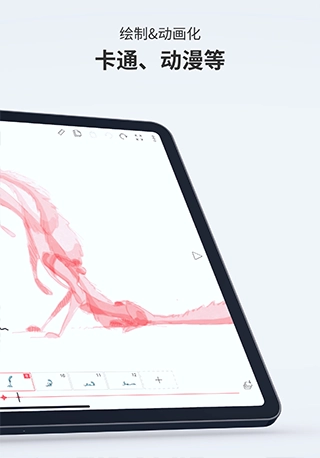
你可以借助画刷、套索、填充、颜料桶、橡皮擦、直尺、形状等实用工具进行绘画创作,也能挑选多种字体添加文字内容。值得一提的是,这些工具全部都是免费提供的!
可定制画布大小,最多可达 1920x1920!
支持苹果笔。
动漫图层
可免费使用多达 3 个图层!
要是选择专家级,还能额外添加图层,最多能达到10个呢!
没错,我们采纳了大家的建议,增加了更多图层。不过要提醒大家的是,一旦图层数量超过6个,应用程序的运行表现或许会受到影响。
动漫工具
我们直观清晰的动漫时间线搭配实用便捷的工具,能让你轻松上手逐帧动画制作
洋葱皮动漫工具
帧显示浮窗
叠加网格可指点你的动漫序列
前进/后退的动漫控制
还有更多!
加上音效
添加和编辑音频片段轻松简单,免费使用的音轨数量最多可达八个。
为你的动漫用语音录音配上对话!
只要低费用就可导入自己的音频文件。
用我们精心挑选的音效音频包来尽情发挥创意。
植入图形和视频
可以为你导入的图形添加动漫特效,也能在你的视频里进行绘画创作。
为你的视频加上转描旋转镜。
把图形拖到画布上放置。(此功能仅在 iPadOS 11 或更新的版本里可以使用)
制作电影
请把你的动漫电影以MP4或者GIF的格式进行存档。
支持有透明度的 PNG 序列。
把你的动漫视频短片张贴到平台上。
分享电影
在哪里都可以分享你的动漫作品!
可以发布在抖音、YouTube、Instagram、脸书或者Tumblr这些平台上。
欣赏 FlipaClip 创作者们打造的各类视频,从中获取灵感与创作热情!
比赛活动!
免费参加我们组织的各种挑战。
“玩”胜对手,赢得各种令人心动的奖项!
软件特色
• 洋葱图层(将前后帧显示为重影)
• 绘画图层
• 动画时间轴
• 帧管理器
• 绘画工具
• 制作动画视频
• 能够借助You****、Face****、Vine、Inst*****这些平台分享动画视频
• 支持压力感应笔
• 支持三星Spen手写笔
更新日志
v4.0.2版本
修复了填充工具有时发生的崩溃问题
-
 54.73MB 简体中文 2026-01-22