甲壳虫adb助手最新版

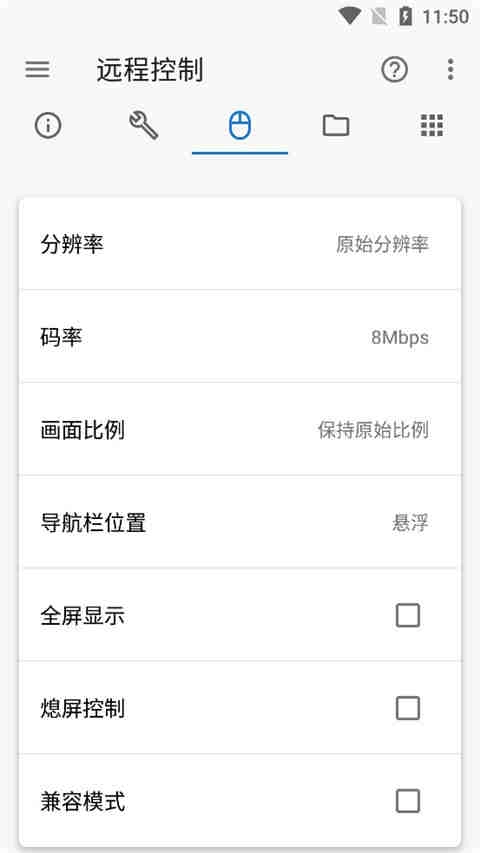
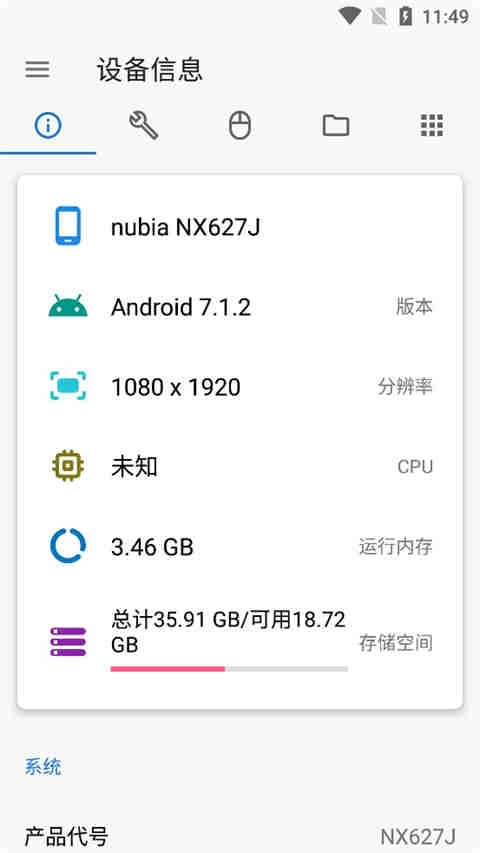
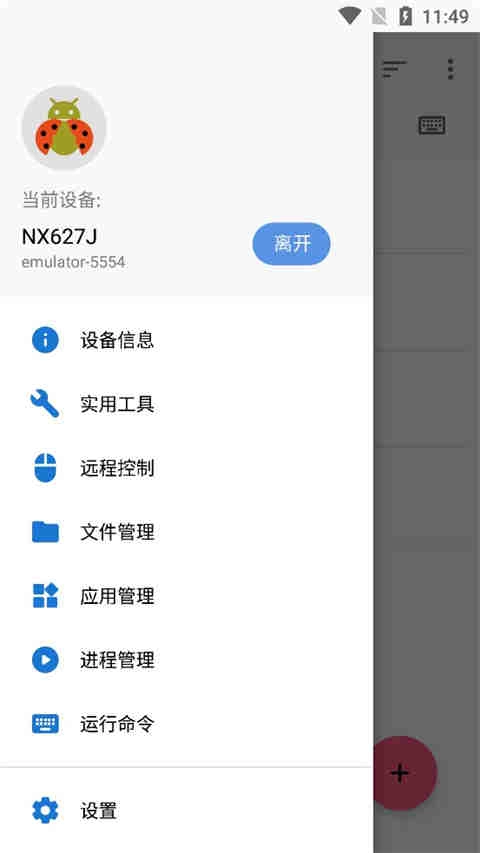
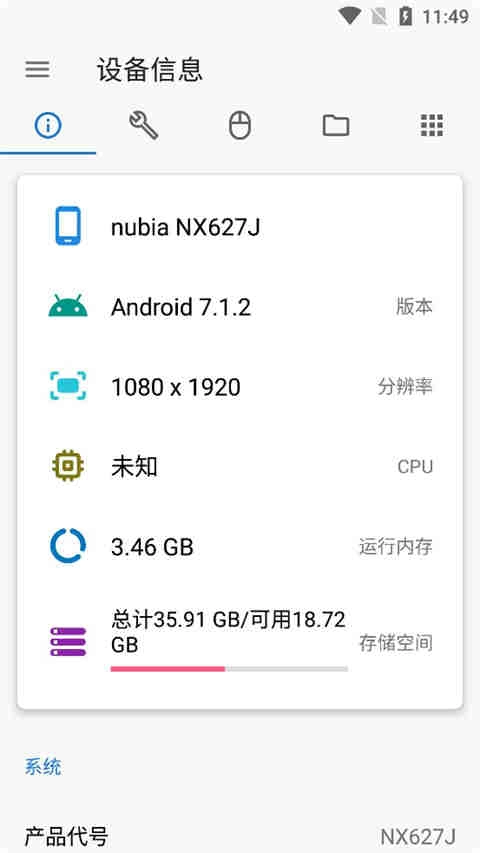
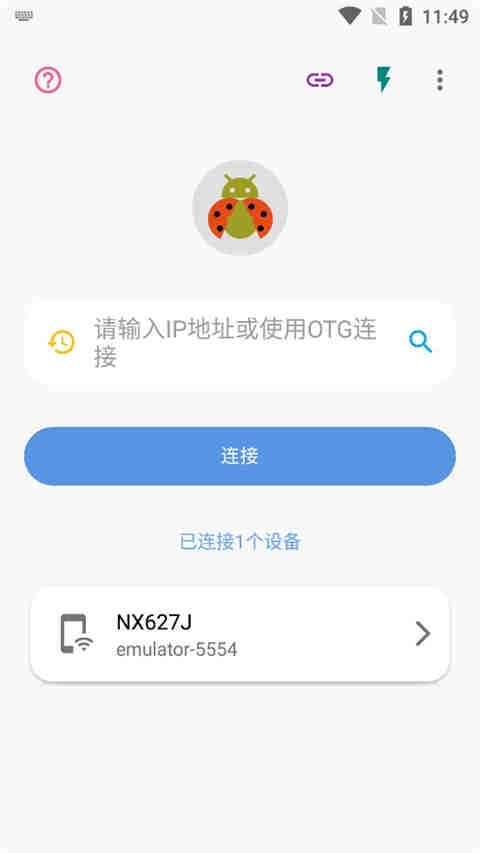
甲壳虫adb助手的最新版本,是一款实用的adb调试工具软件,能帮你轻松完成设备调试工作。而且它不需要root权限,通过WiFi或者USB就能快速建立连接,操作十分简单;连接成功后,设备的各项信息清晰明了,还支持一键调试手机、手表、平板等多种类型的设备呢!
甲壳虫adb助手最新版使用教程
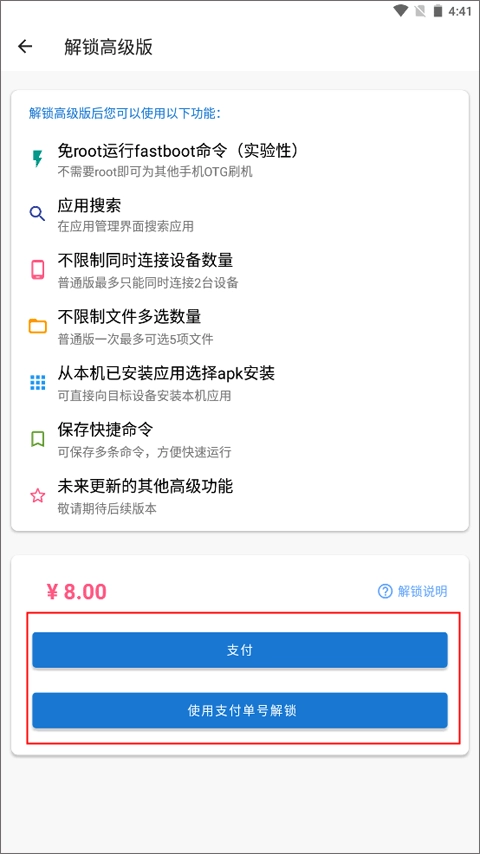
一、怎么解锁高级版
解锁说明:
同一时间里一个订单仅能解锁一台设备,要是想更换设备解锁,得先在已解锁的设备上取消解锁操作。
在已解锁的设备上执行刷机、恢复出厂设置、双清、root、解锁bl等操作前,务必先取消解锁状态,不然支付单号将无法使用。卸载应用和清除应用数据不会造成支付单号失效。
支付单号是解锁高级功能的唯一凭证,请妥善保管。
具体的操作步骤:
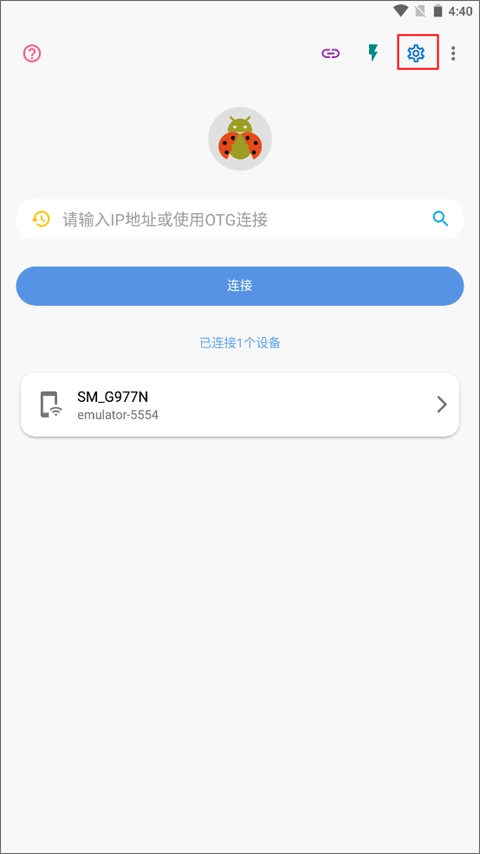
启动应用程序后,点击界面右上角的“设置”按钮,进入设置菜单。
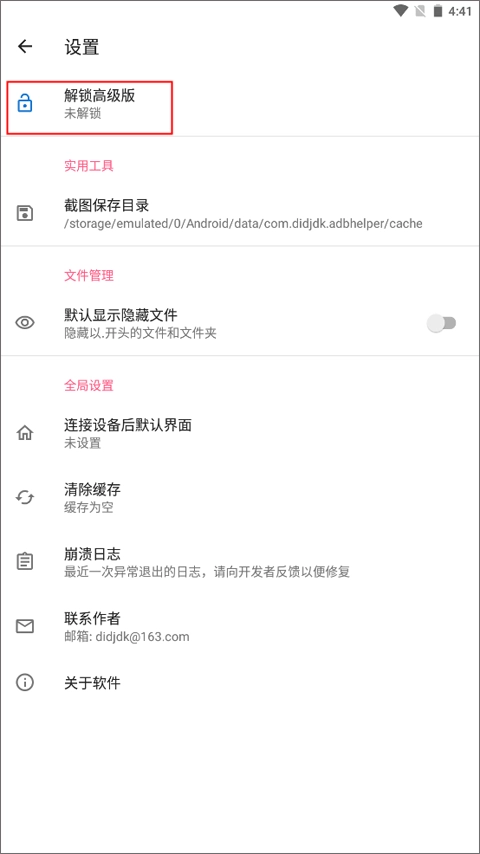
在设置菜单里,排在首位的选项是“解锁高级版”,目前它显示的是未解锁的状态。请点击这个选项。
可以先查看解锁高级版后能获取的功能详情,在支付对应的费用后,就能解锁并升级为高级版了。
二、怎么连接手机
设备需处于同一WiFi环境中,接着进入手机设置界面,找到并点击“更多设置”选项。
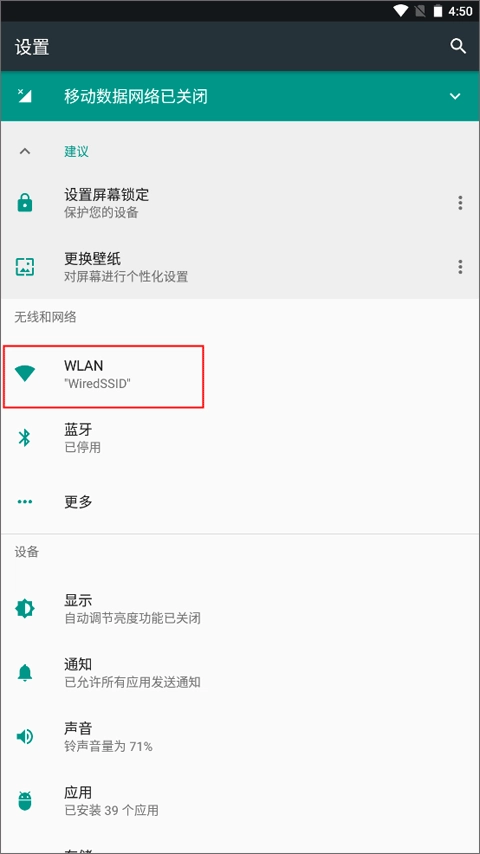
在开发者选项进入后点击"开启开发者选项"。
滑动到页面最底部,找到“无限调试”选项并点击进入,随后选择开启该功能;与此同时,找到“IP地址和端口”这一项,将其下方显示的数据记录下来。
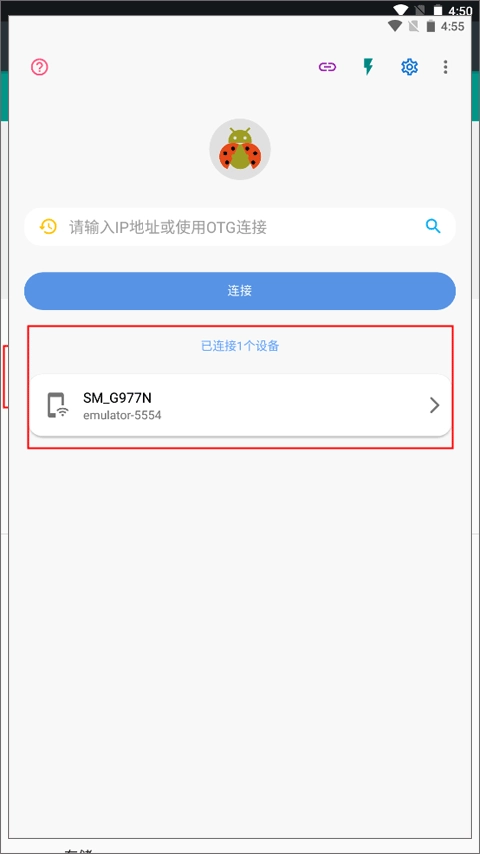
接着在新设备上打开甲壳虫ADB助手,输入被控手机设备的IP地址与端口,就能完成连接操作。
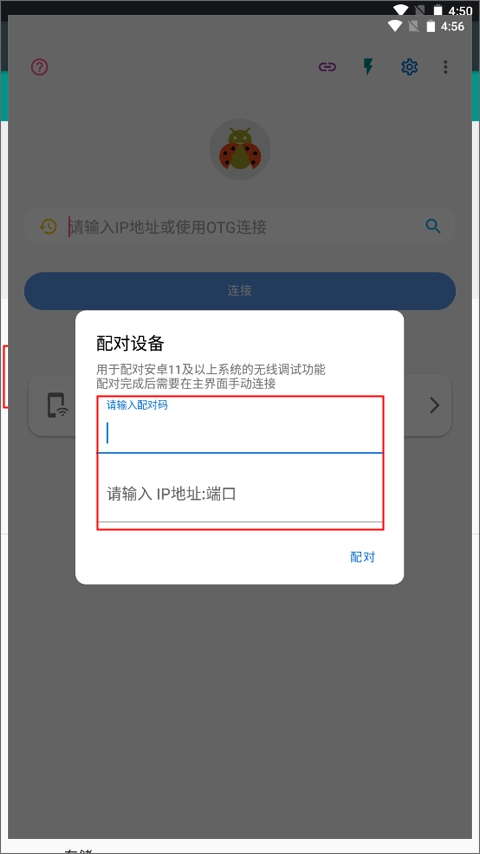
同时还可以输入配对码进行连接,如图。
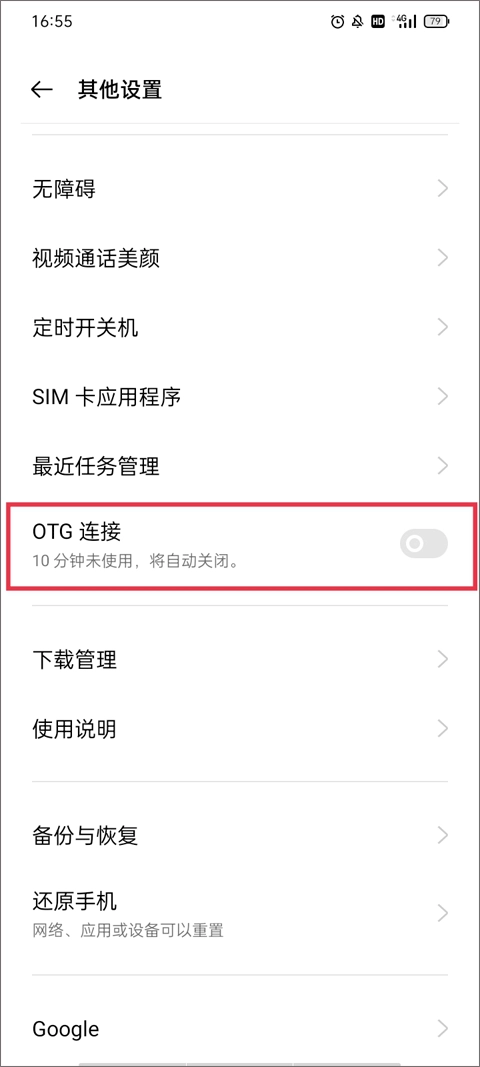
最后还能开启OTG功能,这样就能自动搜索并连接附近的设备了。
甲壳虫adb助手最新版特色
直接使用,无需复杂操作,安全又方便。
支持WiFi与USB双连接模式,可灵活匹配各类场景的使用需求。
可调试手机、手表、平板等多种安卓设备,功能全面。
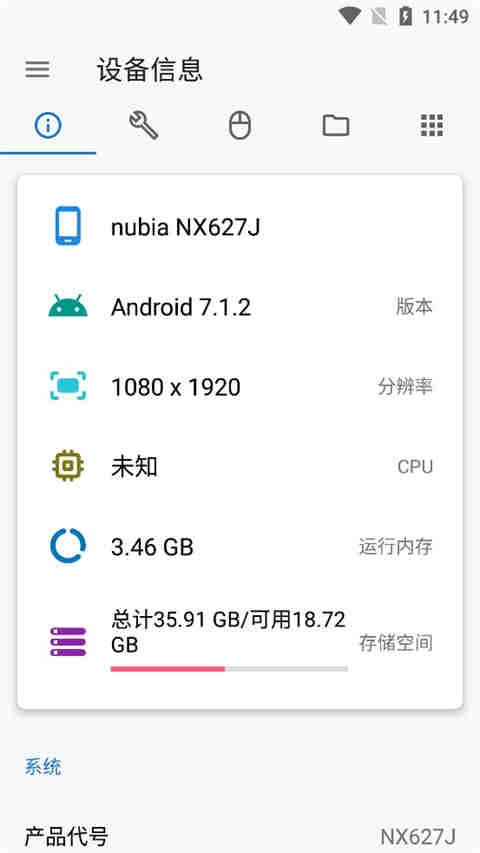
可以便捷查看机型、配置、存储、网络等各项详细信息,便于进行管理。
甲壳虫adb助手最新版优势
连接后快速调试,省去繁琐步骤,效率翻倍。
支持多种平台的ADB调试,适用性广泛。
操作界面清晰易懂,即使非专业人士也能轻松上手。
可实时查看设备运行状态,方便及时发现问题并解决。
甲壳虫adb助手最新版常见问题
如何打开ADB调试?
ADB调试选项通常在设置里的开发者选项中。需要连接的手机需依次打开:设置>更多设置>开发者选项,找到并启用USB调试功能,这样就能通过USB(OTG)数据线与该手机建立连接了。
如何打开开发者选项?
不同手机开启“开发者选项”的操作方式存在细微差异,具体步骤可通过网络搜索获取。像类原生系统这类情况,通常的开启路径为:设置>关于手机>连续快速点击版本号7次。
如何打开无线ADB调试?
Android 11及以上版本的手机,可直接在开发者选项中开启无线ADB调试功能。对于其他设备,则可以借助本软件,通过OTG连接后,在实用工具界面中打开无线ADB调试。
如何连接无线ADB调试?
首先确保本机与待连接设备处于同一局域网内,随后输入IP地址进行连接。Android11及以上版本的设备,可在开发者选项的无线ADB调试界面查看IP地址和端口;其他设备则能在WiFi相关设置中找到IP地址。
如何配对设备(Android11+)?
在需要连接的设备上打开无线调试设置界面,点击“使用配对码配对设备”选项;接着在软件右上角的菜单里找到并选择“配对设备”,输入对应的地址和配对码,就能完成配对操作。
更新日志
v1.3.1
修复在android 14上闪退的问题。
v1.3.0
解决fastboot刷入镜像过程中进度条显示为负数的问题。
修复了部分设备通过OTG连接安装应用时持续显示“安装中”的问题。
添加otg连接安装应用时的进度条。
v1.2.9
解决Android 13及更高版本系统中应用名称与图标无法正常加载的问题。
修复保存截图时直接覆盖原文件的问题。
尝试修复部分设备连接失败的问题。
v1.2.8
实用工具里添加墓碑模式。