逸文书吧




逸文书吧,海量正版好书任你免费阅读,无论是言情甜宠、玄幻热血,还是悬疑推理,各类题材一应俱全。只需打开手机,就能畅快阅读全本小说,还可随时切换听书模式。精心优化的阅读界面,让你真正实现想读就读的自由体验。
逸文书吧怎么阅读小说
用户在安装软件,同意相关权限和隐私政策。

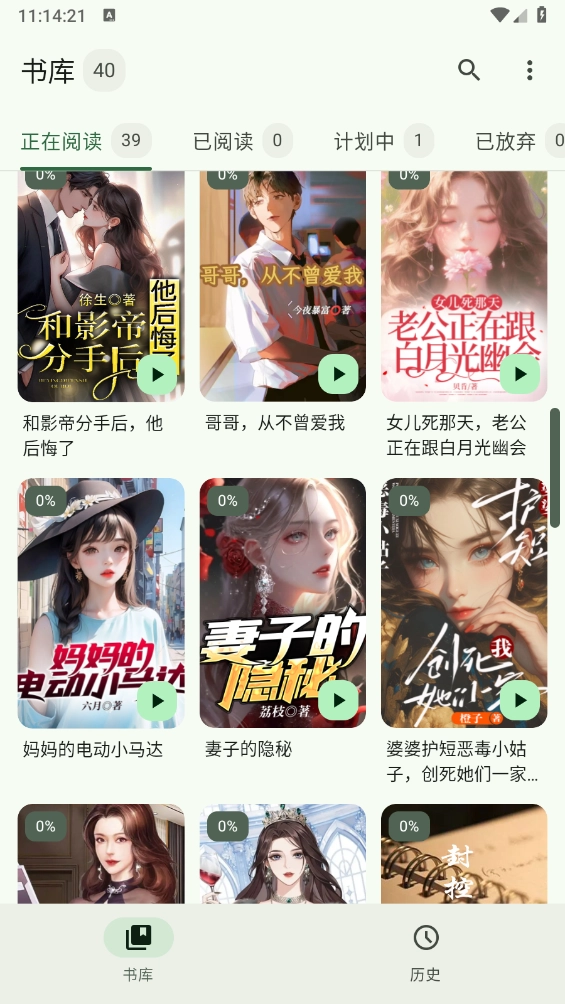
进入书库板块,滑动选择喜欢的小说资源。
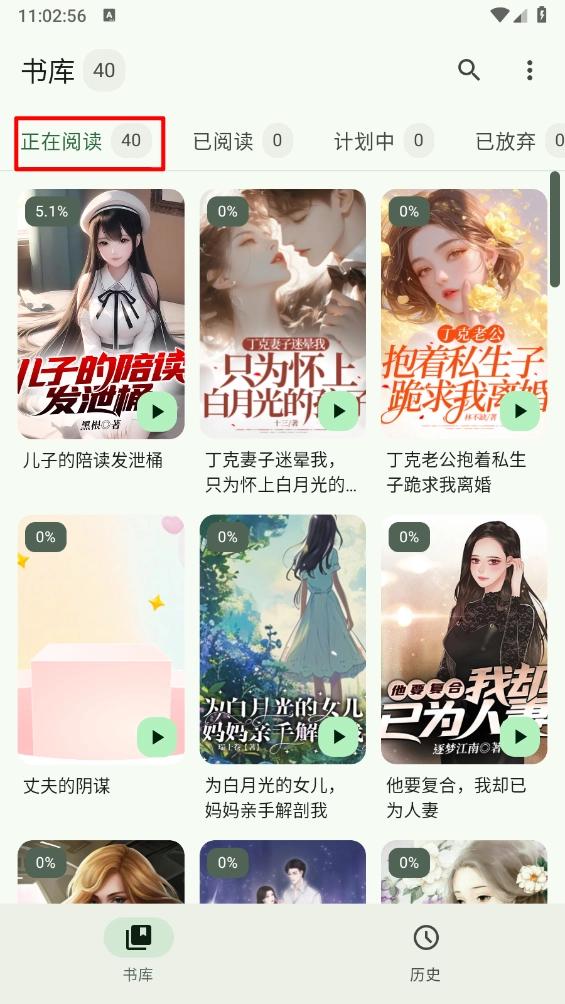
还可以点击上方的搜索框输入书名进行阅读。

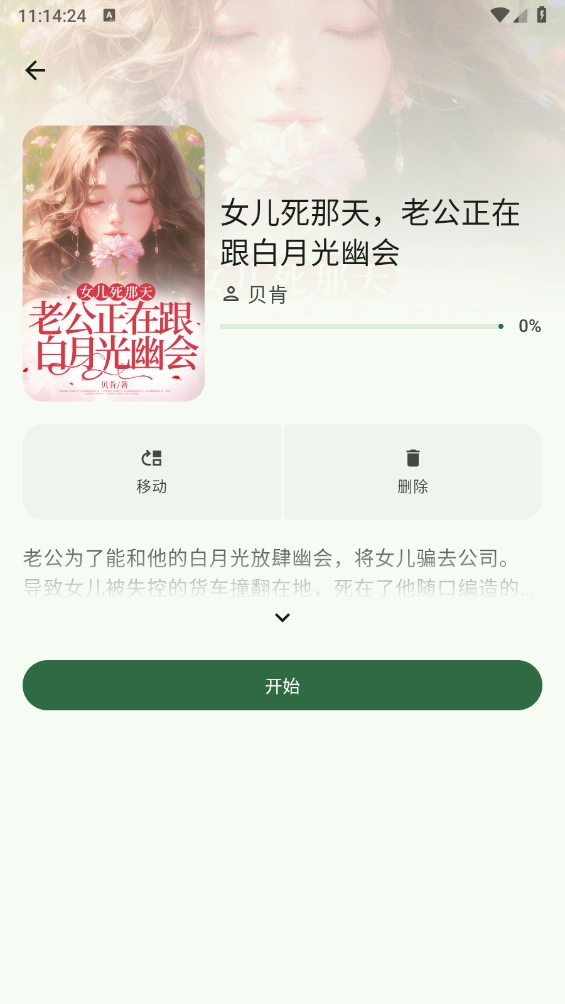
一键打开进入小说详情页,点击"开始"。
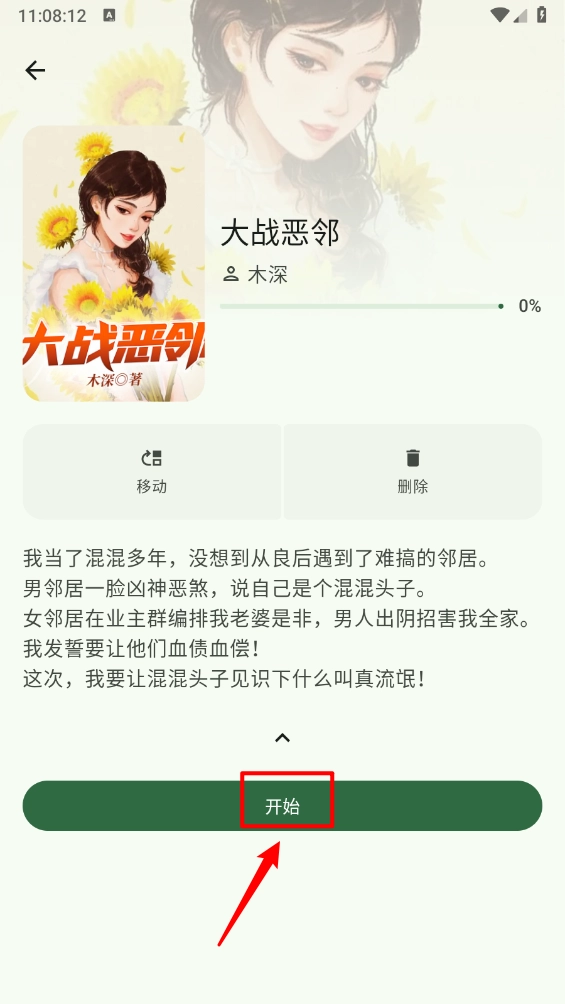
如图,在阅读界面即可开启阅读体验。

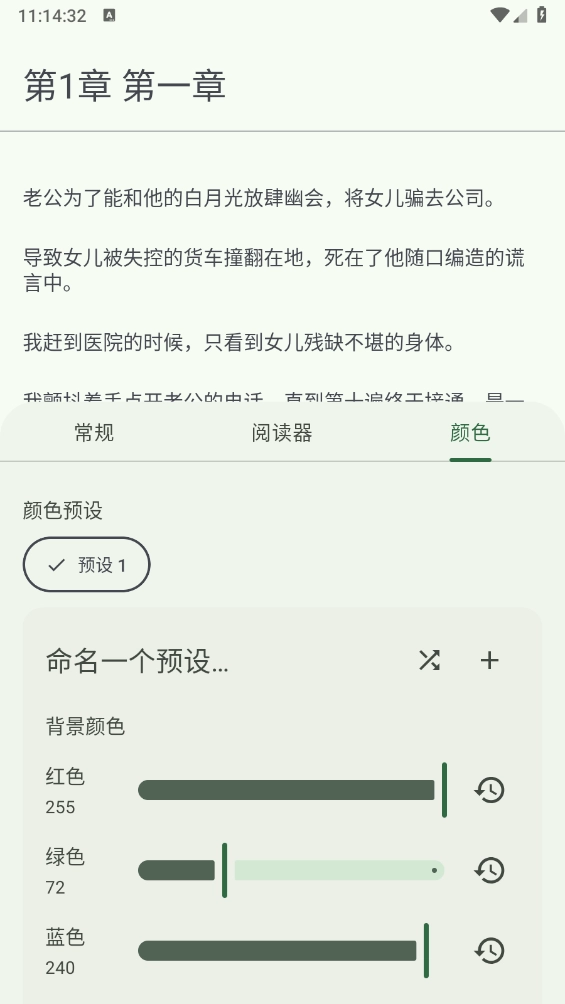
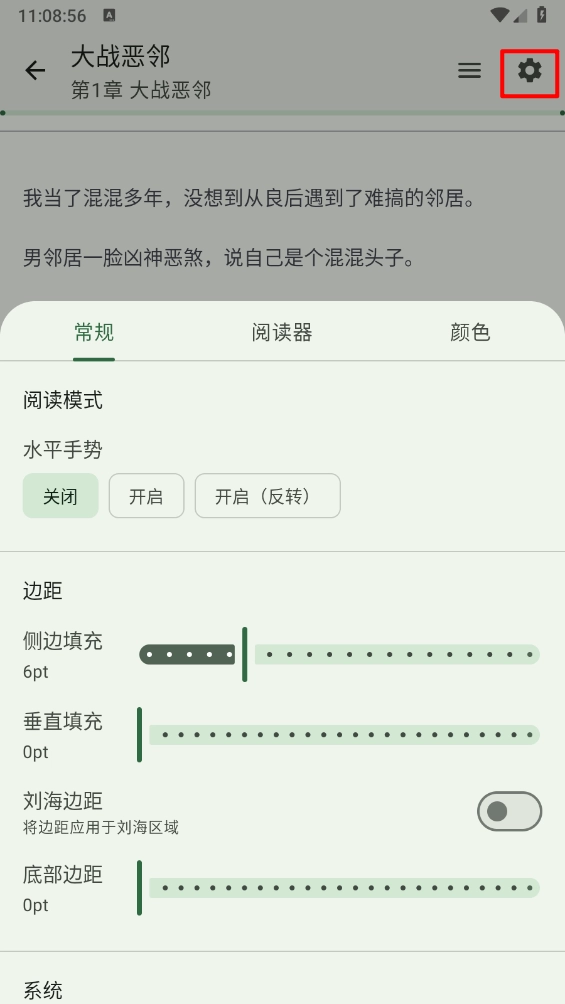
最后点击中间阅读区域呼出菜单,点击“设置”图标,还可以根据所需设置阅读模式。
逸文书吧怎么移动书籍至计划中
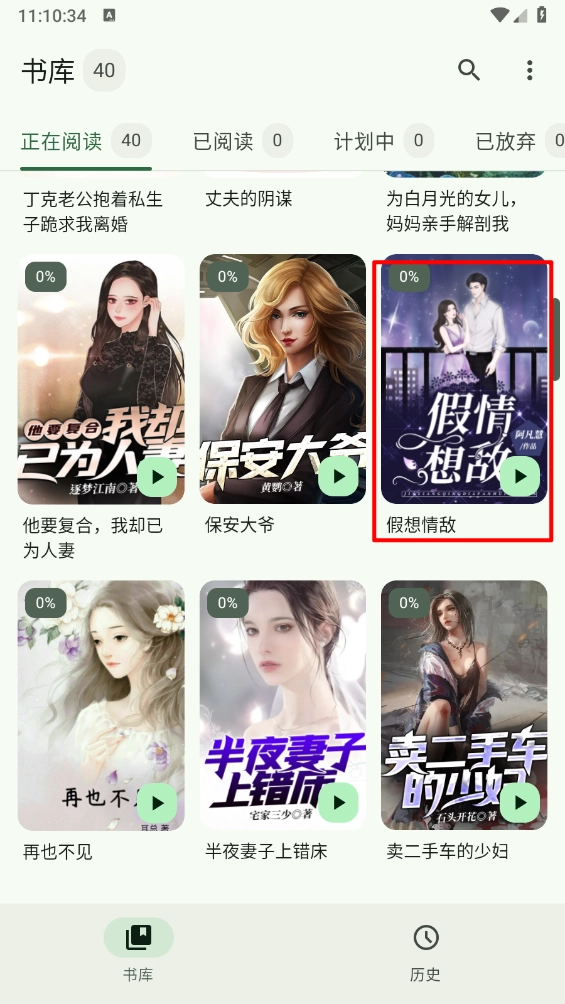
打开逸文书吧软件,在书库选择所需移动的小说。
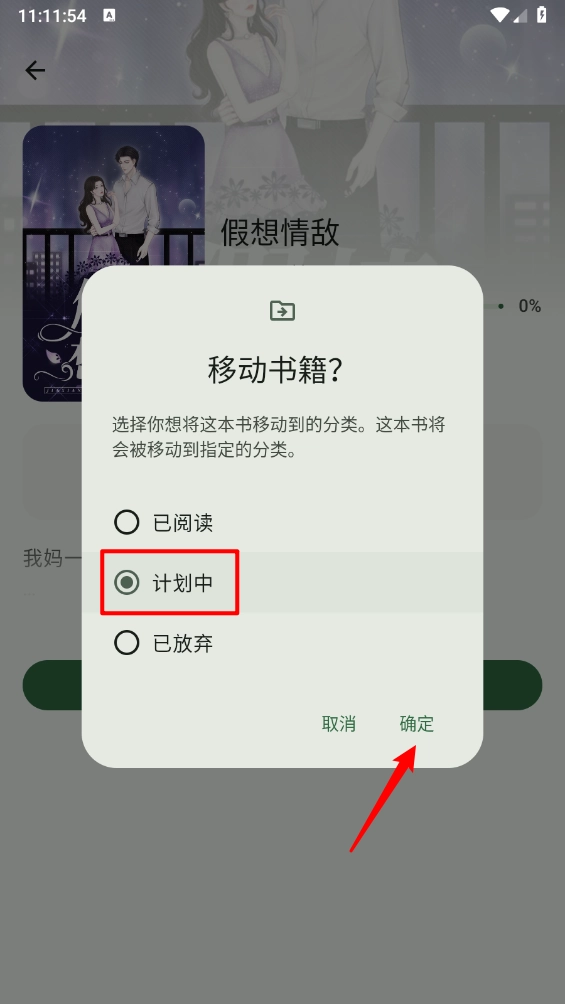
进入小说详情页点击"移动",如图。
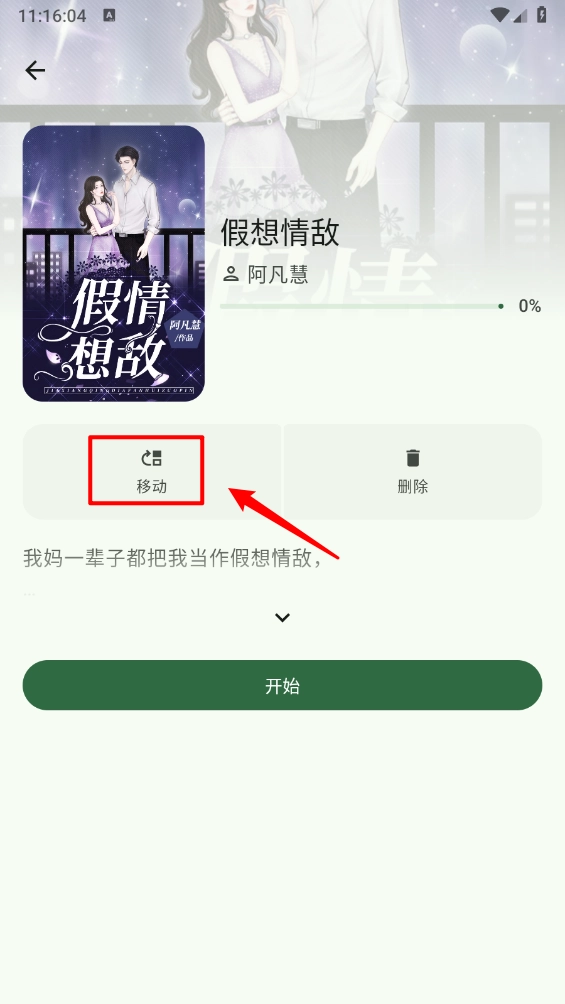
然后选择"计划中",点击"确定"即可。
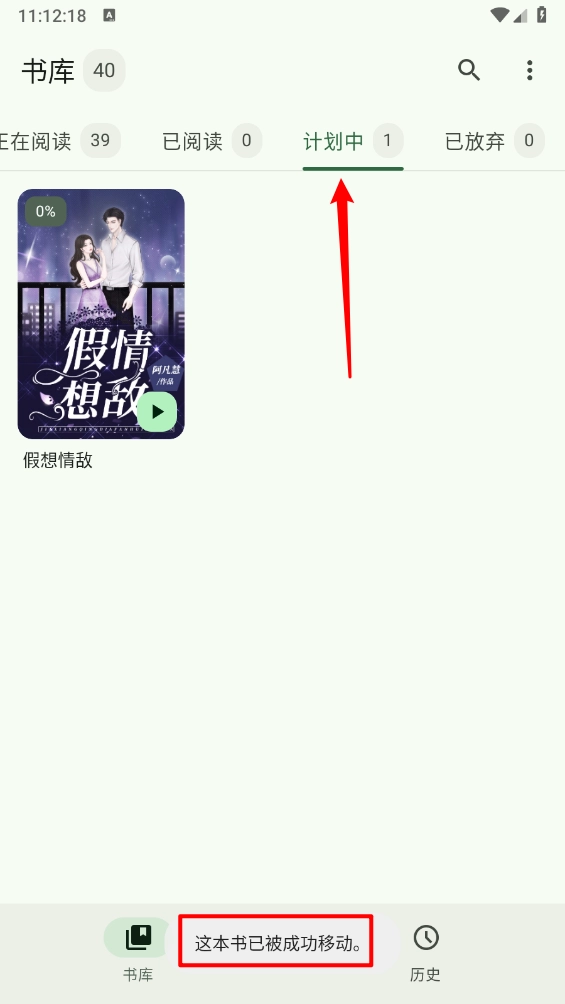
最后已成功移动至计划中板块,方便下次阅读。
逸文书吧优势
平台汇聚了海量书籍资源,各类小说应有尽有,分类一目了然,能让用户轻松快速地找到自己喜欢的书籍。
用户能够在线体验高效的阅读过程,书籍的挑选自由且灵活,精彩的内容可以随时展示。
阅读过程中无需担心出现任何问题,平台有丰富多样的书籍可供选择,用户能够随心所欲地阅读。
逸文书吧常见问题及回答
一、如何自定义应用?
要进入设置界面,你可以在“书库”“历史记录”或“浏览”页面点击右上角的三点图标,接着从弹出的下拉菜单里选择“设置”选项。之后就能看到这款应用的全部可配置选项了,欢迎你自由探索尝试!
二、如何移动或删除书籍?
进入书库后,长按书籍封面完成选中操作,即可在各类分类下挑选书籍,也能同时选择多个类别里的书籍。选好需要处理的书籍后,点击箭头按钮可进行移动,点击垃圾桶图标则能删除书籍。
三、如何阅读一本书?
前往书库:
要开始阅读图书,请单击要阅读图书右下角的按钮。
点击书籍封面即可查看其详细信息,随后点击右下角的按钮就能开始阅读。
阅读进度会自动保存和恢复。
点击屏幕上任意位置,即可调出顶栏和底栏。
点击书名,就能跳转到该书的详细信息页面。点击齿轮形状的图标,就可以看到阅读器的相关设置。你还能借助底栏的滑块来调整阅读进度。
四、如何自定义阅读器?
开始阅读书籍(可参考:怎样阅读图书?),接着点击屏幕上的任意位置。
在相应位置调出顶部与底部栏,接着点击右上角的齿轮图标,这样就能看到所有阅读器设置。另一种方法是进入设置界面,选择“阅读器”类别可自定义常规设置,选择“外观”类别则能自定义颜色设置。
五、如何管理历史记录?
进入历史板块,点击历史记录右侧的删除按钮,这条记录就会被移除。历史记录会对书库内书籍的排列顺序产生影响,删除历史记录后,书籍的顺序也会随之重新调整。最近打开的图书在资料库和历史记录里始终处于首位。
六、如何使用使用提示?
大部分按钮都设有使用提示,要是你不清楚按钮的功能,这些提示能为你提供帮助。若想让使用提示显示出来,按住按钮不松开即可。
七、如何使用双击翻译?
首先,进入阅读器设置(可参考:如何自定义阅读器?);接着,开始阅读图书(可参考:如何阅读图书?)。双击需要翻译的段落,外部翻译器便会自动打开并展示该段落的文本内容。
八、如何创建和修改颜色预设?
进入外观设置(可参考《如何自定义阅读器?》),你能在“颜色”子类下的“颜色预设”区域里,对所有颜色预设的相关设置进行修改。若想创建新的颜色预设,点击“添加”按钮即可。修改颜色预设的方式有多种:点击文本框能够更改颜色预设的名称,拖动滑块可以调整颜色预设的颜色,点击“Shuffle(洗牌)”按钮则能随机打乱所有颜色。要是需要删除某个颜色预设,点击“删除”按钮就行。
九、如何使用颜色预设?
进入外观设置(可参考《如何自定义阅读器?》),你能在“颜色预设”选项里挑选想要使用的颜色预设。点击选中的预设,阅读器显示的颜色就会随之改变。要是想调整颜色预设的排列顺序,只需选中目标预设,按住“Handle(处理)”图标,再拖动到指定位置即可。另外,你也可以在外观设置的“颜色”子分类中开启对应设置,之后在阅读器里左右滑动顶栏,就能快速切换颜色预设。