GameViewer远程

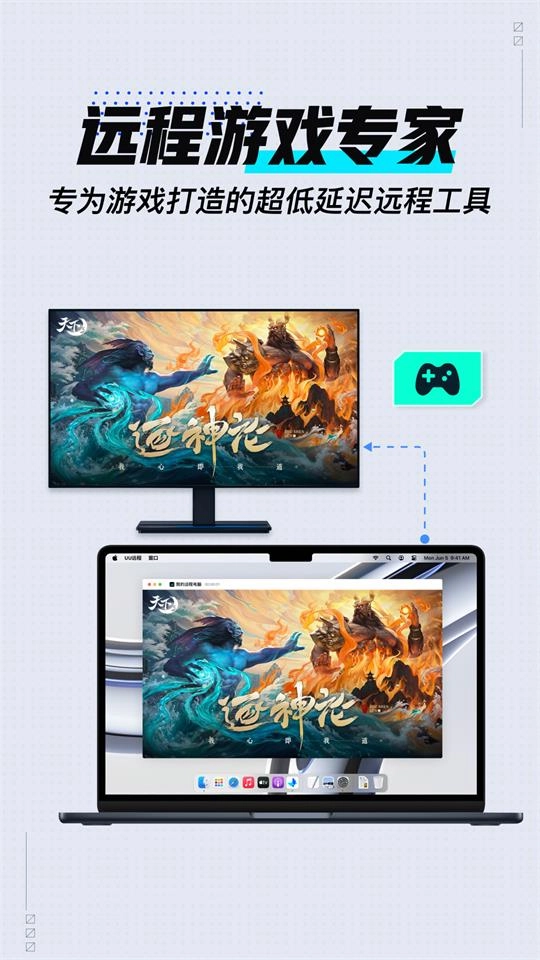
GameViewer远程现已更名为UU远程,作为一款口碑与评价俱佳的远程操控工具备受认可。该软件具备跨设备远程协助控制的能力,无论是日常办公场景还是游戏娱乐需求,用户都可借助它实现对电脑的远程操控。同时,其搭载的强大内核系统,能为用户带来极为流畅的操作体验。
gameviewer怎么用?/gameviewer使用教程:
GameViewer远程控制支持Windows、macOS、Android和iOS系统,不过当前仅Windows电脑能被远程控制。登录之后,在手机上就能看到可以远程的电脑设备,详细步骤请查阅连接指南。
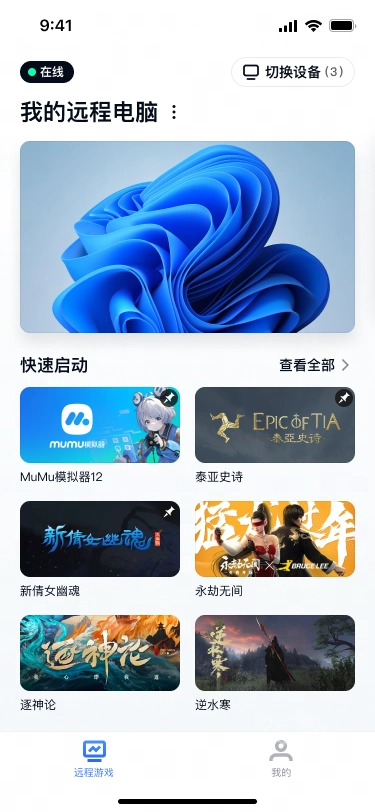
在手机端GameViewer远程主页面上点击“进入桌面”按钮,就能实现远程连接。
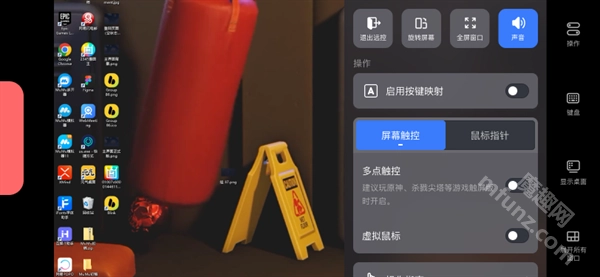
进入远程桌面后,能够借助侧边悬浮球来配置各项功能,比如操作、键盘、显示桌面、展示所有窗口等。
GameViewer怎么切换远程设备?
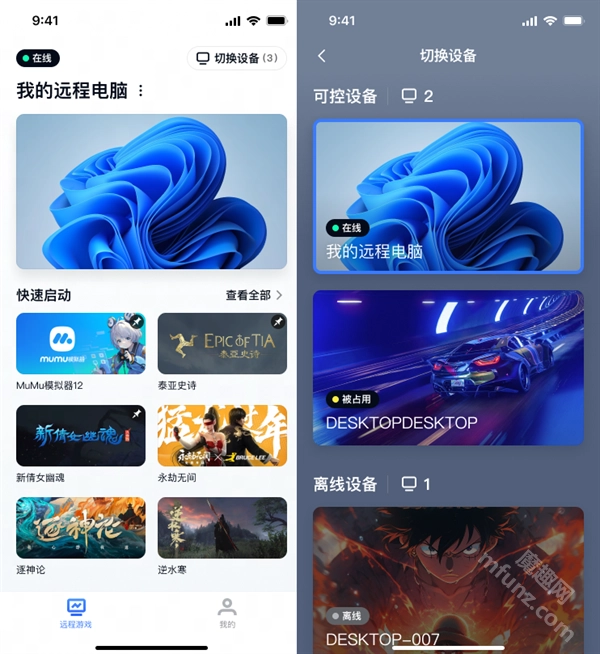
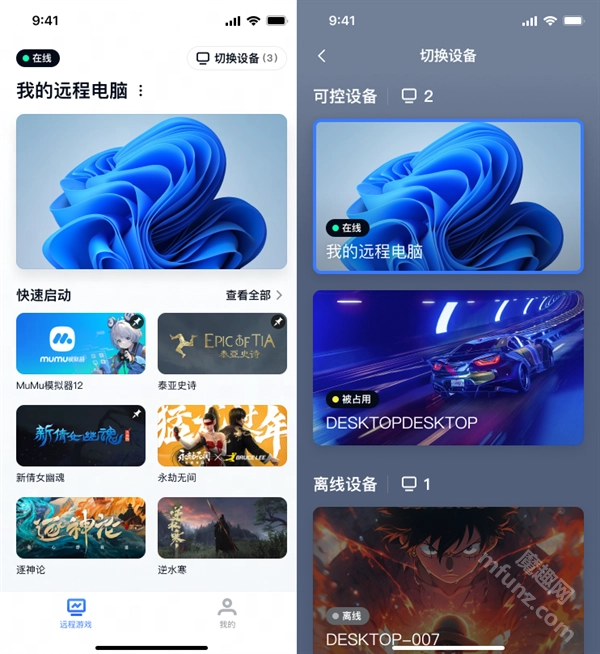
控制端与被控端完成登录操作后,用户通过控制端手机就能看到可供远程操控的电脑设备。
点击GameViewer远程主页右上角的切换设备按钮,选择要进行远程操作的设备就可以了。
画面延迟、卡顿怎么办?
遇到画面延迟,可以尝试通过以下方法解决
尝试降低帧率与画质。
当控制端和被控端处于同一局域网环境时,卡顿与延迟现象能够得到显著改善。
部分机型会有兼容性问题,可以咨询工作人员处理。
GameViewer软件特色
1、高清画质与低延迟控制:
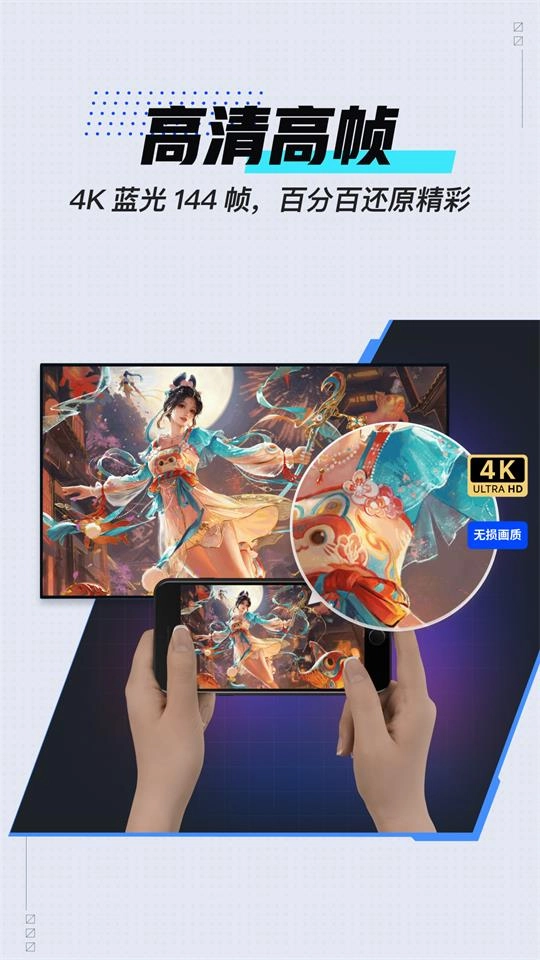
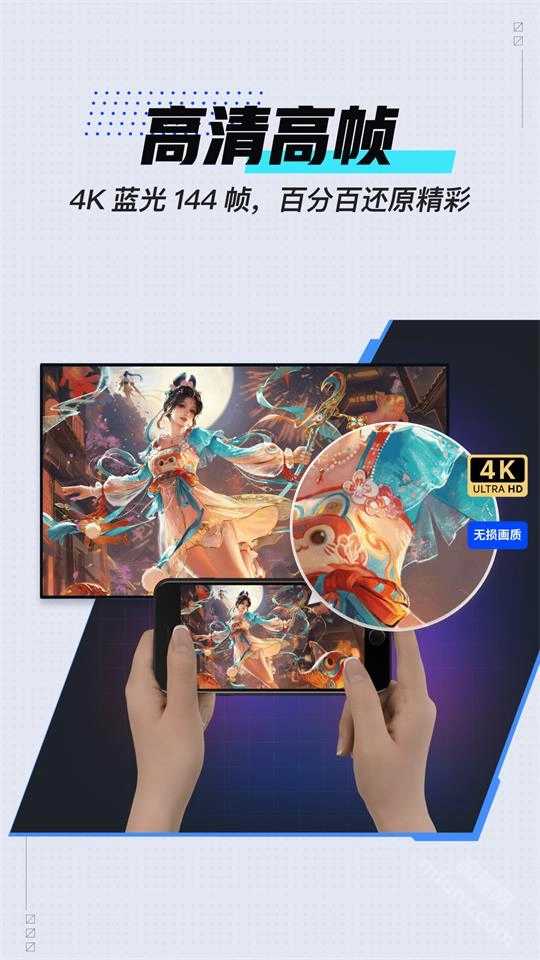
GameViewer软件具备高清画质呈现能力,能保证用户即便在手机端也可享受到清晰的显示效果,从而让远程游戏体验更具逼真感与沉浸感。
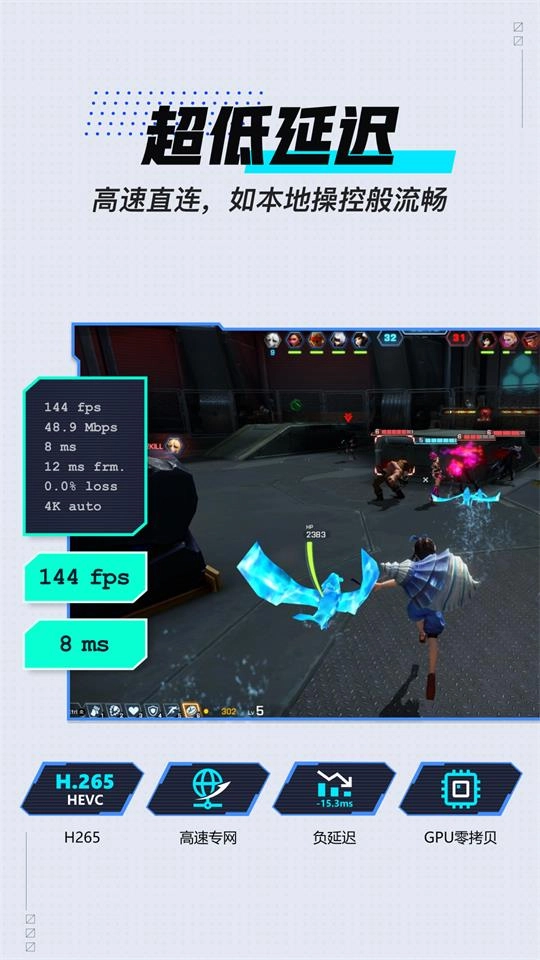
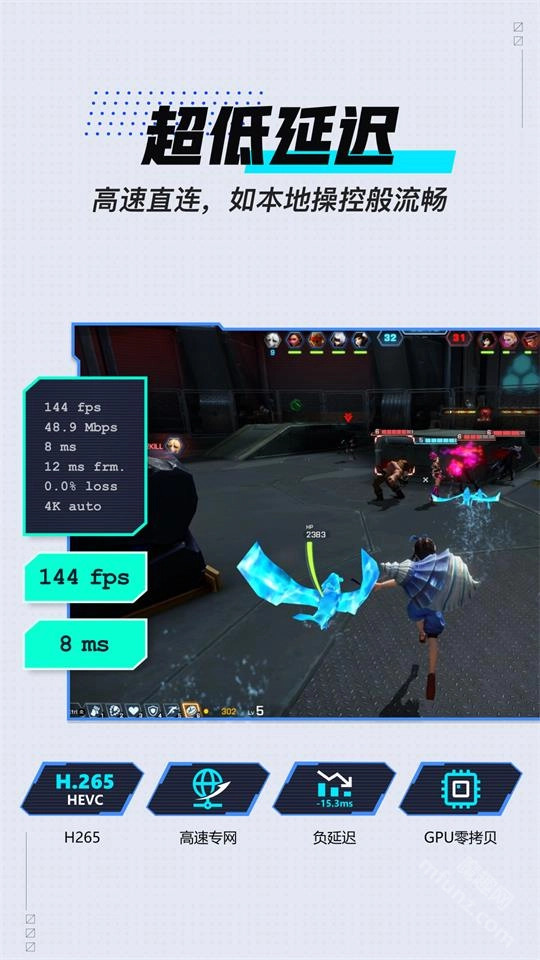
借助高速专网直连技术,GameViewer达成了超低延迟操控效果,使得用户在进行远程控制时几乎察觉不到延迟存在,操作体验就像在本地操作一样快捷流畅。
丰富的功能与独家技术适配:
GameViewer不仅可实现手机对电脑的远程操控,还能在手机端模拟电脑键盘与鼠标的操作,以此满足用户多元化的操作需求。
软件支持多终端登录,不管是iOS、Android、Windows还是macOS系统,都能跨平台连接电脑,操作流畅便捷。
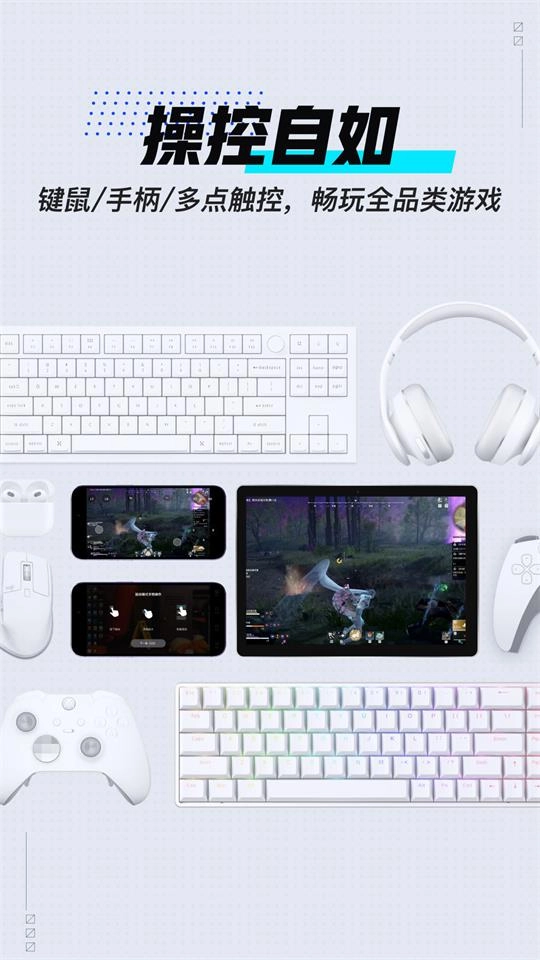
GameViewer还配备了键盘鼠标模拟、多点触控以及外接手柄等多样化操控方式,涵盖蓝牙键鼠与手柄直连功能,能针对不同游戏量身打造专属键鼠方案。
GameViewer软件优势
1、远程操控:GameViewer的核心功能在于支持用户借助手机对电脑进行远程控制。不管是远程玩游戏、远程处理工作事务,还是远程提供帮助,这款软件都能够带来便捷的操作感受。
键鼠模拟功能:这款软件具备键鼠模拟的能力,用户能够在手机端模拟电脑键盘与鼠标的各项操作。
高清画质:GameViewer具备高清画质呈现能力,能保证用户即便在手机端也可享受到清晰的显示效果。
4、低延迟流畅体验:借助技术层面的优化升级,GameViewer成功搭建起高速专网直连通道,让用户能够享受到如同本地操作一般的流畅使用体验。
多平台适配:GameViewer不止能实现手机对电脑的远程操控,还兼容平板、Mac、游戏掌机等各类设备远程控制电脑PC。
GameViewer软件功能
远程控制功能:
它可以让用户把手机和电脑连接起来,完成手机对电脑的远程控制,这一功能满足了不少用户在远程办公、远程游戏等场景中的需求。
键鼠模拟功能:
支持键鼠模拟功能,用户可在手机上模拟电脑键盘与鼠标的操作。无论是鼠标的左键、右键、滚轮操作,还是键盘的各类快捷键、组合键功能,都能得到出色的模拟。
高清画质与低延迟:
GameViewer可提供高清画质与低延迟的流畅使用体验,确保用户能清晰查看电脑屏幕内容。
GameViewer软件亮点
多端连接:GameViewer支持多设备登录,可跨平台连接电脑,无论是Windows还是macOS等系统的电脑,都能和手机建立连接。
手机模拟键鼠操作:可在手机端实现对电脑键盘与鼠标操作的模拟。
游戏适配表现:这款面向游戏玩家开发的软件,针对《魔兽世界》这类热门游戏,配备了专门的功能支持。
操作体验:具备蓝牙键鼠直连、手柄直连、多点触控以及按键映射等功能支持。
更新日志
- 修复已知问题