KernelSU

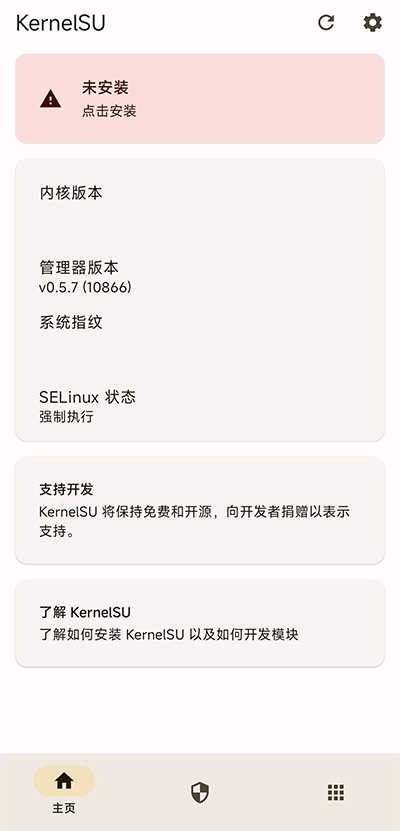
KernelSU是一款非常实用的手机root工具软件,凭借其强大的功能,用户可以通过它对手机进行root以获取最高权限,进而精简预装应用、释放存储空间、延长手机使用寿命,实现对手机更灵活的操控,欢迎大家体验使用!
KernelSU功能
KernelSU最核心的特性在于其内核级的定位。由于它运作于内核空间,因此能够提供过去所不具备的各类内核接口能力。举例而言,我们能够在内核模式下为任意进程设置硬件断点;可以在不被察觉的情况下访问任何进程的物理内存区域;还能在内核空间中对所有系统调用进行拦截——类似的功能还有很多。
KernelSU 也配备了依托 overlayfs 的模块系统,能够让您把自定义插件加载到系统里。此外,它还提供了一种可对 /system 分区内文件进行修改的机制。
KernelSU优势
【预装卸载】一键删除预装,释放内存空间
【自启管理】控制进程自启,拦截软件相互唤醒
【一键加速】保持运行流畅,游戏过程加速30%
【极致省电】优化应用处理机制,相较同类一键root软件,省电效率提升90%
KernelSU特色
基于内核
KernelSU运行于Linux内核模式,相较于用户空间应用程序,它具备更强的控制能力。
模块支持
KernelSU支持通过overlayfs对/system进行系统性修改,甚至能够让系统变为可写状态。
白名单访问控制
只有获取了root权限的应用程序才能够访问su,除此之外的其他应用都无法感知到su的存在。
开源
KernelSU是GPL-3许可下的开源项目。
KernelSU安装教程
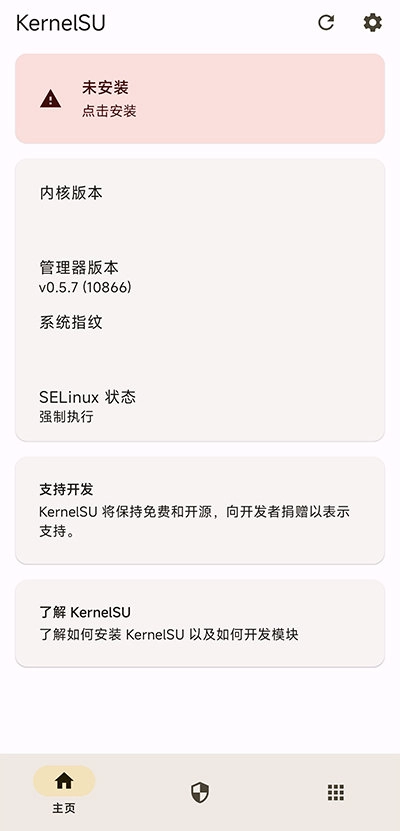
首先我们在本站获取KernelSu,接着打开应用,由于设备内核存在差异,安装时会分为两种情况,下面我们针对这两种情况分别说明具体的安装方法。
第一种:安装页面显示未安装
这种情况最为简单,只需依照准备好的方法执行刷入操作就行,刷入之前要记得备份好自己的原厂boot.img,这样万一刷机过程中出现问题导致变砖,就能用它来紧急恢复了。
提供了下方几种安装方法
使用自定义修复(如TWRP)安装
前提:你的设备得先刷入第三方Recovery,像TWRP这类;要是还没刷或者只有基础Recovery,那就换别的方法来操作。
步骤:
你可以在KernelSU的Release页面(https://github.com/tiann/KernelSU/releases)找到与你手机型号匹配、以AnyKernel3开头的zip格式刷机包。
例如,若手机内核版本是android12-5.10.66,那么你需要选择AnyKernel3-android12-5.10.66_yyyy-MM.zip这个文件(其中yyyy代表年份,MM代表月份)。
重启手机进入TWRP。
你可以通过adb把AnyKernel3-*.zip(内核文件)传输到手机的/sdcard目录,之后在TWRP的图形界面里选择该文件进行安装;另外,也能直接用adb sideload AnyKernel-*.zip的方式来完成安装操作。
使用内核刷写类应用,例如Franco Kernel Manager来进行安装操作。
前面提到:你的设备必须已经root。例如你已经安装了Magisk获得了root,或者你已经安装了旧版本的KernelSU需要升级到其他版本的KernelSU;如果你的设备无root,请尝试其他方法。
步骤:
AnyKernel3格式的刷机包;具体操作可参考“自定义修复安装”章节的相关内容。
打开内核刷写应用,利用提供的AnyKernel3刷机包进行刷入操作。
使用KernelSU提供的boot.img镜像文件,通过fastboot工具进行安装操作
这种方法既不需要你拥有TWRP,也不需要你的手机具备root权限,适用于初次安装KernelSU的情况。
找到合适的boot.img
KernelSU为GKI设备提供了通用的boot.img,您需要把这个boot.img刷入设备的boot分区。
您可以从GitHub Release获取boot.img,请注意需使用对应版本的boot.img。比如,若您的设备内部显示为android12-5.10.101,那么需要选择android-5.10.101_yyyy-MM.boot-<format>.img。
其中
注意:
您可以借助magisk boot来了解您原本boot的压缩格式;当然也可以向和您机器型号相同、经验更丰富的其他用户请教。此外,boot的压缩格式一般不会改变,要是您用某个压缩格式成功开机了,后续可以优先尝试这个格式。
小米设备经常使用gz或不压缩。
将boot.img刷入设备
您可以先通过adb连接设备,接着执行adb reboot bootloader指令进入fastboot模式,之后利用下方提供的命令来刷入KernelSU。
使用 fastboot 工具刷入 boot 分区,对应的镜像文件为 boot.img
注意:
要是你的设备支持fastboot boot功能,不妨先通过fastboot boot boot.img命令尝试用boot.img引导系统;要是过程中出现意外情况,只需重新启动一次设备就能正常开机了。
手动修改boot.img,然后安装
有些设备的boot.img格式比较特殊,像Pixel就是典型例子——它的boot.img采用lz4_legacy压缩方式,ramdisk也可能是同样的压缩格式。这种情况下,如果直接刷入KernelSU提供的boot.img,手机很可能无法正常启动。遇到这种问题,你可以通过修复手机的boot.img来解决。
可以通过下方两个应用来实现
Android Image Kitchen
Magisk
其中Android-Image-Kitchen适用于PC端运行,而magisk则需要手机端的配合。
准备工作
获取手机的原厂boot.img文件;你可以向设备制造商获取该文件
由KernelSU提供的、与您设备KMI版本相匹配的AnyKernel3 zip文件(您可参考第三方Recovery的安装步骤来获取)。
解压AnyKernel3压缩包,从中获取Image文件,该文件就是KernelSU的内核文件。
使用Android-Image-Kitchen
将Android-Image-Kitchen下载到您的计算机。
把stock boot.img放到Android-Image-Kitchen的根目录下。
在Android-Image-Kitchen的根目录中运行./unpackimg.sh boot.img命令,该命令会对boot.img进行解压操作,之后你将获取到若干文件。
boot.img-kernel要把目录替换成split_img,这里的split_img是您从AnyKernel3里提取的文件Image(需要注意将名称改成boot.img-kernel)。
在Android-Image-Kitchen的根目录中运行./repackimg.sh脚本;执行完成后会生成一个名为image-new.img的文件;接着按照上一节的方法,使用fastboot工具刷入这个boot.img文件。
使用magiskboot
最新版的Magisk
把Magisk-*.apk改名为Magisk-vesion.zip,然后进行解压操作。
可以借助adb工具,把Magisk-v25.2/lib/arm64-v8a路径下的libmagiskboot.so文件推送至您的设备上。
adb push Magisk-v25.2/lib/arm64-v8a/libmagiskboot.so /data/local/tmp/magiskboot
把AnyKernel3里的boot.img与Image这两个文件推送至您的设备。
进入adb shell并切换到/data/local/tmp/目录,接着执行chmod +x命令赋予magiskboot可执行权限
进入adb shell并切换到/data/local/tmp/目录,执行./magiskboot unpack boot.img命令来解压boot.img文件,操作完成后会生成一个kernel文件,该文件即为你的stock kernel。
将kernel替换为Image:mv -f Image kernel
执行./magiskboot repack boot.img命令后,会生成一个名为new-boot.img的文件,接着使用fastboot工具将该文件刷入设备即可。
第二种:安装页面显示不支持
遇到这种情况,要么自行手动编译,把kernel集成到非GKI内核里,再依照上面的方法刷入;要么就盼着其他大佬帮忙做适配。
下方是内核集成教程,有动手能力的用户可自行编译