Moonlight


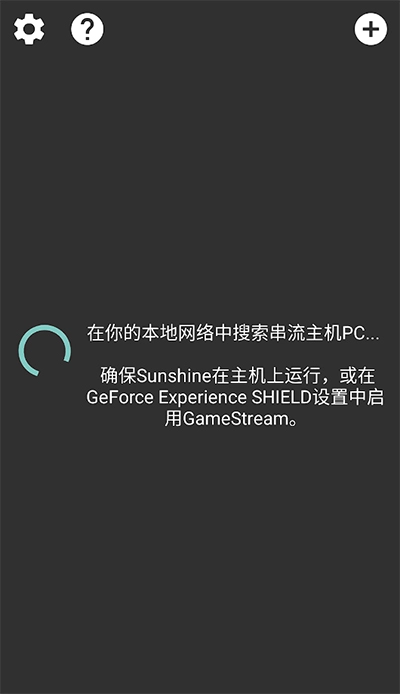
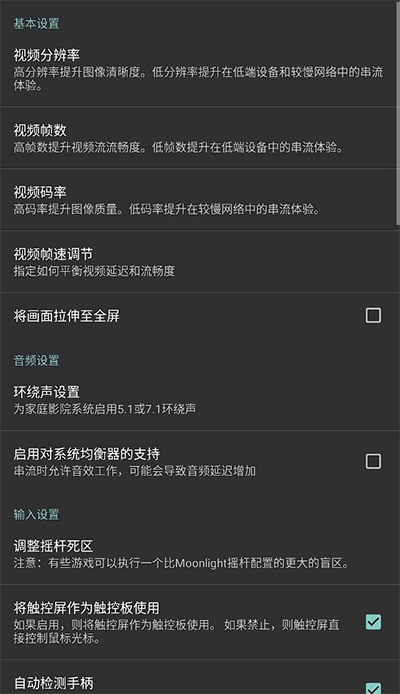
Moonlight是一款可免费使用且开源的PC游戏串流工具,借助NVIDIA的GameStream技术,能把高性能PC里的游戏画面实时传送到手机、平板、电视等各类设备上,让用户不管何时何地都能畅快游玩3A大作。它能够支持最高达4K 120FPS HDR的超高清画质,还能兼容手柄、键鼠等多种外部设备,为用户带来低延迟、高流畅的串流体验。
主要优势
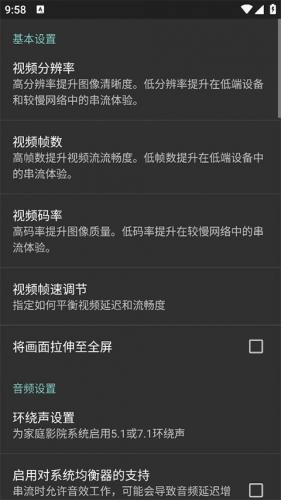
支持最高4K分辨率与120FPS帧率,呈现出可媲美原生PC的画质表现。2. 对网络协议进行优化,有效降低音画延迟,更适配动作、射击这类对操作精度要求较高的游戏。
支持多种外设连接,可兼容PS4/5、Xbox手柄以及MFi认证手柄,同时也支持蓝牙键盘鼠标的连接与触控操作。
既能在同一Wi-Fi环境中流畅运行,也能借助公网IP达成远程游玩。
Moonlight进行PC串流教程
使用Moonlight搭配Nvidia Geforce Experience实现PC游戏串流时,可分为本地串流与远程公网串流两种途径。本教程将重点围绕路由器配置展开操作,不借助ZeroTier这类额外的VPN软件,力求保留最纯粹的原生使用体验。一、系统要求及前期准备
主机电脑:需配备NVIDIA显卡,型号为GTX 600及以上,并安装Nvidia Geforce Experience应用程序。
可以对家庭路由器进行配置
拥有接受串流的移动设备(电脑、手机、平板均可)
远程串流需要公网ip
二、本地串流
本地串流操作起来比较简单,具体来说就是让用于串流的PC和接收串流的移动设备处于同一个局域网内,只要把相关软件安装好就能使用了。
Host主机配置
在串流用的PC上启动Geforce Experience应用,接着进入设置界面,找到“SHIELD”相关设置项,然后开启其中的“GAMESTREAM”功能选项。
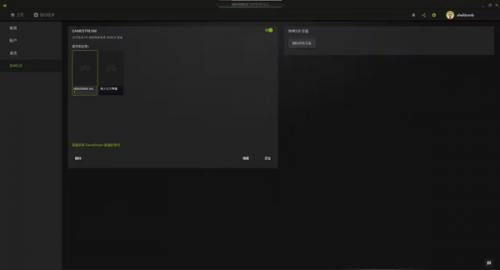
GFE默认会添加支持串流的游戏,同时也能添加任何程序(2)移动端配置
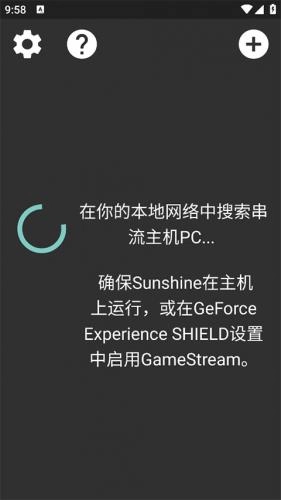
先安装Moonlight客户端,打开后它会自动搜索局域网内开启了GAMESTREAM功能的电脑,接着完成连接配对步骤,就能正常使用了。
三、远程公网串流
远程串流指的是借助公网连接家庭内网中的游戏主机来实现串流操作,这一过程需要解决外网访问内网的问题。

本教程的网络拓扑支持通过IPV4或IPV6实现串流功能,不过IPV6的访问需依托路由器的支持,同时还得完成IPV6防火墙的配置。鉴于实际条件的限制,本文将采用IPV4进行相关操作。
远程串流功能需要公网IP支持,若您目前没有公网IP,可联系客服申请获取。由于用户是从外部网络发起访问,所以需要进行NAT转发设置,这就需要对调制解调器和路由器进行相应的配置操作。
调制解调器
配置最简便的方法是让路由器采用桥接模式,不过这种做法会对原有网络功能造成较大影响。这里我们保留光猫拨号的原始连接方式,借助两次端口转发来达成连通。首先,为确保路由器的LAN地址保持固定,可依据路由器所使用的MAC地址来配置静态IP地址。
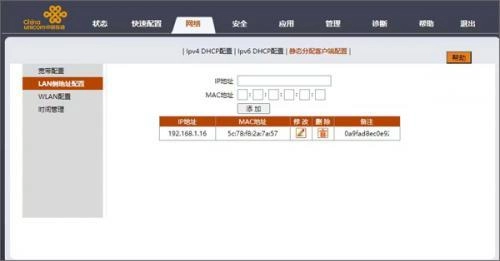
在moonlight的安装指南(Setup Guide)里能查到服务所使用的端口,具体为TCP协议下的47984、47989和48010这几个端口。
UDP对应的端口号为:47998、47999、48000、48010
在NAT设置里针对静态LAN地址配置端口转发,此时内网地址应填写路由器分配的WAN口地址。
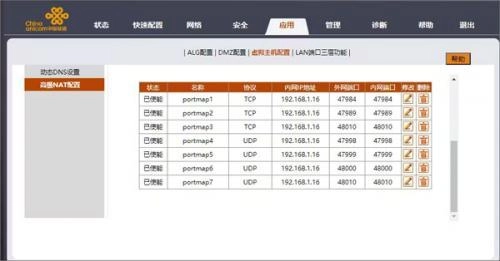
光猫端口转发(2)路由器
首先主机绑定静态IP
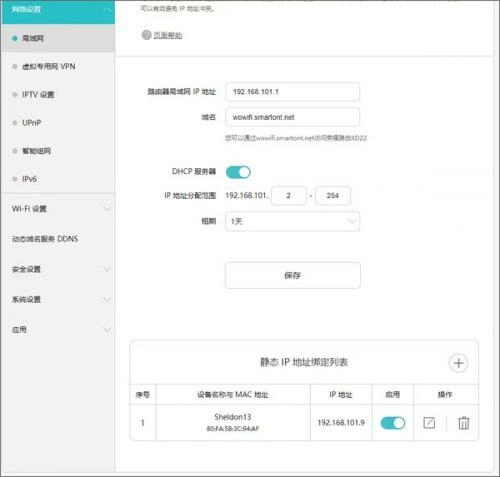
对主机同样的端口配置nat,这样串流流量通路顺利打通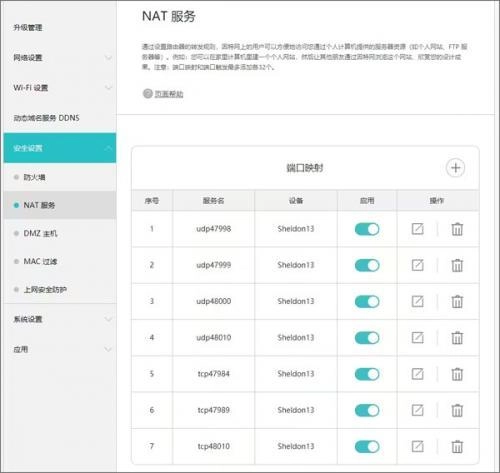
使用端口检测工具(https://www.canyouseeme.org/)可以检测是否配置成功(只需检测端口47984 47989,其他端口使用时才开放)
(3)host主机和移动端配置
使用公网串流前,先用内网进行一次串流。
当内网串流调试正常后,无需额外进行任何配置操作,使用移动端设备通过外网(例如5G网络)也能够顺利连接到主机。
软件亮点
开源免费,、无内购,代码托管于GitHub,社区持续优化。
高画质与高帧率兼备,支持4K HDR和120FPS,带来近乎本地游戏的沉浸式体验。
多设备适配,手机、平板、电视乃至树莓派都能使用。
操控灵活便捷,不仅支持触屏模拟与虚拟按键操作,还能外接手柄或键盘鼠标使用。
软件特色
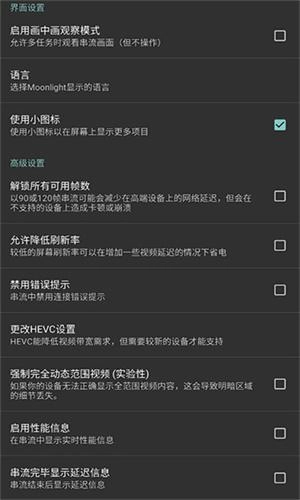
打破设备壁垒,低配手机或平板也能流畅运行PC 3A游戏。2. 低延迟优化方面,通过采用HEVC/H.265编码技术,有效降低带宽消耗,进一步提升游戏运行流畅度。
借助公网IP或虚拟局域网技术,即可突破空间限制,在户外通过串流方式畅享远程游戏的自由体验。
无需额外硬件支持,仅需配备NVIDIA GTX600系列及以上显卡即可,Shield设备并非必需。