像素蛋糕

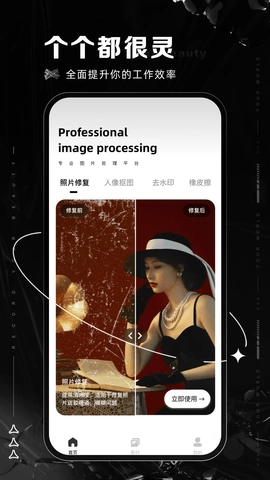
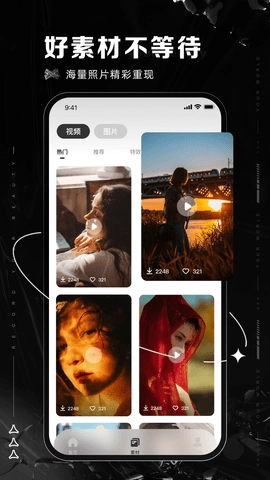

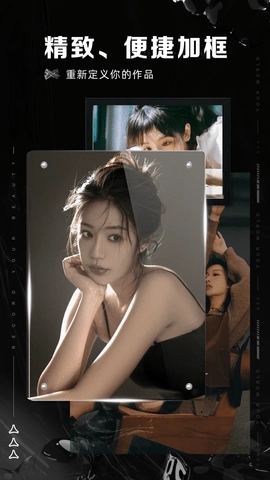
像素蛋糕免费版(PixCake)是一款融合人工智能技术的专业修图工具,其目标用户群体为摄影师、设计师以及摄影爱好者。借助先进的AI算法,它可以简化繁琐的后期处理步骤,把原本需耗时数小时的手动修图工作缩短到仅几分钟就能完成。在需要处理大批量人像照片的商业摄影场景中,该软件不仅能大幅提高工作效率,还能保证输出质量的稳定性。
像素蛋糕软件介绍
像素蛋糕为用户提供高效智能的图像后期处理方案,助力快速达成商业级修图效果。该软件拥有强大的AI追色功能,能够智能解析目标图片的色彩信息,并批量应用于整个照片组。针对人像处理,从皮肤质感优化到面部轮廓微调,均可实现精细化自动处理。此外,软件支持手机与相机在同一WiFi环境下无线连接,让用户真正体验到即拍即修的流畅便捷。
像素蛋糕软件亮点
AI追色技术可智能识别样片的色彩风格,还能快速将其应用于整组照片,从而确保色调的统一性。
针对儿童、成人、长辈等不同年龄段与性别的人群,提供专属的美化方案,进行个性化处理。
支持RAW格式的专业级处理,能够留存更丰富的图像细节,从而为后续的后期调整工作拓展出更广阔的操作空间。
拥有智能蒙版功能,能够自动识别画面里的人物、背景等各类元素,从而达成分区的精细调整。
提供超过20种风格妆容模板,从自然裸妆到精致欧美风都能一键应用。
像素蛋糕软件功能
人脸识别功能能够自动识别面部特征,对皮肤进行智能磨皮、去除斑点和痘痘等瑕疵处理。
身材优化模块可分别对大腿和小腿进行调节,让形体美化效果更自然、不夸张。
局部调色功能支持对画面中的主体和背景进行独立调整,打破了传统一体调色的限制。
衣物美化工具可智能消除服装褶皱,使衣物显得更平整挺括、有型好看。
批量处理功能能够同时为多张照片应用相同的修图参数,从而显著提高工作效率。
像素蛋糕照片修复教程
照片修复功能
在主页选择"照片修复"功能
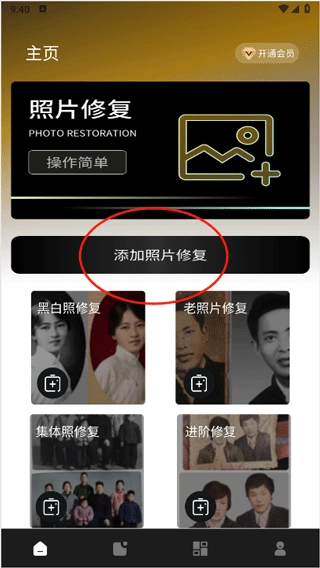
从相册导入需要修复的老照片或受损照片
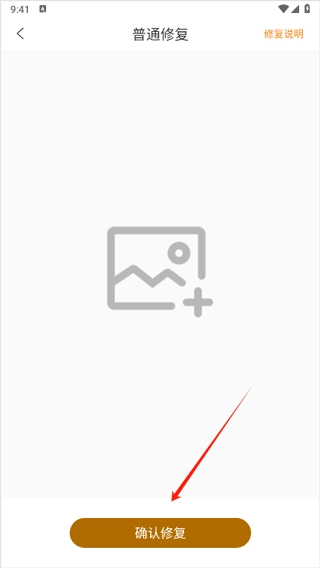
点击"确认修复"按钮开始自动修复过程
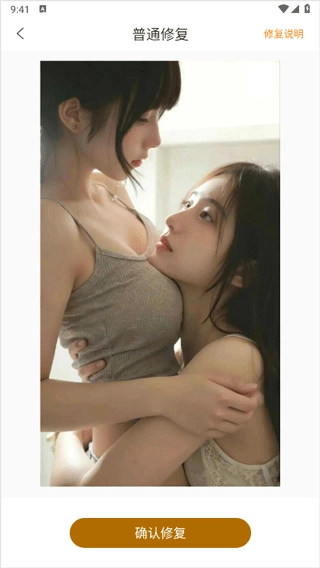
修复完成后可保存或分享修复后的高清照片
消除笔功能
进入工具板块,选择"消除笔"功能
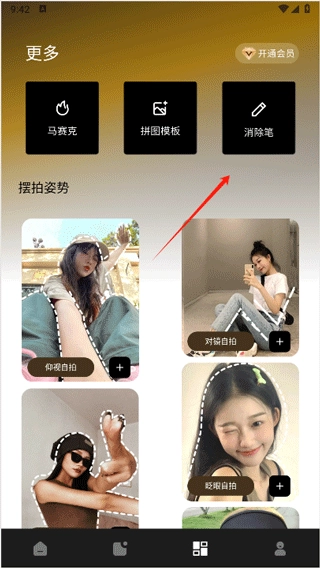
选择需要处理的照片
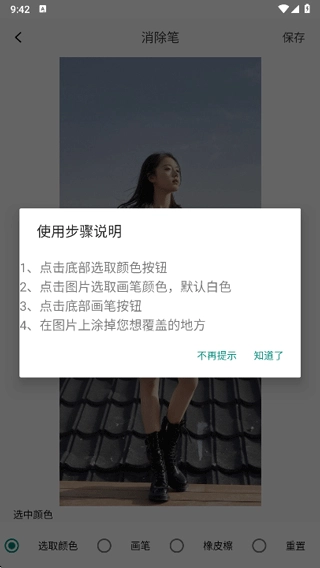
用手指涂抹需要消除的物体或瑕疵区域
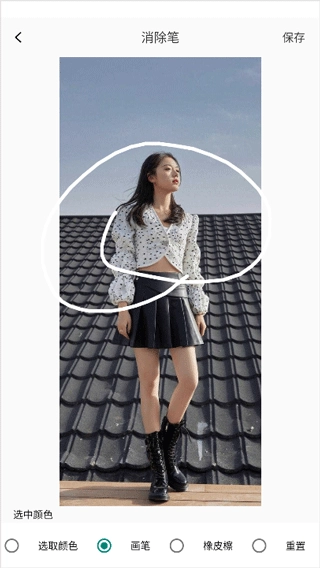
像素蛋糕手机版使用教程
一. 导入图片步骤:
点击主界面中央的“+”按钮或“导入”按钮。
从相册中选择要编辑的图片,点击“确定”导入。
二. 人像美颜步骤:
导入图片后,点击底部的“美颜”按钮。
使用滑块调整磨皮、美白、大眼、瘦脸等参数。
调整完成后,点击“保存”按钮。
三. 滤镜应用步骤:
点击底部的“滤镜”按钮。
浏览并选择合适的滤镜效果,点击即可应用。
要是对效果不太满意,你可以点击“取消”按钮,或者挑选其他滤镜来尝试。
四. 背景虚化步骤:
点击底部的“背景虚化”按钮。
使用画笔工具选择要虚化的区域,调整虚化强度。
完成后,点击“保存”按钮。
五. 面部重塑步骤:
点击底部的“面部重塑”按钮。
通过拖动滑块可以对眼睛大小、鼻子形状、嘴唇厚度等面部特征进行调整。
调整完成后,点击“保存”按钮。
六. 调整参数步骤:
点击底部的“调整”按钮。
调整亮度、对比度、饱和度、色温等参数。
完成后,点击“保存”按钮。
常见问题与解答
像素蛋糕如何导入和处理图片?支持哪些格式?
在软件里,你可以通过点击加号按钮,或者直接把文件拖到工作区的方式来导入图片。这里支持JPG、PNG、TIFF这类常见格式,还有像相机原始文件那样的专业RAW格式。要是导入没成功,建议检查一下格式是否兼容,或者把软件更新到最新版本。
像素蛋糕的批量处理功能怎么用?
在图库界面中,您可以选中多张图片或整个文件夹,接着选择应用预设效果或者手动调整各项参数,完成这些操作后,只需点击“批量处理”按钮,就能一次性同步导出所有处理好的内容了。
图片导出后文件变大或出现质量问题怎么办?
导出的文件体积增大,是由于软件对图片采用了无损质量的处理方式,并且额外添加了效果相关的数据。要是想控制文件大小,可以在导出设置里对压缩比例进行调整,或者更换文件格式(比如转换成JPG格式)。如果导出后出现画质不正常的情况,建议检查一下原始图片的分辨率是不是过低,同时也要注意避免对细节参数进行过度调节。
像素蛋糕的预设如何分享和应用?
右键点击预设并选择“分享”,生成口令后发送给他人就能完成共享。使用时,在预设面板粘贴该口令,或者直接把预设文件拖拽到图片上即可。此外,还支持将单张图片的调整效果同步到选中的其他图片上。