天翼校园

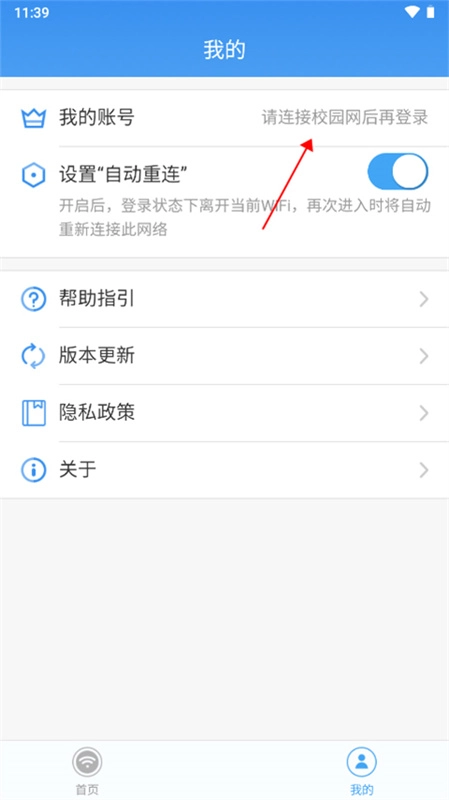
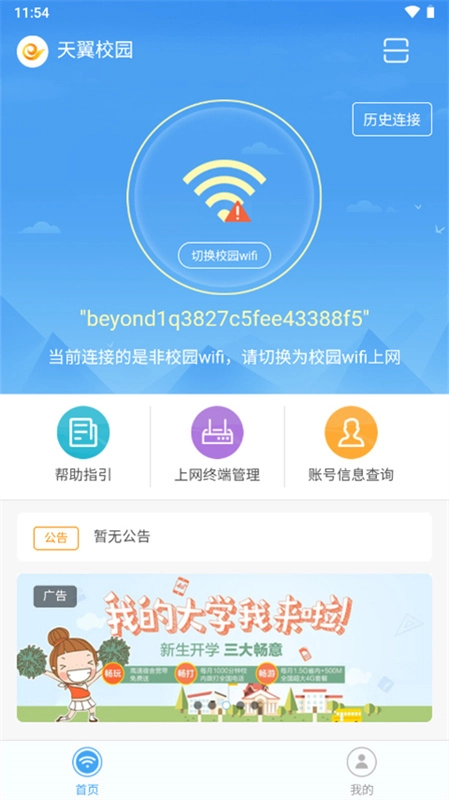
天翼校园是一款专为学生打造的校园WiFi应用,能帮你轻松连接校园网络,畅享高速WiFi,无需再为流量发愁。只需一个账号,就能实现多设备共享,操作十分便捷。无论是手机、电脑、平板还是路由器,都能通过它一键免登录联网,简单接入网络后,就能尽情体验丰富多彩的校园生活,在校园里绽放属于你的独特风采。
天翼校园怎么连路由器
【路由器设置】
先把路由器的电源连接妥当,接着取一根网线,将其中一端插入电脑的网口,另一端则插在路由器的lan口上。
打开电脑上的浏览器,在地址栏输入路由器的IP地址192.168.0.1,按下回车键,进入路由器设置页面后,输入用户名admin、密码留空,点击登录按钮,即可进入路由器的设置主页。
登录主页后,选择手动设置。
然后再选择手动因特网设置,家庭拨号用户选择pppoe连接类型。
在用户名和密码栏中,准确输入ISP提供商(如网通、长城、电信、铁通、有线等)提供的用户名与密码。
在选择连接方式时,始终将mtu值设置为1492,完成设置后保存即可。
无线路由器具备无线加密功能,该功能可保障用户无线网络的安全。
进入路由器设置主界面后,点击“无线设置”选项;接着在“安全模式”中挑选合适的加密方式,可从wep、wpa、wpa2这三种里任选其一;之后在“安全密钥”栏输入至少8位的汉字或数字组合作为无线网络密码;最后点击保存设置,路由器的相关配置就全部完成了。
设置完成后路由器会自动重启,把天翼宽带的网线连接到路由器的wan口就能使用了。
【路由器连接】
把校园网线插到路由器的WAN接口上,再用一根网线把电脑和路由器的任意一个Lan接口连接起来。
打开电脑,当Lan口出现闪烁时,就表明电脑和路由器已经成功建立了通讯连接。
打开电脑的WiFi功能,搜索路由器默认的WiFi名称(该名称标注在路由器背面的铭牌上),然后连接此WiFi网络。首次使用路由器时,通常无需输入WiFi密码。
打开电脑上的浏览器,输入路由器背面标签上的网关IP地址(通常为192.168.1.1),即可进入网关的配置界面。
进入高级设置里的WAN口设置界面,若宽带服务要求拨号,就选择PPPOE拨号方式;要是没有拨号需求,直接选择DHCP自动获取即可。
进入无线设置里的无线安全选项来配置密码,安全模式要选WPA2-PSK模式。
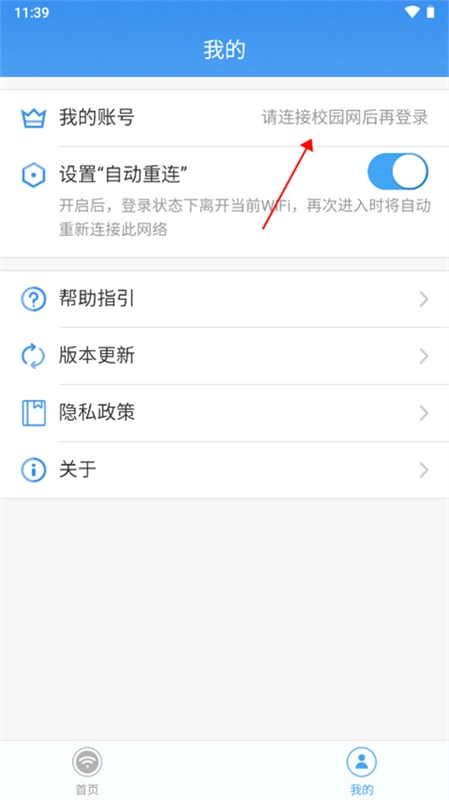
天翼校园优势
连接十分便捷,不用手动输入账号密码,就能轻松登录校园网,既节省时间又省力气。
网络速度快得惊人,连接状态也十分稳定,无论是查找学习资料,还是进行休闲娱乐活动,都能保持流畅的体验。
这款产品功能实用,整合了通讯录、充值、通知等日常必需功能,极大地方便了学生的校园生活。
作为省钱小帮手,它能提供免费上网服务,帮学生省下不少流量费用,既经济又划算。
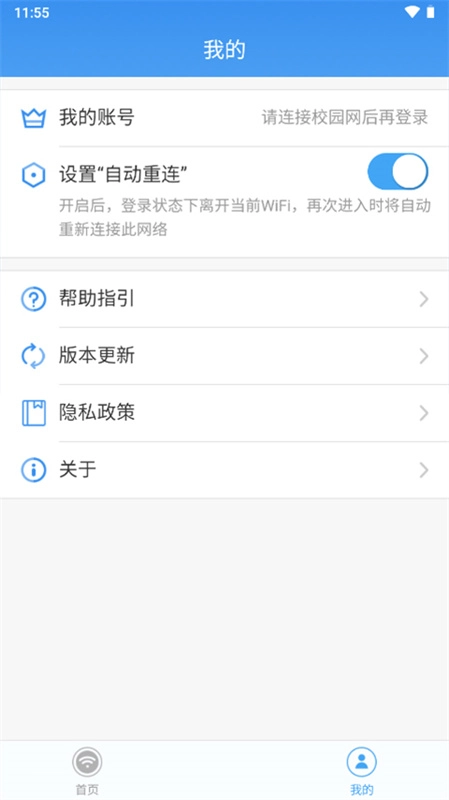
天翼校园亮点
免费上网,畅享网络
连接校园WiFi,即可免费上网,无论是学习还是娱乐都不受限制,完全无需担心流量问题。
安全可靠,稳定连接
保障网络安全,提供稳定连接,畅享流畅网络体验。
操作简单,一键连接
界面简洁,操作方便,一键连接校园网络,省时省力。
多功能服务,满足需求
整合多种校园服务功能,满足学生日常生活需求。
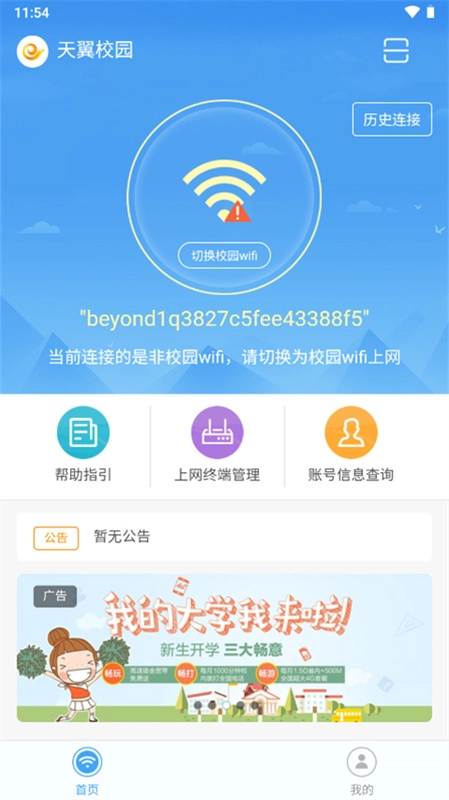
天翼校园特色
为学生们提供稳定的网络,随时随地都能连接校园网
让学生都可以免费的上网,每次都免费,非常的快捷
能够随时的断开连接,还能将手机变遥控去控制联网
查看帮助指引专区,让你学会如何操作,有详细流程
天翼校园测评
天翼校园能让你的校园生活更高效便捷,这里有海量视频、活力社区、便携WiFi热点和校园邮箱,各类兼职信息与校园优惠也会第一时间为你推送。