谷歌相机

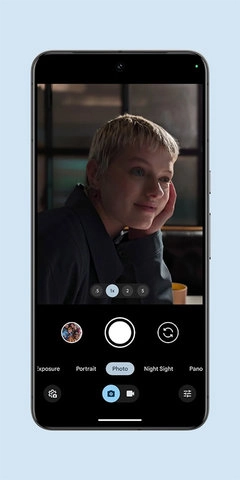
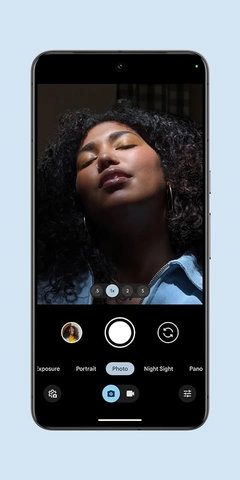
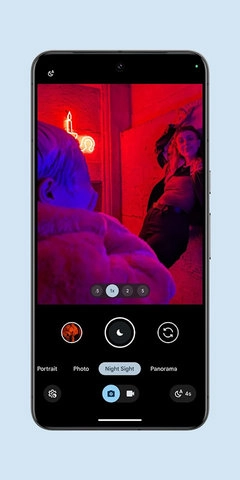
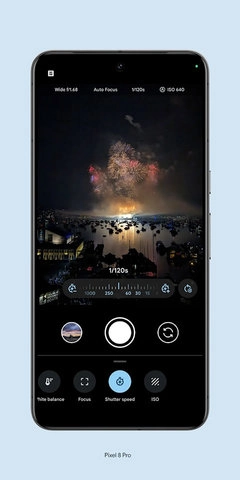
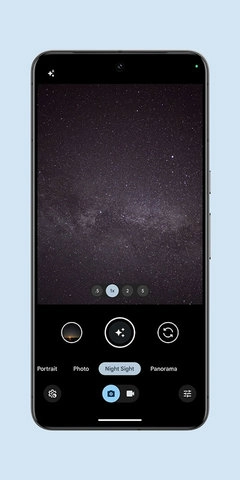
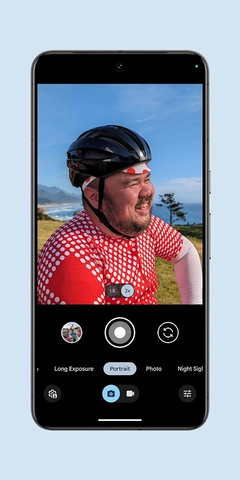
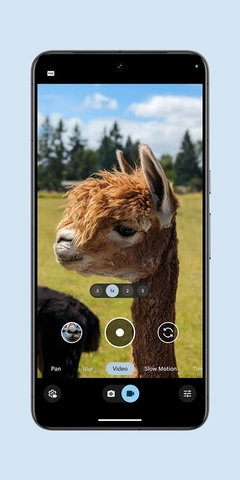
谷歌公司推出的正版谷歌相机(GoogleCamera)是一款专业摄像应用,它运用HDR+技术,借助多帧合成的方式来增强照片的动态范围与细节呈现效果,在弱光以及背光的环境下,能够让画面的层次更加清晰、色彩更为饱满。该相机具备夜视功能,即便在黑暗环境里,也能不依赖闪光灯就清晰地捕捉到细节和色彩。此外,它拍摄的照片不会带有水印,同时还支持云同步与本地备份功能,便于用户对照片进行管理和分享。
谷歌相机介绍
谷歌相机是谷歌推出的手机摄影应用,原本适配于自家的Pixel系列手机,不过一些非Pixel机型借助经过专门修改的版本(也就是GCamMod)进行安装后,同样能够使用该软件。这款相机的核心优势在于融合了前沿的计算摄影技术,能够显著增强照片的画质与细节呈现,特别是在光线条件不佳的环境中,其拍摄效果尤为突出。
谷歌相机拍摄模式
全景模式:能够拍摄出高分辨率的全景照片,助力用户捕捉到更为广阔的风景。
镜头模糊功能:能够模拟单反相机的浅景深效果,在突出主体的同时柔化背景,适用于人物肖像拍摄和自拍场景。
Photo Sphere 模式:可拍摄360°全景照片,使观看者仿若身临其境,真切感受到拍摄时的场景氛围。
谷歌相机为什么比原相机还好
画质更出色:谷歌相机搭载HDR+技术,可拍摄出高质量的高动态范围照片,有效解决了原生相机常出现的暗部偏暗、亮部过曝问题。同时,其在白平衡调节与噪点抑制上的表现也十分优异,能呈现出更锐利、更清晰的成像效果。
拍照响应更迅速:谷歌相机应用的安装包体积小巧,启动时能快速加载完成,按下快门后的拍摄延迟也比较短;相比之下,手机自带的相机应用在启动过程和对焦环节都需要耗费更长时间,不太适合需要快速捕捉瞬间的场景。
用户体验更出色:谷歌相机的操作简洁直观,拍摄时能实时预览并调整参数,对普通用户十分友好。而且,它还配备了全景、微距等丰富的拍摄模式,可满足不同用户的多样化需求。
高光压制能力更优:无论是夜景还是高光环境中,谷歌相机对高光的压制效果更为出色,能让照片呈现出更清晰明亮的视觉效果,更贴近人眼实际观察到的画面。
数码变焦表现更优:谷歌相机的主摄在数码变焦上的表现十分突出,通过锐化处理后,照片呈现出更为清晰锐利的效果。
6.细节表现更出色:谷歌相机依托其算法优势,能留存下更丰富的画面细节,即便进行放大操作,也不会出现模糊的情况。
夜景色彩断层问题较为轻微:部分相机在夜景模式下会出现白色点状物体,谷歌相机在这方面的表现则相对不明显。
更多玩法:谷歌相机提供哈苏、徕卡等多种滤镜选择,能让拍摄的照片更富个性化特色与艺术氛围。
谷歌相机怎么自拍
打开 Google 相机。
点按“切换”图标,将后置镜头改为前置
使相机对准拍摄对象,然后等待相机自动对焦。
点按“拍摄”图标,即可完成自拍。
谷歌相机怎么设置水印
开启水印功能
打开谷歌相机应用,接着点击右上角那个一般是齿轮样式的设置图标。
在设置菜单中向下滚动,找到 “水印” 选项。
把“水印”选项右边的开关滑动到开启状态。这样一来,水印功能就已经成功开启了。
设置水印内容
开启水印功能后,点击“水印”选项即可进入水印设置界面。
点击“水印内容”选项后,弹出的菜单里支持添加多种不同类型的水印内容。
时间:添加照片拍摄的具体时间。
日期:显示照片拍摄当天的日期。
设备型号:自动识别并展示拍摄所用的设备型号。
位置:要是你打开了相机的位置权限,就能添加照片拍摄时的地理位置信息。
除了上面提到的预设选项外,您也可以自定义水印文本。只需点击“自定义文本”按钮,输入您希望添加的内容,像自己的姓名、拍摄的主题之类的个性化信息都可以。
谷歌相机亮点
AI驱动优化:借助人工智能技术实现场景识别与成像优化,让照片呈现出更自然、更鲜艳的效果。
高动态表现:借助HDR+技术,能够有效避免亮部区域过曝,同时让暗部细节得以清晰呈现,从而还原出真实的色彩效果。
低光环境下的拍摄利器:开启夜视模式,即便身处光线极弱的环境,也能捕捉到清晰又明亮的画面。
背景虚化精准度高:人像模式能够呈现自然的背景虚化效果,让拍摄主体更加突出。
实时调整效果:借助实时滤镜预览最终拍摄效果,减少后期编辑的繁琐步骤。
谷歌相机叫什么
谷歌相机叫Google Camera
谷歌相机软件特色
这款软件运用先进算法与精准防抖技术,助力用户拍摄出清晰且高质量的照片。
尤其是在夜景拍摄这一块,Pixel相机的表现十分亮眼,面对各类复杂场景都能从容应对,为用户带来更优质的拍摄体验。
这款相机具备5000万像素的高分辨率拍摄能力,能够捕捉到细节更为丰富的照片。
谷歌相机支持多个配置文件,用户能够依据自身需求挑选并加载不同的配置文件。
谷歌相机2026最新版功能
HDR+(高动态范围增强):HDR+模式能够提升照片的动态范围,特别适合逆光或者高对比度的拍摄场景。借助叠加多张照片的方式,谷歌相机可以保留更多高光与阴影部分的细节,让整体成像效果得到改善。
夜视模式(NightSight)是谷歌相机里备受青睐的功能之一,即便处于光线极度昏暗的环境,也能拍摄出清晰的照片。它借助长时间曝光与多帧合成技术,有效降低了画面噪点,同时提升了夜间拍摄的亮度和清晰度。
肖像模式(Portrait Mode):借助软件算法模拟单反相机的景深效果,以此突出拍摄主体并对背景进行模糊处理。在不少场景下,谷歌相机的肖像模式呈现出的效果要优于其他手机的同类模式,尤其是在边缘检测精度与背景模糊处理的自然度方面表现更为突出。
运动模式(MotionPhotos):和动态照片功能相类似,在拍摄照片的同时会记录下几秒的视频片段,从而让原本静态的照片增添些许动态效果。
超分辨率变焦(SuperResZoom):无需依赖光学变焦,借助算法可有效降低变焦过程中产生的模糊问题,从而拍摄出清晰的远景照片。
天文摄影模式(Astrophotography Mode):在夜视模式的基础上进行了进一步增强,是专门为拍摄星空而设计的模式,在夜间或光线极弱的环境下,能够捕捉到星空以及星迹的画面。
谷歌相机怎么导入配置文件
谷歌相机配置文件地址:点此进入
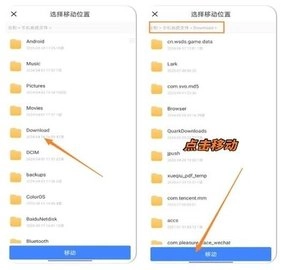
将谷歌相机的配置文件传输至手机,并保存到“Download”文件夹里。
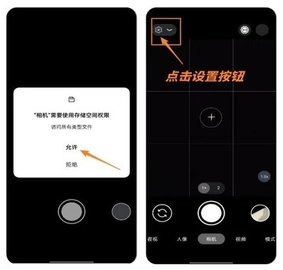
打开谷歌相机应用后,授予所有所需权限,接着点击界面右上角的“设置”按钮。
在“设置”里,先点击“更多设置”,接着找到“自定义文件”选项并点击进入。
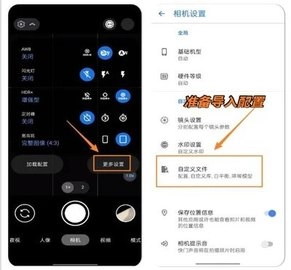
接下来点击“导入配置”,然后找到之前移动过的“Download”文件夹。
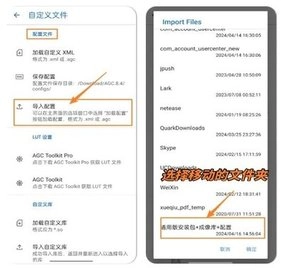
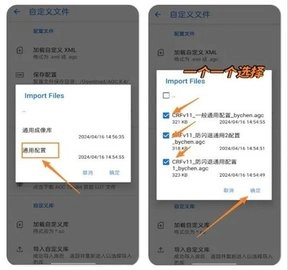
接着选择“通用配置”,再逐个选中三个配置项,点击“确定”按钮,之后等待导入操作完成。
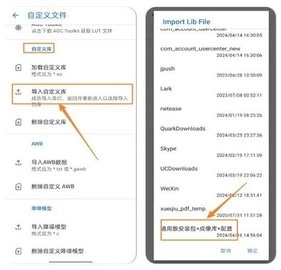
接下来在“自定义库”里点击“导入自定义库”,依旧选择“Download”文件夹。
点击“通用成像库”,依次选取三个文件,点击“确定”按钮,耐心等待导入操作完成。
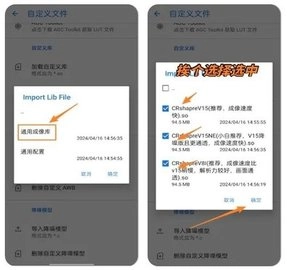
接下来点击“加载自定义库”,在弹出的窗口里,勾选第三个选项“小白推荐”。
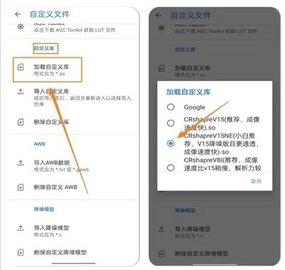
最后把相机退回来,进入到“设置”里面,点击“加载配置”选项,然后选择第一个就行啦。
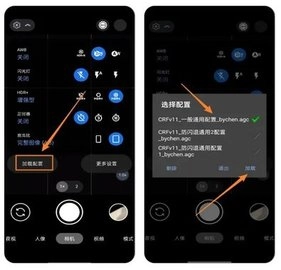
到这里配置文件就导入成功了,右上角分别有用于控制水印显示的开关和模式选择按钮,你可以尝试拍照看看效果。
谷歌相机怎么设置照相效果好
启用HDR+增强
谷歌相机的HDR+增强模式是它的核心亮点之一,在拍摄动态范围较大的照片时有着优秀的表现。该功能借助合成多张不同曝光程度的照片来提升画面细节,让亮部和暗部之间的过渡更为自然流畅。它尤其适合用于高对比度的场景,比如逆光环境或者日落时分,这样就能保证拍出的照片细节清晰且内容丰富。
调整曝光补偿
曝光补偿功能能够手动对照片的亮度进行细微调节。依据拍摄场景的光线状况,在拍摄界面中通过滑动曝光调节条来改变画面亮度,以此防止照片出现过亮(过曝)或过暗(欠曝)的情况。通常情况下,当光线不足时建议适度提高曝光值,而在光线较强的环境下则建议适度降低曝光值。
夜视模式(NightSight)
夜视模式在光线昏暗的环境里拍摄成效格外突出,借助多帧合成技术,能捕捉并优化夜间或低光场景下的细节与色彩。建议在拍摄夜景或者室内光线不足的场景时开启这个模式,并且保持手机平稳,这样才能得到最理想的效果。要是拍摄对象处于较近的距离,还可以打开夜视模式里的“人像”功能,以此来强化人脸的细节呈现。
利用人像模式增强背景虚化
人像模式借助智能算法,可给拍摄主体打造出自然的背景虚化(Bokeh)效果。拍摄时,推荐挑选主体与背景存在一定距离的场景,以此提升虚化效果的层次感,让主体更突出。谷歌相机的人像模式在自然光环境下的表现格外出色,不过在光线较暗的环境里效果或许会受到限制。
开启RAW格式保存
在“设置”里把照片格式调整为RAW+JPEG,拍摄时就会同时存储RAW文件与JPEG文件。RAW格式保留了更丰富的图像信息,能为后期修图提供便利,让照片在编辑过程中可以对光影、色彩等细节进行调整,且不会损耗图像质量。
使用“运动模式”拍摄动态物体
运动模式适用于拍摄运动状态下的主体或人群,可有效缓解图像模糊现象。谷歌相机的运动模式借助算法增强了对快速移动对象的清晰度,同时也能保留环境的细节信息。拍摄过程中维持相机的稳定,并挑选适宜的光线条件,对获取更理想的拍摄效果有所帮助。
合理使用白平衡(WhiteBalance)
在手动模式下,白平衡的调节对于色彩还原的精准程度至关重要。面对不同的光源条件(像日光、阴影、钨丝灯之类),可以试着选用对应的白平衡模式,以此保证图像色彩能够准确还原,防止出现色调过冷或者过暖的情况。
谷歌相机软件简评
谷歌相机是安卓用户中人气颇高的拍照应用,借助算法对照片的亮度与对比度进行优化,即便处于弱光、背光这类复杂光线条件下,也能拍摄出层次清晰、色彩饱满的照片,既避免高光区域过曝,又能让阴影部分留存更多细节。用户通过使用谷歌相机,能够收获更为出色的拍摄效果。