安捷业软件站
当前位置:首页 > 软件 > 其它 > TapScanner

TapScanner

  • 大小:62.81MB
  • 版本:V3.0.76
  • 日期:2025-12-16 09:53:06
  • 语言:简体中文
  • 类型:其它
  • 环境:安卓
  • 应用权限:点击查看
  • 隐私说明:点击查看
  • md5:3a62acad0a2b4e28bb5f96b6feb743b9
  • 厂商:未知

查看权限

此应用程序需要访问以下内容

写入外部存储

允许程序写入外部存储,如SD卡上写文件

完全的网络访问权限

允许该应用创建网络套接字和使用自定义网络协议。浏览器和其他某些应用提供了向互联网发送数据的途径,因此应用无需该权限即可向互联网发送数据

拍摄照片和视频

允许访问摄像头进行拍照或录制视频

读取手机状态和身份

允许应用访问设备的电话功能。此权限可让应用确定本机号码和设备ID、是否正处于通话状态以及拨打的号码。

查看网络状态

允许应用程序查看所有网络的状态。例如存在和连接的网络

查看WLAN状态

允许程序访问WLAN网络状态信息

控制震动

允许应用控制振动设备

拨打电话

允许一个程序初始化一个电话拨号不需通过拨号用户界面需要用户确认,应用程序执行可能需要您付费

确定

隐私协议

严格遵守法律法规,遵循以下隐私保护原则,为您提供更加安全、可靠的服务:

1、安全可靠:

我们竭尽全力通过合理有效的信息安全技术及管理流程,防止您的信息泄露、损毁、丢失。

2、自主选择:

我们为您提供便利的信息管理选项,以便您做出合适的选择,管理您的个人信息

3、保护通信秘密:

我们严格遵照法律法规,保护您的通信秘密,为您提供安全的通信服务。

4、合理必要:

为了向您和其他用户提供更好的服务,我们仅收集必要的信息。

5、清晰透明:

我们努力使用简明易懂的表述,向您介绍隐私政策,以便您清晰地了解我们的信息处理方式。

6、将隐私保护融入产品设计:

我们在产品和服务研发、运营的各个环节,融入隐私保护的理念。

本《隐私政策》主要向您说明:

我们收集哪些信息 我们收集信息的用途 您所享有的权利

希望您仔细阅读《隐私政策》

为了让您有更好的体验、改善我们的服务或经您同意的其他用途,在符合相关法律法规的前提下,我们可能将通过某些服务所收集的信息用于我们的其他服务。例如,将您在使用我们某项服务时的信息,用于另一项服务中向您展示个性化的内容或广告、用于用户研究分析与统计等服务。

若您使用服务,即表示您认同我们在本政策中所述内容。除另有约定外,本政策所用术语与《服务协议》中的术语具有相同的涵义。

如您有问题,请联系我们。

确定
游戏介绍

TapScanner是一款高效的手机扫描工具,可将手机变为便捷的扫描设备,轻松满足各类文档扫描需求。它能快速扫描图文资料、名片与收据等,并保存为高清PDF或图片格式。软件的OCR功能支持超110种语言的文字识别,能将扫描图像转为可编辑文本,大幅便利了用户工作与生活中的信息处理。其自动边界识别及多种图像优化滤镜功能,让用户扫描时无需繁琐手动调整,进而提升了使用的便捷性与效率。

TapScanner软件简介

TapScanner是一款集合了多种实用功能的手机扫描应用,能为用户带来高效且便捷的文档扫描体验。它不仅可以把纸质文档转换成数字格式,还拥有出色的文字识别功能,能迅速将扫描图像转化为文本,并且支持多种文件格式的保存与分享。用户可以随时借助这款软件轻松管理和处理各类文档,大幅提高工作效率以及信息处理的便捷性。

TapScanner软件特点

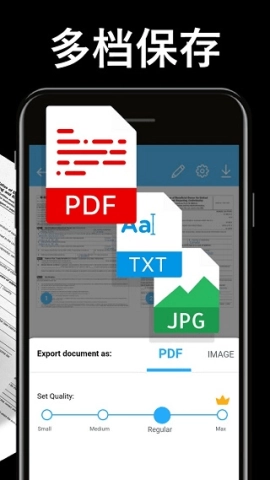
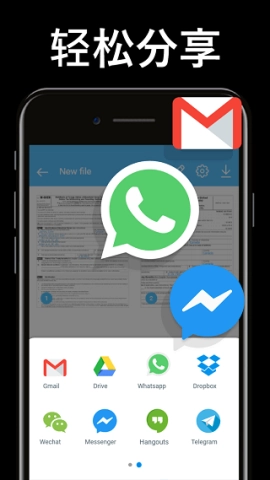
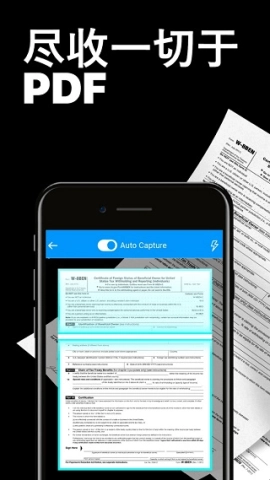
借助手机摄像头,用户可以完成高质量的文档扫描操作,扫描得到的文件能直接以PDF或PNG格式存储。该应用搭载的OCR技术,具备识别并提取文本信息的能力,同时支持多语言转换,这为国际用户的使用带来了极大便利。软件的自动边界检测功能,能够智能地识别出文档的边缘,从而保证扫描结果的完整性与准确性。此外,TapScanner还提供了多种图像滤镜,助力用户优化扫描效果,保障文档的清晰度和可读性。

TapScanner软件优势

通过简单操作,手机就能变身为高效的便携式扫描仪,让你随时随地完成文档扫描。借助强大的OCR识别功能,纸质文档可快速转化为可编辑文本,大幅提升信息处理效率。自动边界检测与图像优化滤镜的运用,既能保证扫描文档的高质量输出,又能省去操作中的诸多繁琐步骤。此外,软件的文档管理功能同样出色,便于用户轻松分类和管理扫描文件。

TapScanner核心功能

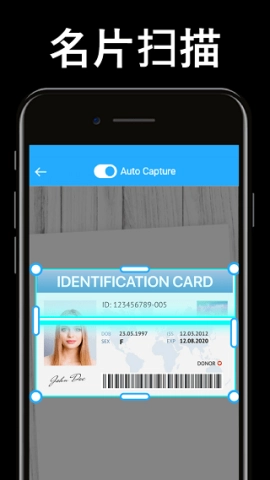
手机摄像头能够扫描文件、收据、名片等各类文档,扫描结果可便捷保存为PDF或PNG格式。其OCR技术可将图像中的文字转化为可编辑文本,大幅便利了用户提取与编辑信息。软件拥有自动检测文档边界的功能,能保障扫描结果的完整性,用户无需手动进行调整。同时,它还运用多种图像滤镜来优化扫描效果,提高文档的可读性与清晰度。

TapScanner使用方法

点击扫描(使用相机扫描文档)
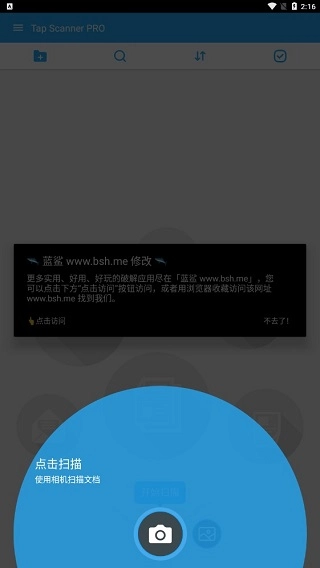
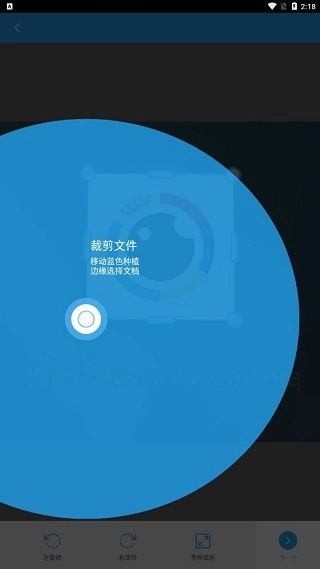
裁剪文件,移动蓝色种植边缘选择文档!
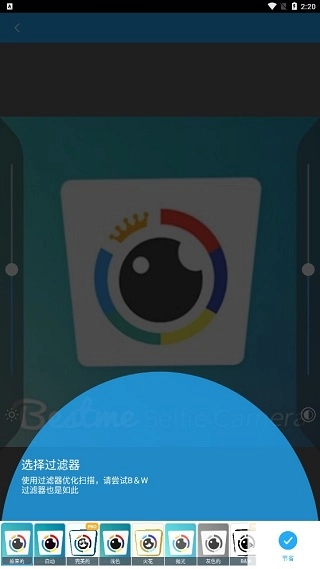
选择过滤器,借助过滤器来优化扫描效果,也不妨试试B&W过滤器!
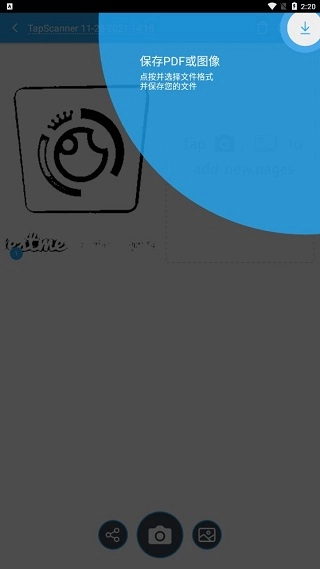
若要保存为PDF或图像格式,只需点击操作并选择对应的文件格式,即可完成文件保存操作!