webex会议正版

webex会议正版,Webex作为全球领先的云端协作与视频会议平台,具备高清音视频通话、分组讨论等核心功能,可支持多设备无缝接入与跨平台操作。同时,它凭借AI会议纪要生成、沉浸式布局等创新技术,搭配金融级安全加密与多层级权限管理机制,既能保障会议的高效性与灵活性,也能帮助用户便捷地达成远程协作目标。
Webex怎么登录?
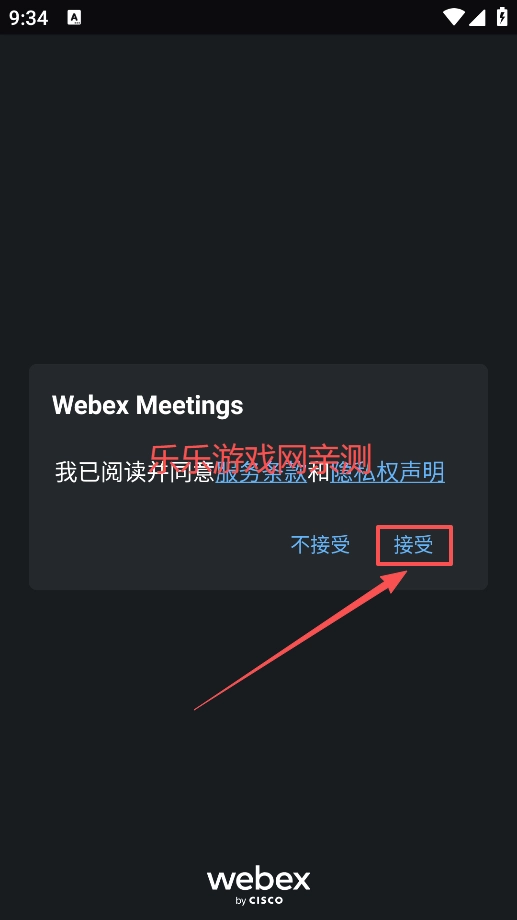
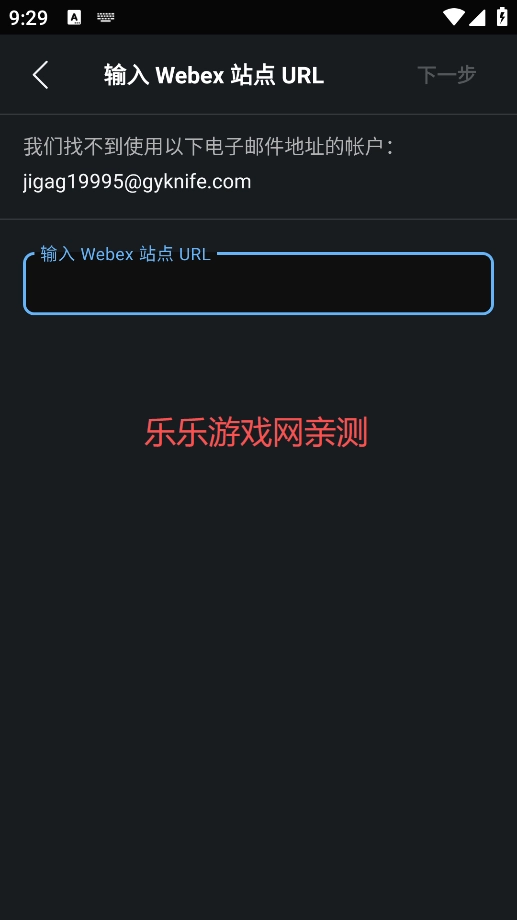
打开软件同意相关的协议规定
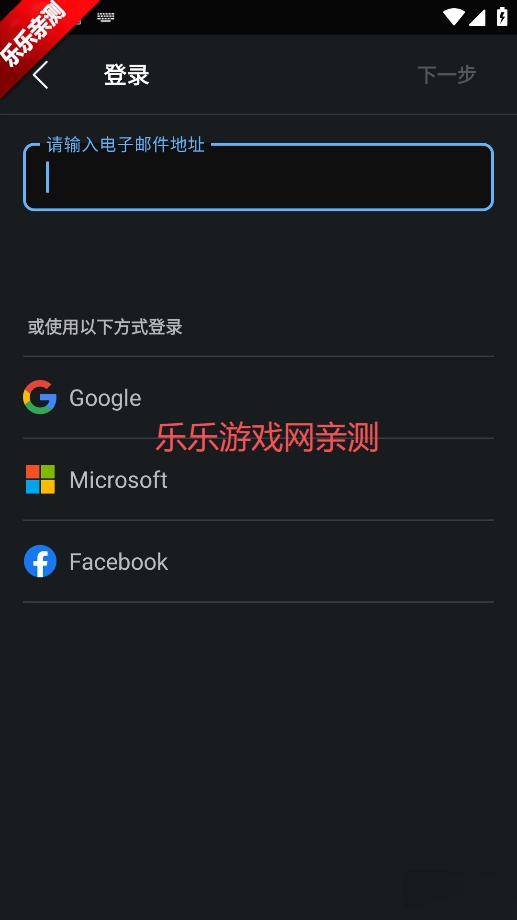
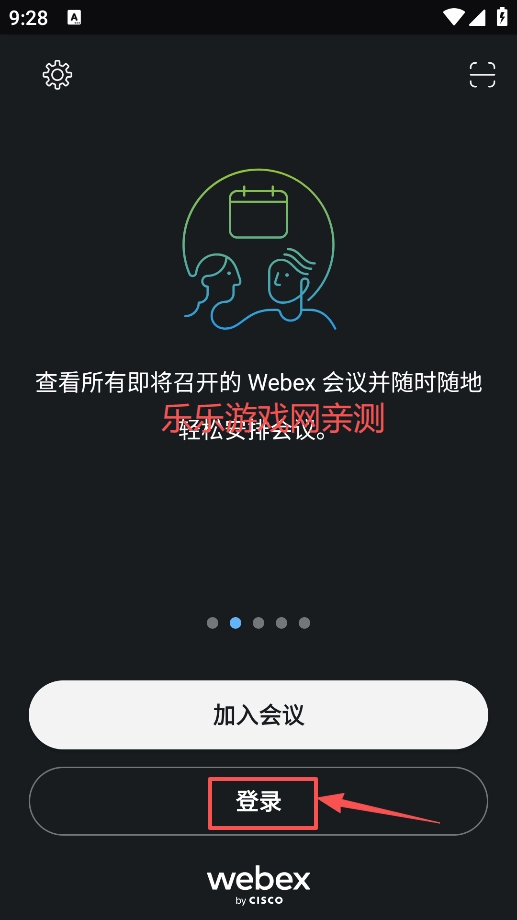
进入到页面后点击登录的功能
然后根据需求选择登录方式
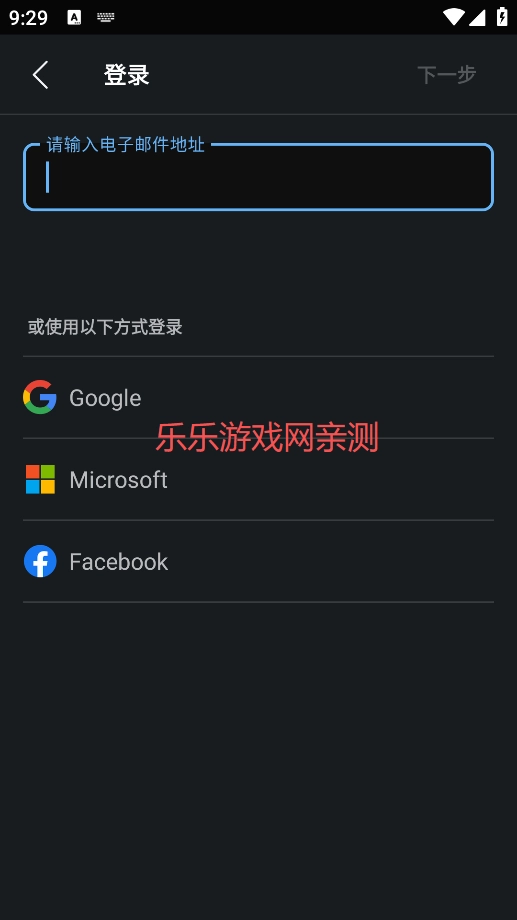
填写信息后即可完成登录
软件介绍
Webex是一款功能强大的在线视频会议软件,具备高清音视频通话、屏幕共享、协同批注、分组讨论、虚拟背景以及AI会议纪要生成等丰富功能。单场会议最多可容纳1000人参与,高清音视频通话能保障会议过程中语音与视频清晰流畅。此外,它配备了噪声消除技术,可进一步优化音频体验;用户能便捷地共享屏幕上的应用程序、文档或整个桌面,且协同批注功能支持团队成员在共享内容上实时标注与讨论;虚拟背景功能则便于用户保护隐私或增添会议趣味。Webex还借助AI技术自动生成会议纪要,方便用户回顾和梳理会议内容,同时支持13种语音语言翻译成108种文字的实时翻译功能,在大型网络研讨会中还可提供同声传译服务,助力不同语种的参会者轻松参与会议。
Webex怎么加入会议?
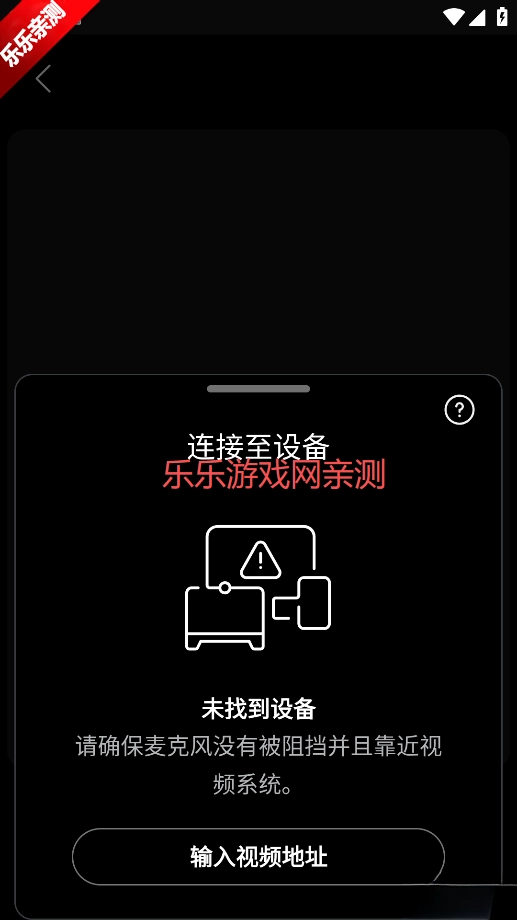
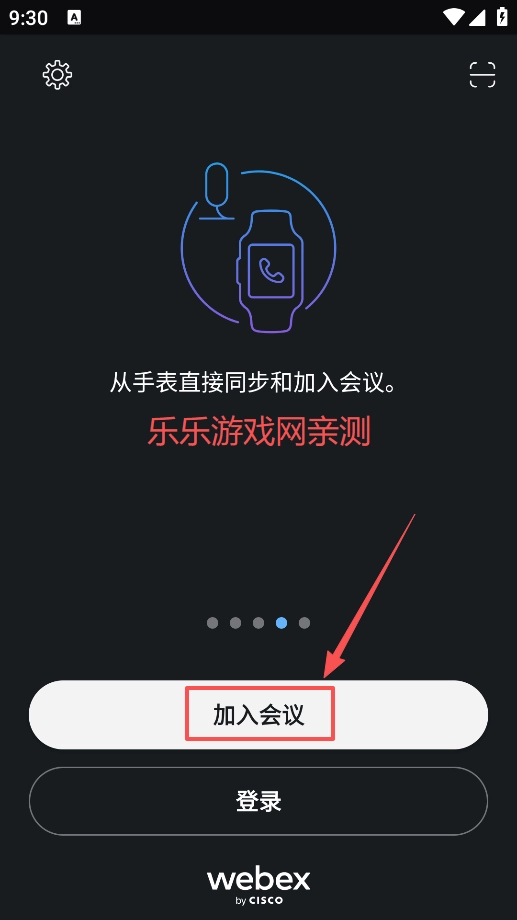
进入软件后,点击右上方的“扫一扫”功能扫描二维码就行,具体操作可参照下图。
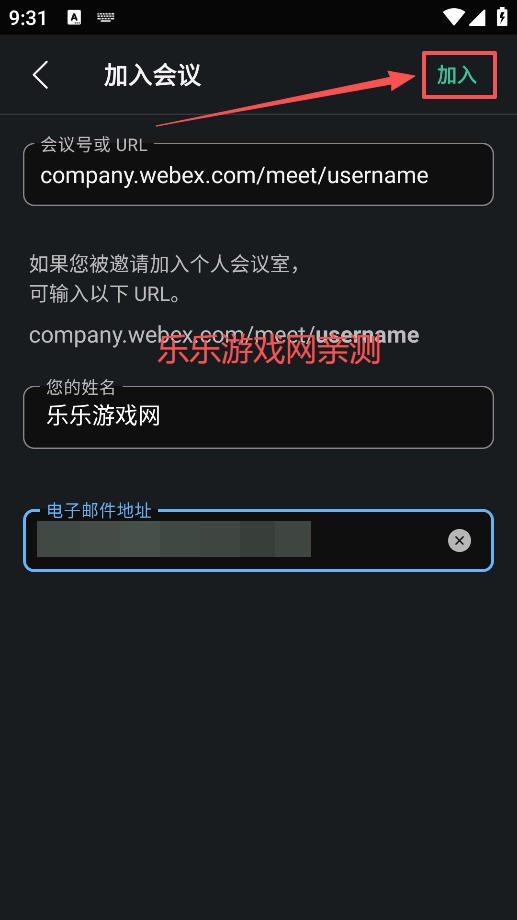
当用户进入会议的载入页面后,需要填写会议号、会议名称以及电子邮箱地址等相关信息。
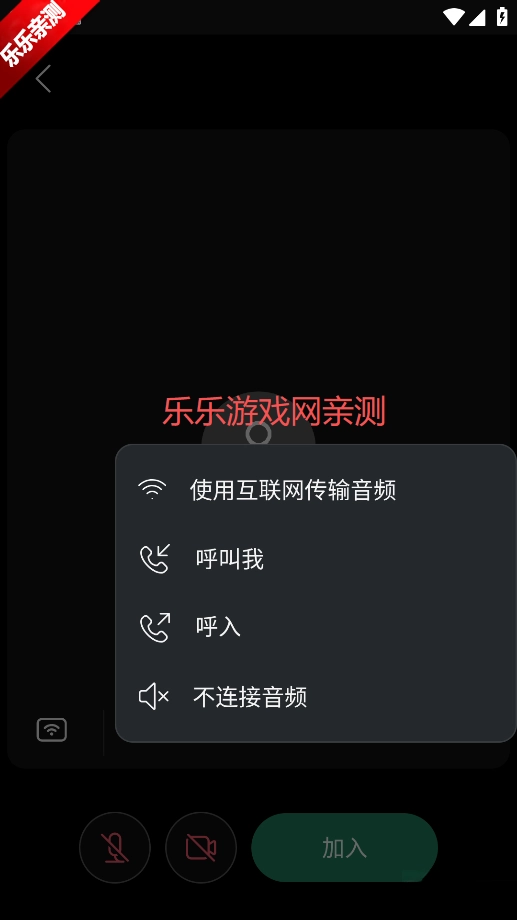
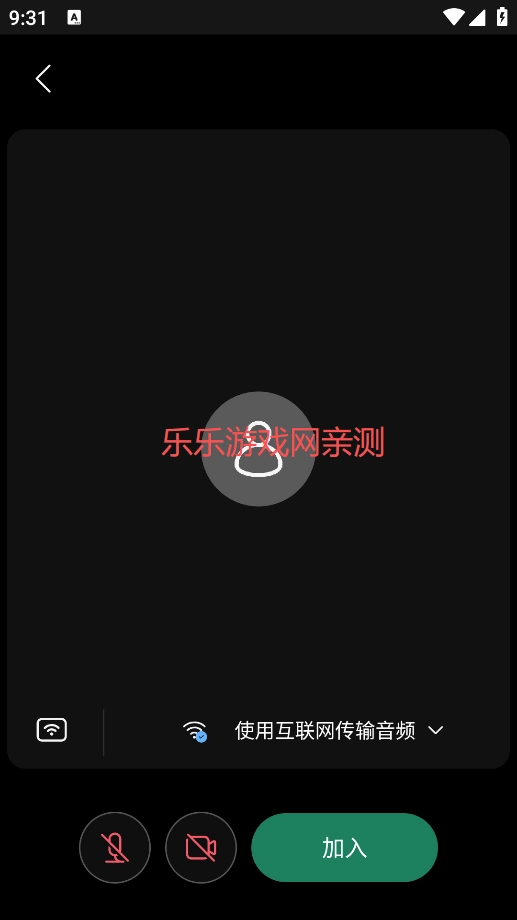
点击下图所标注的位置,能够选择开启或者关闭音频设备,也可以更换音频接收的方式。
Webex怎么删除聊天记录?
步骤:
打开Webex移动应用,进入目标对话。
长按想要删除的消息,然后选择“删除”选项(部分版本里可能会显示成垃圾桶图标)。
确认删除后,消息将从本地显示中移除。
步骤:
在聊天列表里,针对目标对话,可向左滑动,若使用Android设备,也能长按该对话。
可选择“删除”或“归档”操作,其中归档功能仅对对话进行隐藏处理,不会删除相关数据。
确认后,整个对话会从本地列表里删除(不过服务器端也许还会保留)。
步骤:
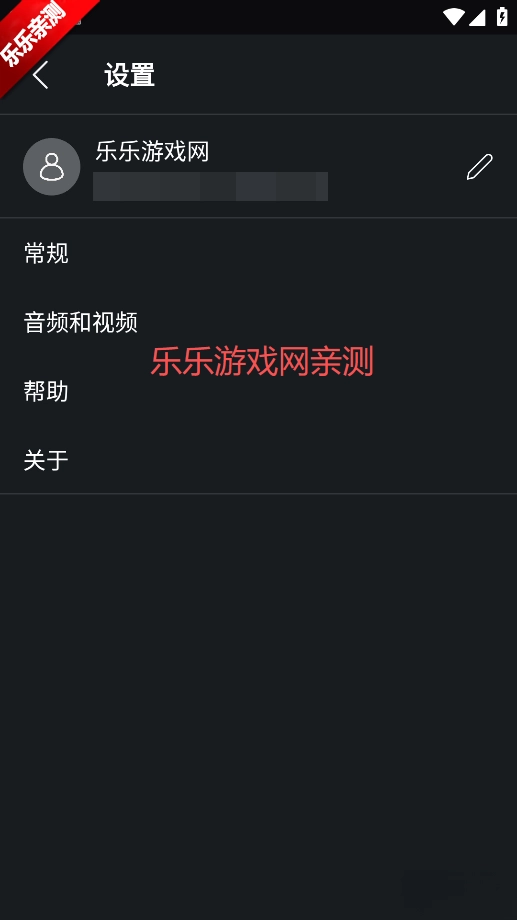
打开手机的“设置”选项,接着进入“应用管理”页面,在里面找到Webex应用。
你可以按照以下步骤操作:先点击“存储”选项,接着选择“清除缓存”功能。需要注意的是,部分设备可能需要先点击“清除数据”,不过这样做会一并删除所有本地设置。