Adobe Scan

Adobe Scan是一款专业级别的移动扫描应用,有了它,你只需一部手机就能把纸质文件轻松转变成清晰且可编辑的电子文档,真正做到“口袋里的扫描仪”。不管是会议记录、发票收据、合同文件,还是名片便签,都能一键扫描成PDF或JPEG格式,并且它还支持多页合并、文字识别(OCR)、内容提取以及云端同步功能,能帮助你高效办公,随时完成文件归档。
Adobe Scan亮点
增强
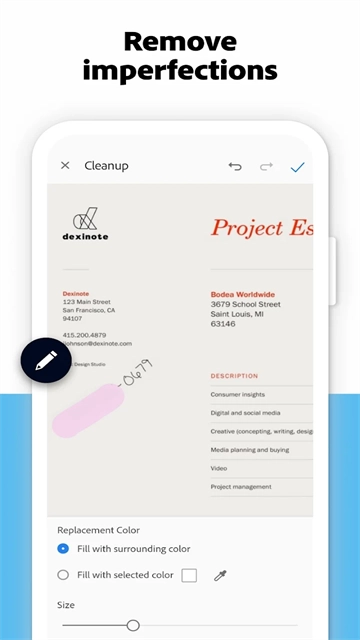
对相机胶卷里的扫描件或照片进行修饰处理。可以便捷地预览、重新排列顺序、裁剪、旋转以及调整色彩。
捕获
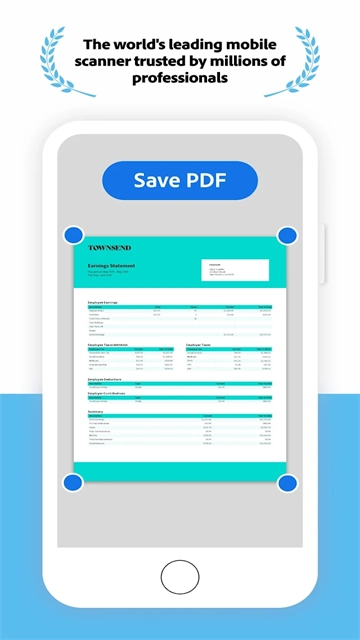
能对各类内容进行精准扫描。借助先进的图像技术,可自动识别扫描对象的边框,同时对扫描内容进行锐化处理。
重复使用
把您扫描的内容转换成高品质的Adobe PDF,这样就能借助自动文本识别功能来解锁其中的内容了。
Adobe Scan使用教程
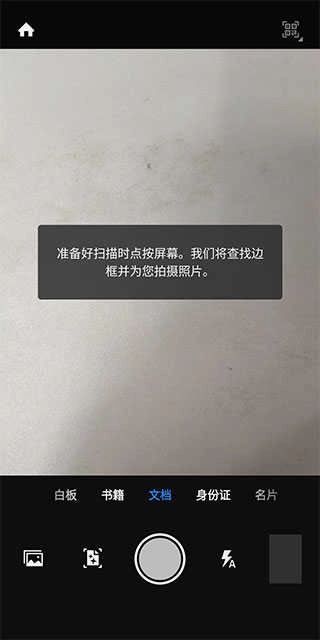
打开 Adobe Scan 应用后,系统会请求摄像头访问权限,请点击“允许”,之后就能进入主界面开始使用了。
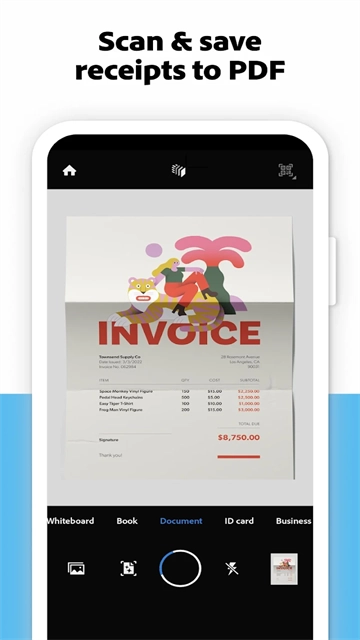
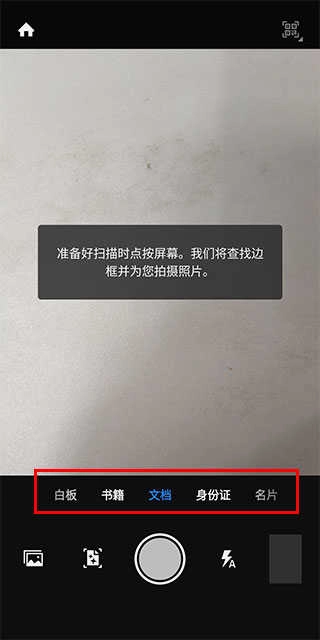
在拍摄界面里,就像图中红框标注的那样,你可以挑选想要识别的文件种类,像文档、白板、收据或者名片都能选,系统会自动对扫描效果进行优化。
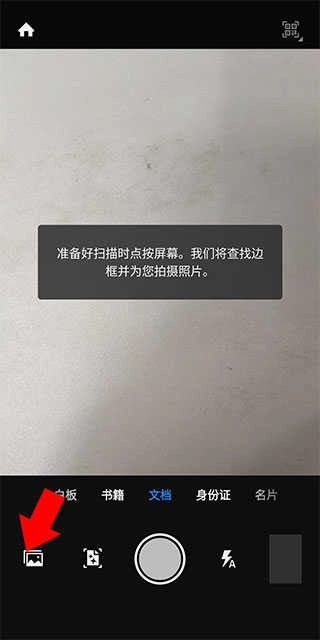
若要导入相册里已有的图片来扫描,点击左下角箭头指向的图标,就能从本地相册挑选文件了。
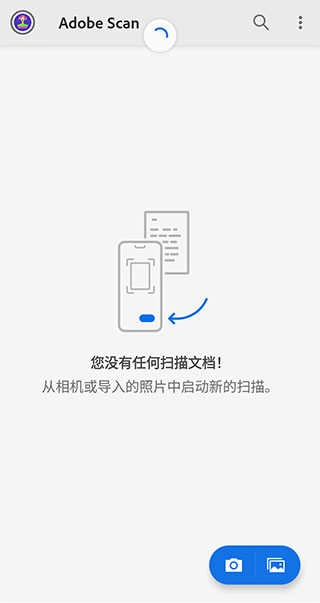
扫描完成后,点击左上角的“房屋”图标即可回到首页,所有已扫描的文档会按照时间顺序有序排列,便于查看、管理和分享。
Adobe Scan特色
随时随地扫描,轻松捕捉重要信息
不管是在办公室、会议室办公,还是外出差旅途中,只要打开Adobe Scan,你的手机就能化身一台高精度的便携扫描仪。它能快速拍摄表单、收据、便签、合同等各类纸质文件,还可以一键实现多页扫描与自动拼接,既节省时间又十分省力。
智能OCR技术,内容即刻可编辑
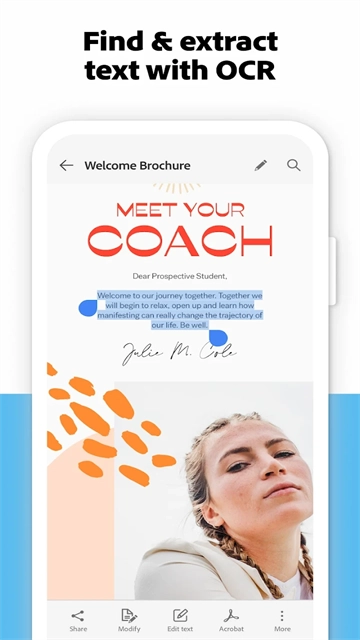
我们提供免费的光学字符识别(OCR)功能,可精准提取扫描图像中的文字信息,并生成高品质PDF文档。经处理的扫描文本支持在Adobe Acrobat Reader中进行复制、搜索、字号调整乃至重新排版等操作,助力用户轻松完成“纸质文档数字化”的无缝转换。
自动识别文档,照片库秒变资料库
Adobe Scan 具备智能分析手机相册的能力,能够自动识别出相册里的文档与收据,并把它们转换成标准的PDF扫描文件。用户无需手动进行筛选,不用再面对杂乱堆积的照片,能让重要文件保持整齐有序的状态。
一键保存名片,联系人快速入库
商务人士的福音来啦!只需对着名片拍张照,Adobe Scan就能自动识别出姓名、电话、邮箱、公司等关键信息,还会建议添加到手机通讯录里,让你彻底摆脱手动输入的麻烦。
云端同步共享,工作流程更流畅
所有扫描文件都能自动保存到 Adobe Document Cloud,方便在不同设备间访问,还能实时共享和协作。哪怕是几十页的法律合同,也能轻松完成扫描、全文查找、标记重点、填写签名等操作,再加上 Acrobat Reader,就能形成完整的文档处理流程闭环。
Adobe Sca注意事项
单独安装Adobe Scan是无法实现OCR功能的,必须搭配Adobe Acrobat Reader才能完成OCR识别…这可是两款不同的应用程序啊!
Adobe Scan和Adobe Acrobat Reader的关系,有点类似Google Photos与Google扫描的关系,二者都具备文件扫描和数字化的功能,区别在于前者将文件保存为PDF格式,后者则保存为图片格式,而且它们都会把文件存储在云端。
Adobe Scan打开相机后,能自动识别文件并完成拍摄,这一点用起来确实很省心,不过拍摄时得尽量稳住手避免抖动。要是想让文档更清晰,搭配三脚架使用效果最佳。此外,它还支持把多页文档合并成一个PDF文件。
还有一个问题在于,Adobe Scan的OCR功能好像是通过云端进行处理的,往往要等同步完成一段时间之后,才能在Adobe Acrobat Reader里对文字进行复制操作,这就是它的工作方式。
Adobe Sca小编点评
Adobe Scan的智能OCR技术,具备精准识别图像文字的能力,同时可将识别内容转化为可复制、可编辑的形式,有效提高信息处理的效率。