teams手机版

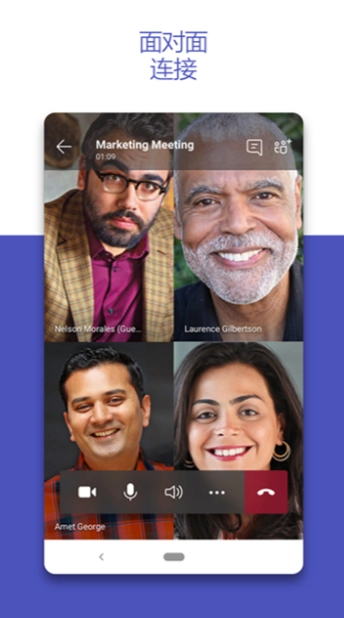
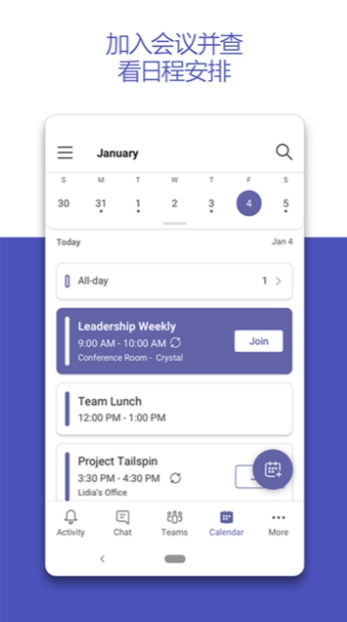


teams手机版,Teams是微软推出的专业办公软件,团队成员能通过它预约会议、开展线上视频沟通,还可协作编辑文件,既能强化团队互动,又能显著提升工作效率。它简约美观的界面设计,不仅带来舒适的视觉体验,操作也十分便捷,确实是办公场景中的得力助手!
teams怎么加入会议
在 Microsoft Teams加入会议
在Microsoft Teams里加入会议十分便捷。即便没有账户也能参与会议,不过完成注册后,你就能查看会议的聊天记录、分享GIF动图等内容了。登录账号后,Microsoft Teams还会为你提供更多功能选项以及更优质的共享体验。
注意:若尝试加入会议时收到会议已满的提示,说明该会议的参与人数已达到上限。
使用链接加入
可以使用链接加入会议。 方法如下:
收到会议组织者发来的邀请链接后,点击此链接即可加入会议。
可以通过不同的方式加入会议:
*安装好Teams。
*加入会议 会启动应用(如果已安装)。
注意:若使用个人帐户接入工作或学校会议,加入会议时或许会提示你切换帐户。你可以从显示的帐户里挑选,也能选择“使用其他帐户登录”,或者选择“以来宾身份加入”。
安装Teams后,若你未登录,或是用个人帐户接入工作或学校会议,系统会提示你输入姓名。点击“加入会议”即可进入会议。
注意:设备会请求你授权录制音频,若你想要参与会议,就需要进行授权。
若主持人已开启大厅功能,你需经其允许方可加入会议;反之,则能直接进入会议。
从 Teams 日历加入
若要从日历加入会议,请执行以下步骤:
在 Teams 应用中,点击“ 日历 ”选项卡。
找到所需的会议,然后点击“加入”。
注意:要是你的会议没有出现在Teams日历的“会议”选项卡上,那你或许可以在设备里常用的日历应用或者电子邮件的垃圾邮件文件夹中找到它们。
要是把Teams用在工作或者学校场景,或许得进行切换帐户操作,好把工作或学校帐户添加到Teams里。
从Microsoft Teams(免费版)的会议聊天窗口进入
要是会议已经开始了,它就会显示在“最近的聊天”列表里。你可以先点击这个聊天项,接着再点击顶部的“加入”按钮。
邀请链接无效时加入
要是邀请链接无法正常使用,您可以通过会议ID和密码来加入会议。
打开 Teams 应用程序,接着点击“日历”选项卡。
点击屏幕底部的“展开会议”菜单“+”按钮。
点击“使用会议ID加入” #。
你将收到输入 会议 ID 和 会议密码的提示。
● 名称。 输入姓名。
● 填写会议ID。该数字识别码可在会议邀请函中找到。
● 输入会议密码。会议邀请上会显示字母数字组成的ID。
点击“ 加入会议”。
准备好进入会议后,点击“ 立即加入 ”。
若主持人已开启大厅功能,你需先获得其允许方可加入会议;反之,则能直接进入会议。
teams软件功能
团队沟通协作功能整合了群聊、一对一及群组音视频通话、频道讨论等场景,支持@成员提及和多样化表情互动,助力团队达成即时高效的沟通效果。
会议与文件协作功能:支持快速发起或加入视频会议,并可共享会议链接;提供云端文件存储服务以及实时协作编辑功能,保障团队文档保持同步。
多端同步与账户管理:支持在电脑、手机、平板和网页等多个终端使用,数据能够实时同步;可以同时添加个人、工作或学校等不同类型的账户,并且能够在这些账户之间进行切换。
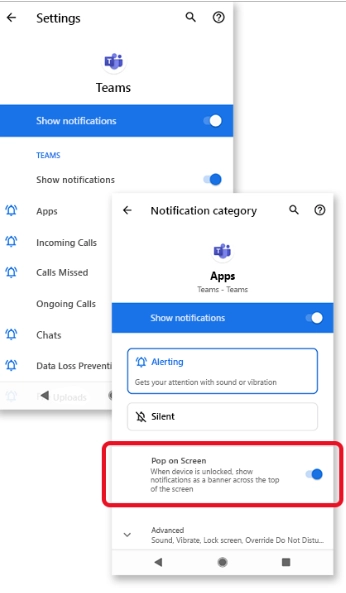
通知与日程集成:支持自定义智能通知(涵盖聊天、提及、会议等场景),并与日历深度融合,助力用户便捷地规划和参与会议。
teams软件特色
微软推出的这款工具,把聊天、会议、文件、任务和日历这些功能深度融合在同一个平台上,让团队协作能够在一个地方就全部完成。
支持从聊天状态一键切换至视频通话,还可借助安全链接邀请任意用户加入会议,连接过程十分便捷。
我们提供云端实时文档协作与共享服务,所有文件都会自动保存并同步,还支持多人在线同时编辑。
这款产品专为多场景打造,既能满足工作团队的项目协作需求,也能适配朋友或家人群的日常沟通与活动安排。
teams常见问题
Q: 如何注册个人免费账户?
A:要是您已经有微软账户(像Outlook、Skype账号这类都可以),直接登录就行。要是还没有的话,在App里输入个人邮箱或者手机号,然后选择“创建免费账户”,跟着指引完成注册就可以了。
Q: 在手机上收不到通知怎么办?
A:首先请确认手机系统设置里是否已经给Teams打开了通知权限。接着在Teams App的“设置”>“通知”页面,要保证相关的通知类型都处于开启状态,同时查看是否有设置“当在其他设备上使用时”来阻止手机接收通知。
Q: 可以同时登录工作和个人账户吗?
A:没问题。在应用里点击头像,选择“添加账户”选项,就能登录其他账户了。添加完成后,后续只需点击头像就能快速切换不同账户。
teams用户测评
团队远程协作全仰仗它,无论是开会、共享文档还是日常沟通,都能在这一个应用里搞定,文件始终保持最新版本,再也不用为传错文件而烦心了。
和国外同事协作起来特别顺畅,视频会议的稳定性很好,共享PPT的时候还能进行实时标注,沟通效率提升了不少。
用它来管理家庭群也特别好用,不仅可以共享购物清单、规划旅行行程,还能直接发起家庭视频聊天,一个应用就能同时兼顾工作和生活。
更新日志
优化使用体验