proxypin抓包软件

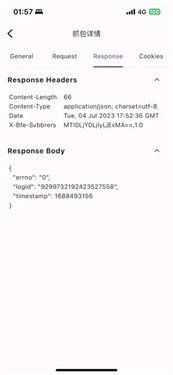
这是一款相当实用的免费抓包工具,它采用Flutter框架进行开发,拥有简洁美观的界面,操作起来十分便捷。用户能够借助proxypin抓包软件,对HTTP(S)流量实施拦截、检查以及重写操作。该软件兼容Windows、Mac、Android、IOS等多个系统平台,并且所有终端设备之间都可以通过互相扫码的方式来连接并转发流量,热忱欢迎广大用户前来体验!
相关链接:ProxyPin安卓中文版
proxypin抓包教程
在本站安装ProxyPin抓包软件
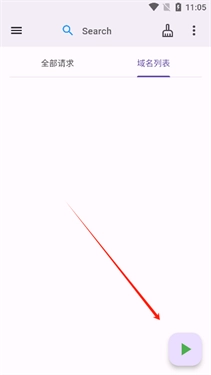
打开后进入抓包页面点击右下角启动按钮
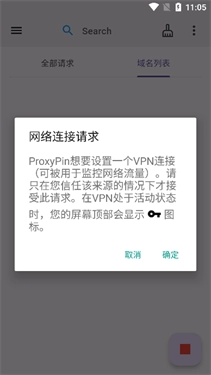
这时候会弹出请求,确定即可
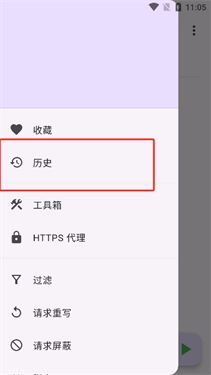
然后点击查看请求即可,在左上角可以浏览抓包历史
ProxyPin证书安装教程
在Windows上安装Proxypin CA证书:
打开Proxypin,然后进入“Settings”(设置)选项卡。
在“SSL/TLS Certificates”(SSL/TLS证书)板块中,点击“Download CA Certificate”(CA证书)按钮。
当你打开.cer格式的证书文件时,系统会提示你进行证书安装操作。
根据安装向导的指引完成证书安装,并将证书存储位置选定为“Trusted Root Certification Authorities”(受信任的根证书颁发机构)。
在macOS上安装Proxypin CA证书:
打开Proxypin,然后进入“Settings”(设置)选项卡。
在“SSL/TLS Certificates”(SSL/TLS证书)板块中,点击“Download CA Certificate”(CA证书)按钮。
打开钥匙串访问应用程序(可通过聚焦搜索找到)。
把证书文件(.cer格式)拖放到钥匙串访问窗口里。
在钥匙串访问应用里,双击刚才添加好的证书。
在证书详细信息窗口里,把“Trust”(信任)选项组展开。
在“安全套接字层(Secure Sockets Layer,SSL)”的下拉选项中,勾选“始终信任(Always Trust)”这一选择项。
关闭证书详细信息窗口。
在iOS上安装Proxypin CA证书:
在Proxypin里,找到并点击“Settings”(设置)选项卡进入。
在“SSL/TLS Certificates”(SSL/TLS证书)板块中,点击“Download CA Certificate”(CA证书)按钮。
把.cer格式的证书文件导出到您的iOS设备上。
在iOS设备上,打开“设置”应用,依次进入“通用”->“关于本机”->“证书信任设置”。
在“对根证书启用完全信任”(Enable full trust for root certificates)选项下,找到Proxypin证书,然后开启其对应的“完全信任”开关。
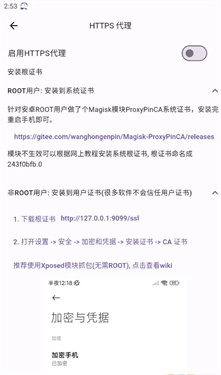
在安卓设备上安装Proxypin的CA证书:
在Proxypin里,找到并点击“Settings”(设置)选项卡进入。
在“SSL/TLS Certificates”(SSL/TLS证书)板块中,点击“Download CA Certificate”(CA证书)按钮。
把证书文件(.cer格式)导出到您的Android设备上。
在Android设备上启动“Settings”(设置)应用,接着找到并进入“Security”(安全)或者“Lock Screen and Security”(锁屏和安全)这一选项。
在“Credentials”(凭据)或“Trusted Credentials”(受信任的凭据)板块下,找到“Install from SD card”(从SD卡安装)或类似的选项,然后通过该选项导入Proxypin证书。
完成这些步骤后,Proxypin就能成功拦截并解析HTTPS流量了。需要注意的是,具体步骤可能会根据操作系统版本和设备型号的不同而有所差异。
proxypin抓包软件功能
模拟服务端返回响应。
拦截HTTP和HTTPS请求和响应。
保存HTTP会话并进行分析。
对HTTP请求和响应进行实时处理。
利用反向代理将流量转发给指定的服务器。
proxypin抓包软件优势
网络调试功能支持用户对网络请求与响应进行实时监测,以此助力网络连接的调试与优化工作。
篡改请求功能支持对请求参数与响应内容进行修改,有助于测试应用在不同场景下的行为表现。
自动化测试具备脚本录制与回放的能力,能够对各类场景加以模拟以开展自动化测试工作,还可模拟客户端发送请求。
更新日志
修复了已知BUG