snapseed中文版

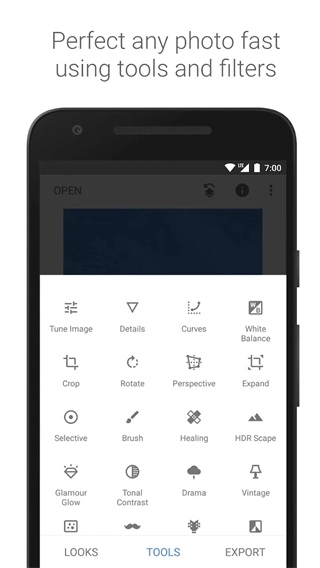
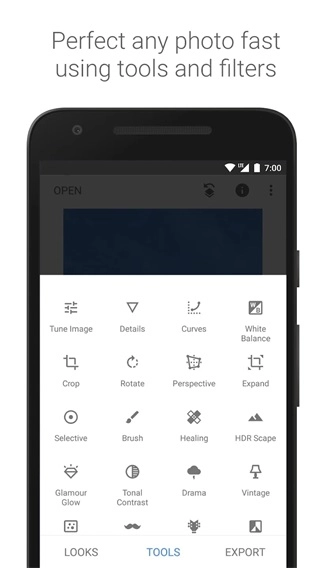
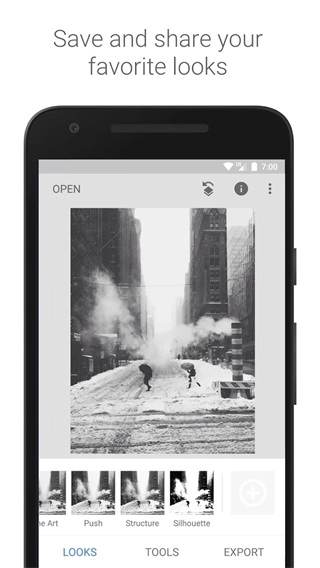
snapseed中文版是一款图片编辑软件,支持导入并处理多种格式的文件。这款软件具备显著优势与丰富功能供您选用。snapseed拥有众多滤镜,能让您的照片独具特色,拥有无限的创作空间和编辑潜能。您还可以保存个人风格,方便日后应用到新照片上。Snapseed能够助力您将这些照片打造成富有艺术感的作品,有需要的小伙伴快来本站吧!
snapseed中文版软件介绍
Snapseed是一款图片编辑工具,用户可随时在手机上对图片进行编辑操作。它配备了丰富多样的照片编辑及滤镜功能,能帮助用户打造出更美观的图像作品。此外,还有大量可供自由添加的图像效果供用户选择。
snapseed中文版软件特色
我们提供基础的相机功能,像美颜滤镜这类,您只需轻点一下,就能体验到各式各样的美颜效果。
支持在相册的照片与视频里添加贴纸,同时提供快速访问本地照片以及对其进行修改的功能。
它拥有强大的美颜、滤镜及其他功能,您只需一键就能快速开启美颜效果。
您可以免费使用各类样式的贴纸,像可爱的动漫贴纸、猫耳朵贴纸以及活泼女孩形象的贴纸,让您的照片内容更加丰富。
snapseed中文版软件亮点
具备出色的自动图片处理功能,助力用户达成更优质、更高效的图像处理效果。
不同成像模式的叠加使得成像效果更快。
操作便捷,调节更轻松,助力用户迅速呈现理想的图像效果,高效且易于上手。
它还能迅速为用户的照片挑选出适配且能美化的风格。
snapseed使用教程
开始使用工具和滤镜。
打开图片后,点击“工具”选项,就能进入包含“工具”和“滤镜”的功能界面,进而为图片添加各类修改效果。工具功能可以帮助优化图片,涵盖了剪裁、拉直、去除污点与刮痕等多种操作;而滤镜则能够为图片增添不同的风格化效果。
工具与滤镜的使用顺序至关重要。比如,要是先给图片加上相框,再应用镜头模糊效果,相框部分也会跟着变模糊;但要是先处理好镜头模糊,之后再添加相框,那么相框就能保持清晰的效果。
只需单击就能进行比较。点按并按住“工具”或“滤镜”里的按钮,就能看到之前的图片。另外,在主屏幕上点按并按住图片本身也可以。
查看细节可放大:在图片上用双指张开或并拢的手势操作。放大后,用两根手指能移动图片位置。
工作流具备无损特性。在滤镜组合里对图片进行处理时,能够调整此前通过工具与滤镜施加的编辑效果,即便图片已被即时保存,这一调整功能依然适用。
如何用Snapseed进行修图
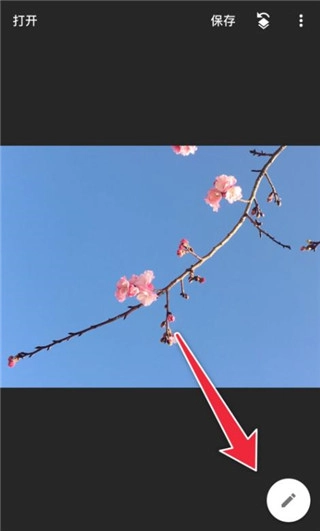
在本站打开软件,进入首界面后,点击任意位置即可选择打开照片,并且能够自定义图片的样式。
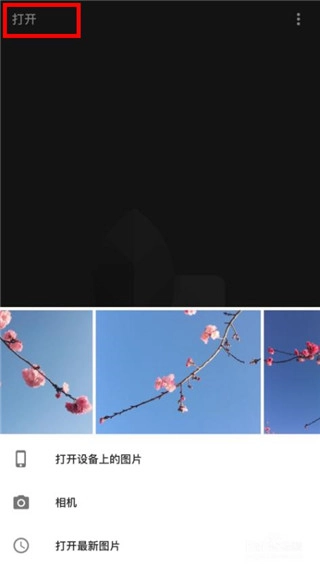
打开图片后,点击右下角的画笔图标,选择“调整图片”选项,然后可以根据需要对图片的亮度、对比度、饱和度、氛围、高光、阴影和暖色调进行调整。
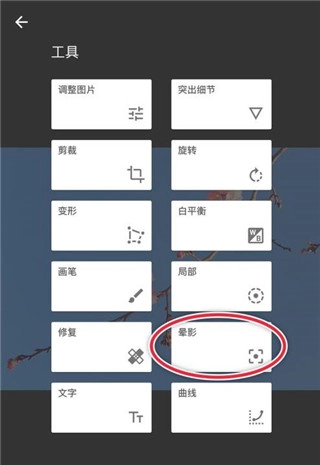
调整好基础参数后,可根据图片的实际需求,在工具栏中挑选合适的功能选项进一步优化。例如,我们可以对【晕影】效果进行调整,以此来改变画面的柔和程度。
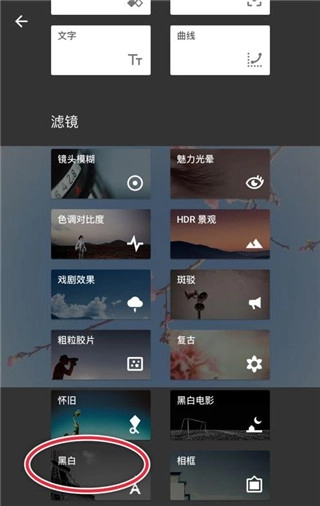
完成上述步骤,一张图片的基础修整就算简单搞定了。要是还想让图片有不一样的感觉,不妨试试【滤镜】这个选项。
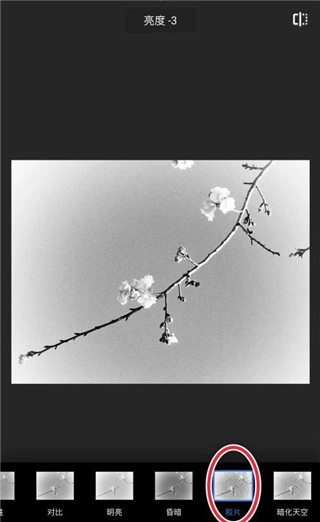
可以根据自己的喜好和图片的构图来挑选合适的滤镜。例如,若想营造复古风格,原本考虑选【黑白】滤镜,但最终还是选择了更贴合复古感的【胶片】滤镜。
这样就制作出了一张复古风格的黑白照片。当然,还能依据照片的特色进行调整,这就需要用到蒙版功能了。点击右上角的图标,查看修改内容,就能调出蒙版功能。
把不需要的黑白区域擦除,擦的时候把图片放大来操作,这样处理后的图片会更精致些。
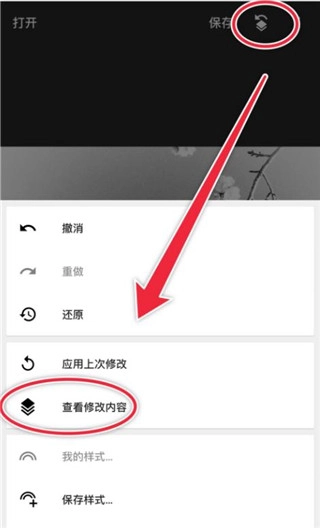
完成这些步骤后,一张别具特色的照片就诞生啦。具体选择什么工具和滤镜全凭个人喜好,我这只是举个例子给大家参考一下哦!
-

snapseed手机修图软件
类型:其它26.37MB 中文 2026-02-04 -

snapseed正版
类型:其它28.13MB 简体中文 2026-02-04 -

snapseed国际版
类型:影音播放26.37MB 中文 2026-01-05