snapseed国际版


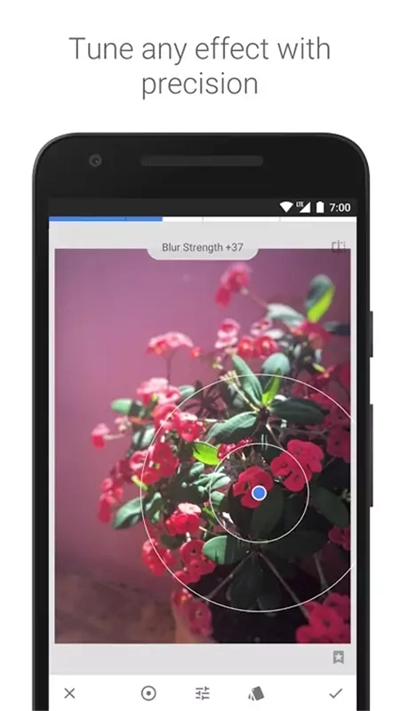
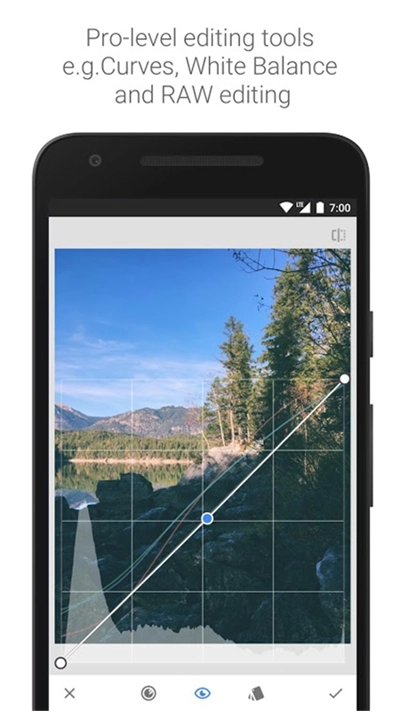
snapseed国际版是面向年轻人的免费照片编辑神器,它不只是普通工具,更像能点亮指尖的魔法棒。把它装到手机上,轻轻一点,照片就能瞬间变得亮眼吸睛。所有修图工具都完全免费,你可以随时调整照片尺寸、灵活旋转角度,仿佛亲手掌控着照片的“命运”。操作特别简单,新手也能快速上手,轻松变身照片编辑达人。
snapseed国际版怎么抠图换背景
首先打开需要处理的图片,接着点击样式选项并取消样式设置。这是因为当图片默认打开时,系统会自动进入编辑样式的界面状态。
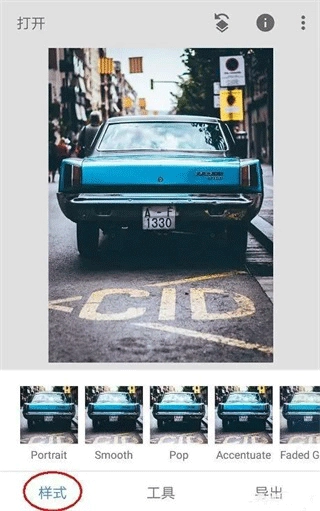
点击工具,然后找到双重曝光工具并打开它
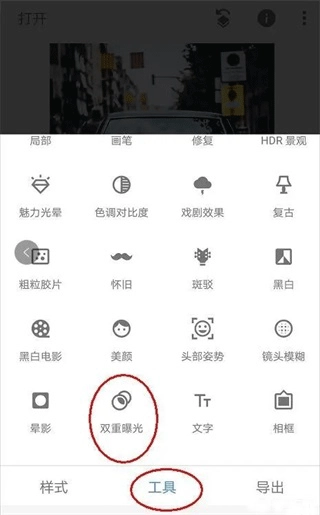
进入双重曝光工具后,点击+号添加一张我们要换背景的图片,如下图所示。添加图片后,用食指和大拇指操作图片,通过拖动、放大缩小等方式,将需要抠取的人物与背景调整到合适理想的重合位置。
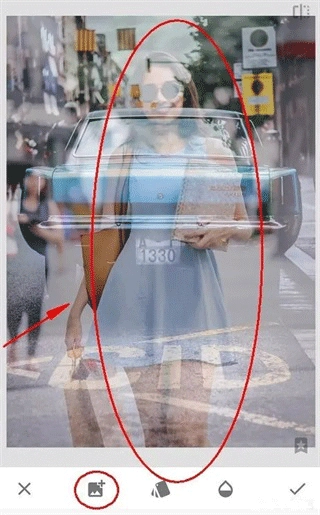
点击第三个不透明度工具,把不透明度调至最大,只需将滑块拖到最右侧,接着点击√确认图片修改并返回主菜单。

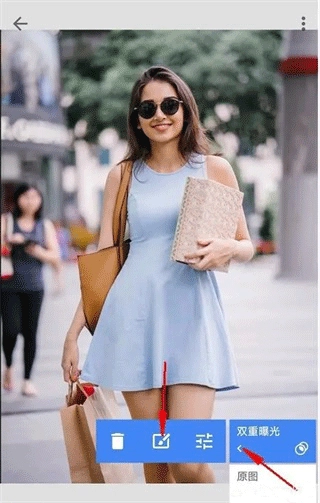
点击页面最右上方的第一个工具,接着点击查看修改内容的工具,具体操作可参照下图:
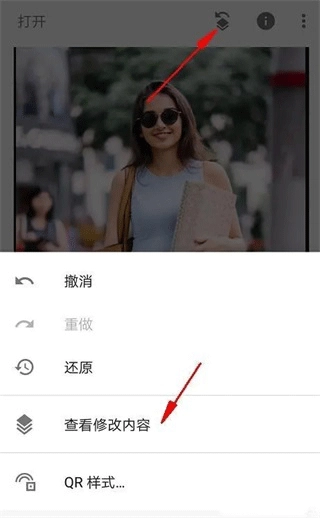
进入查看修改内容的工具后,就能看到刚才添加的双重曝光步骤。点击双重曝光旁的小导向箭头,接着点击中间的画笔工具,这样就能进入蒙版进行编辑了。
进入蒙版界面后,要留意相关参数。此时双重曝光的数值为100,用画笔在图片上涂抹,被涂抹的区域就会呈现出人物。这表明,当我们以100的双重曝光数值对图片进行涂抹时,图片会显示出后续添加的人物图像;相反,若将双重曝光参数调至0后再进行涂抹,图片则会重新展现出以车辆为背景的效果。
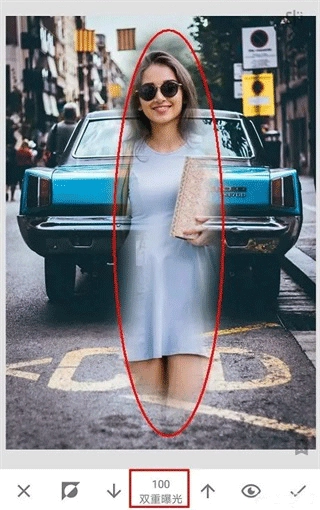
保持参数不变,使用双重曝光100的设置把人物的大致轮廓涂抹出来,就像下图展示的那样,人物整体已经被涂抹完成,只是还需要对人物轮廓的边缘进行修整。
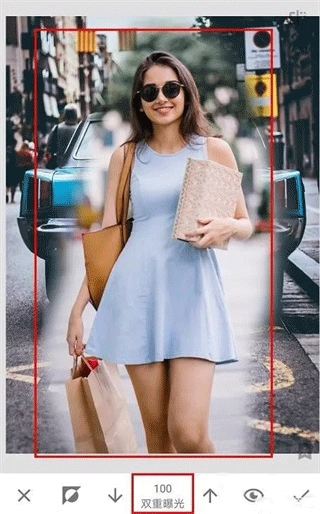
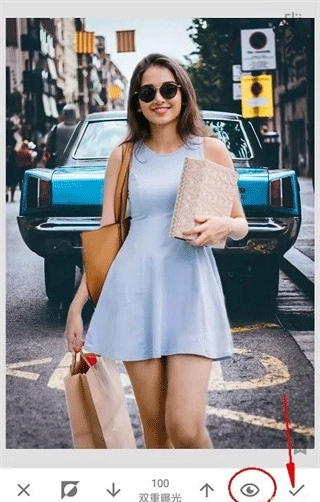
涂抹完成后,点击工具栏上的小眼睛图标(参考下图),刚才涂抹的区域就会变成红色,这和PS里的快速蒙版效果类似。这种方式有时能帮我们更直观地看清轮廓边缘,但咱们当前处理的这张图,轮廓边缘颜色太浅,所以用这个方法不太合适。(不过小眼睛的快速蒙版效果大多时候都挺好用的,只是偶尔会有不适用的情况,建议每次涂抹后都尝试一下,效果好就保留,不好就不用)
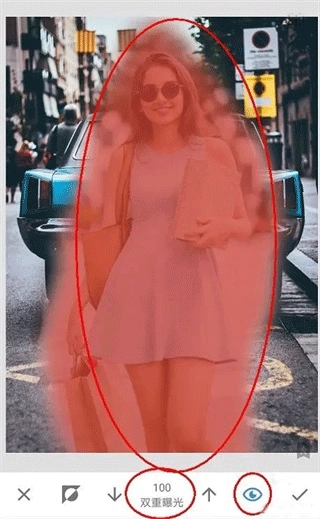
在我们处理人物边缘轮廓的涂抹工作时,可以用大拇指和食指在图片上做扩张操作,这样就能把图片放大到最大尺寸,方便我们进行处理。不过就像下面这张图显示的:即便把图片放到最大,人物那些细小的轮廓部位,手指还是显得太大,没办法进行精准的涂抹。这里提供的建议是,先采用双重曝光数值为0的设置,来隐藏掉一部分内容。
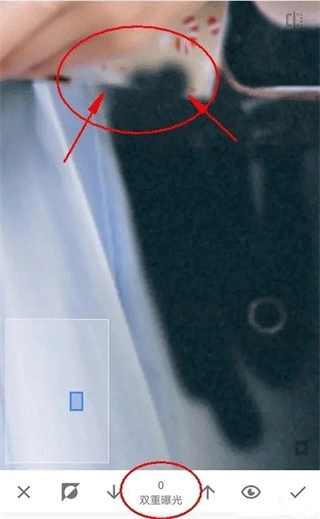
接着用双重曝光参数100,从人物内部向外部轮廓进行恢复处理,这样就能很好地解决边缘问题,效果如下图所示:
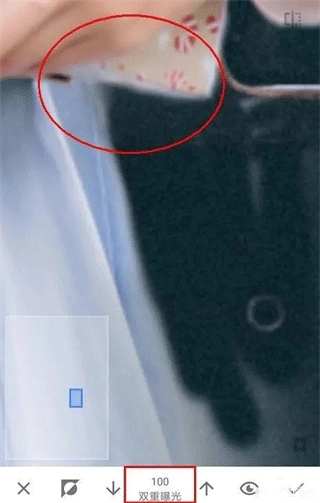
另一种方法是先放大图片,把人物的轮廓边缘单独分离出来,之后再处理距离人物轮廓边缘较远的区域。由于这些区域离人物轮廓比较远,所以可以稍微缩小图片来进行涂抹操作,这样很快就能完成处理。
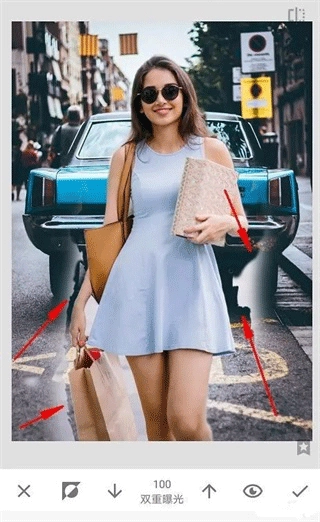
如下图效果图所示:总算涂抹完成了,用手机处理这类图片真是费劲,尤其是遇到轮廓边缘复杂的情况时更麻烦,但最后还是咬牙完成了涂抹工作。
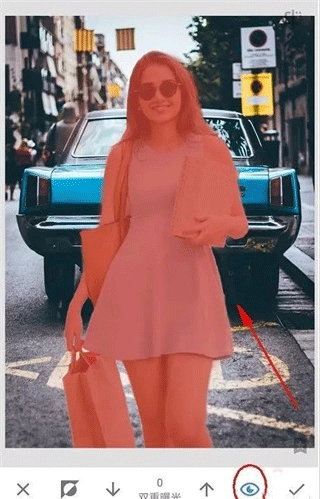
先取消小眼睛的预览效果,接着点击对勾确认,这样就能再次返回主页面了。
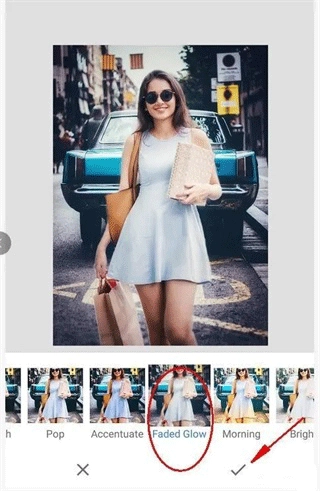
最后再次点击样式工具,为图片挑选一个效果出色的模板,接着对图片进行保存就可以了。(保存的时候请采用导出方式,这是能够实现无损导出的办法)
Snapseed怎么抠图和换背景
首先打开应用,接着点击界面上的+号来添加背景素材。刚打开图片时,系统默认处于样式编辑菜单状态,只需单击一下样式区域,就能关闭样式编辑界面。
然后点击工具,向下滑动页面,找到我们常用的抠图双重曝光工具,打开它并添加人物素材图片。
在如下所示的双重曝光界面中,工具1的功能是添加素材图片;工具2用于设置所添加素材图片与当前已打开素材图片之间的混合模式,通常情况下采用默认混合模式即可;工具3可调节添加素材图片的不透明度,其默认值为50,呈现半透明效果。
首先点击+号添加人物素材图片。
添加人物素材图片后,系统会默认将其不透明度设置为50%,这样既能看到原图,也能看到添加的素材图片。接下来需要结合合成的背景,对人物素材的位置和大小进行调节。不过由于当前场景比较贴合实际情况,所以暂时没有调整位置和大小。但在抠图操作时要特别注意,需要根据背景与人物的实际大小比例,对人物的位置和大小进行调整——用拇指和食指在屏幕上滑动,就能完成对人物的调节操作。
把人物的位置和大小调整到与实际场景相符后,点击第三个不透明度工具,将不透明度设为100以完全显示人物素材,接着点击√确认并返回主界面。
回到主界面后,点击下图右上角的图标,接着选择查看修改内容的工具。
查看修改内容工具的作用是查看所有操作过的步骤,以便再次进行编辑。目前只用到了双重曝光工具,因此只有一条操作记录。点击双重曝光工具旁的小导向箭头后,红色圈出的是重新编辑双重曝光的选项,绿色的则是删除键,可用于删除该步骤。接下来我们选择中间的画笔工具,进入类似PS图层蒙版工具的界面,然后用手指在图片上涂抹来完成抠图操作。
下面为大家介绍如图双重曝光的3个核心工具: 1. 此工具用于翻转图片,可实现背景素材与原图的位置对调,通常保持默认设置即可; 2. 双重曝光数值会影响显示效果:数值为100时,涂抹后将100%呈现人物素材;数值为50时,人物素材与背景会以半透明状态叠加显示;数值为0时,人物素材则完全不显示; 3. 该工具是涂抹编辑区域,其功能与PS中的快速蒙版编辑工具相似。
当双重曝光参数设置为100并进行涂抹操作时,人物素材便直接呈现出来了。
点击小眼睛图标,就能清晰查看我们涂抹过的区域。大家可以根据图片和背景的实际情况,决定是否点亮这个小眼睛,怎么方便观察就怎么操作。
软件特色
【全新改版】
这里配备了更贴心的摄影工具,能让你用全新方式开展教学,帮你实现面部提亮、磨皮与亮眼效果,在美妆领域更具优势。
【全新视角】
我们已为你优化了界面,使操作体验更便捷流畅,让你能轻松完成图片矫正。同时,界面设计更直观,图片的每一处变化都能清晰呈现。
【选择性调整】
要是你只想调整图片里的某个部位,到这儿就能帮你实现,让你可以专注于那个部位进行操作,秀出你更厉害的技术。
功能介绍
一、【基本调整】
自动校正功能可自动分析相片,将色彩与曝光调整至最佳状态。
选择性调整——借助Nik Software创新的U Point技术,能够在瞬间精准选定并增强照片里的特定区域。
调整图像时,可借助“环境”功能来营造出能凸显色彩与纹理的深度感和自然饱和度,同时还需对“白平衡”“饱和度”“对比度”等参数进行调节。
拉直旋转功能可通过简单的手势操作,实现照片90°旋转和/或自动拉直。
裁切——无论是选择标准的纵横比,还是进行自由裁切,都能轻松处理图像,帮你去除照片上那些容易分散注意力的部分。
二、【创新增强】
黑白滤镜的灵感源自暗室,能为相片打造出经典的黑白视觉效果。
复古胶片滤镜——能让任意一张相片呈现出50年代、60年代或是70年代那种老彩色胶片照片的质感。
戏剧效果——为您的相片量身打造专属风格,无论是细腻的纹理质感,还是充满奇趣的艺术创意,都能轻松呈现。
杂质-使您的相片呈现完全独特的时尚昏暗外观。
移轴镜摄影通过营造出狭窄的聚焦区域,以此来模仿微缩场景里典型的景深视觉效果。
细节方面,可借助Nik Software专业产品所配备的传统锐化功能,或是其独特的细节构造控制手段,来实现细节的增强。
中心焦点功能——通过营造模糊效果并调节周边背景的明暗度,以此来凸显照片中的拍摄主体。
有机相框——为相片添上富有风格的边框,让画面瞬间出彩,实现画龙点睛的绝佳效果。