X浏览器



X浏览器,大家好,今天想给大家安利一款超实用的手机浏览器——x浏览器,也叫xbrowser。这款浏览器的加载速度特别快,而且内存占用极低,用起来特别流畅。它基于MozillaFireFox开发,支持双内核,通过IETab扩展就能实现FireFox和IE的无缝兼容。不管是日常上网浏览、阅读文章,还是查找资源,它都能带来极速体验,像智能网址搜索、全屏显示、资源嗅探、手势操控、实时翻译、广告拦截、安全防护以及远程调试等功能一应俱全,完全能满足大家各种上网需求。
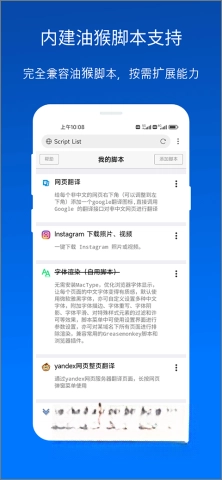
除此之外,x浏览器还支持扩展和JS脚本,在手机浏览器里这样的功能配置真的不多见。要是你和我一样,喜欢在浏览器里使用油猴脚本,想要体验各种不同功能的脚本,在这里都能轻松实现。安装方法也简单到不行,不仅可以自由新建脚本,还支持从用户共享添加、直接通过URL导入脚本,甚至能一键从greasyfork安装,用起来简直太方便了。
当然,x浏览器还有个创新功能,就是用户标示广告,它能轻松去除各种烦人的广告,让你浏览时更畅快。没有烦人的消息推送,也不会悄悄消耗流量,隐私保护做得非常到位。再加上便捷的搜索方式和网址补全功能,你的上网体验真的会变得无比轻松。小巧却强大的x浏览器,绝对是你上网的最佳助手,赶紧来试试吧!
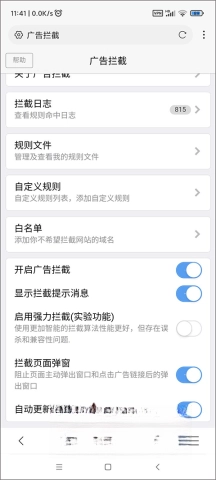
1. 广告拦截
开启这个功能后,就能无阻碍地拦截弹窗、跳转链接以及那些烦人的广告,即便不小心点到广告链接也能轻松处理。尤其是在小说网站,建议通过设置单独开启这项强力拦截功能,用起来绝对畅快!
2. 规则文件
你能够从用户共享的内容里导入规则文件,并且可以随时定制自己想要的拦截规则。
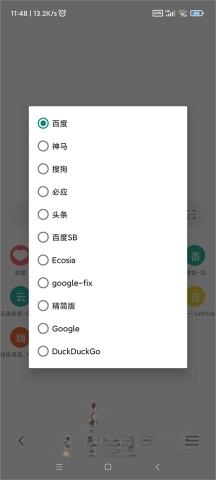
3. 搜索引擎
搜索引擎的切换操作十分便捷,只需长按主页的搜索框即可轻松完成切换;此外,在手势设置里也能自定义长按按钮的切换方式,这一功能相当实用。
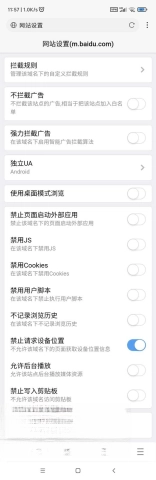
4. 网站设置
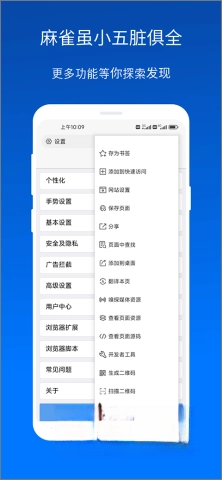
几年前,这个令人赞叹的功能就已上线,尽管其他浏览器才陆续跟进,但x浏览器的独特魅力依然让人难以抗拒。不管是在浏览器的左上角还是右上角,只需轻轻一点,就能打开网站设置。
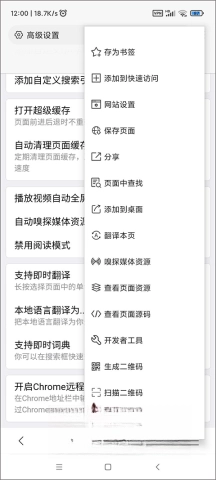
5. 嗅探媒体资源
高级设置里能开启自动嗅探功能,你也可以手动去工具箱里进行嗅探操作。等嗅探完成后,就能随时调用idm器了,体验感真的超棒。
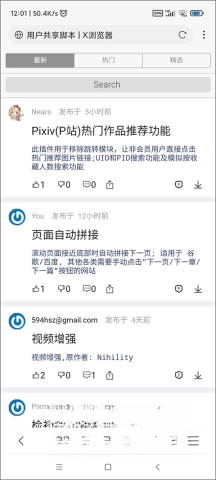
6. 用户脚本
在共享脚本里,你可以轻松添加用户脚本,也能添加油猴脚本,而且兼容性表现相当不错呢。
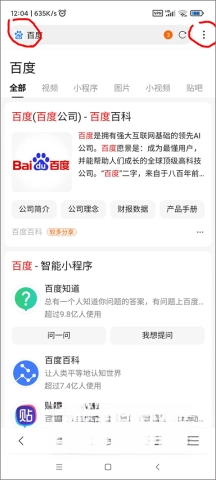
7. 快捷按钮
点击左上角可打开网站设置,长按右上角能快速复制网页链接,功能确实十分丰富。
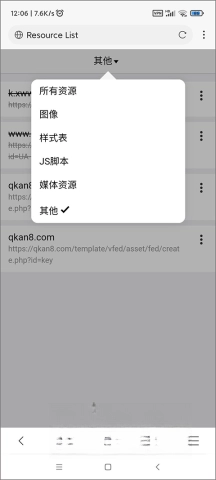
8. 查看页面资源
可以在这里查看并拦截广告请求链接,这些链接一般来自不同域名,分类多在“其他”和“js”类别下。
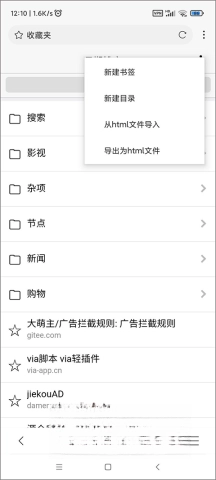
9. 导入导出书签
支持HTML格式的书签导入与导出功能,同时具备多级文件夹操作能力,让您想标记的网站得以轻松存放。
1. 双核心一键切换
打开这款“x浏览器”,你会发现它的操作界面和FireFox几乎没什么差别,这就说明用过FireFox的用户能马上熟练使用。该浏览器默认采用FireFox的核心,在抵御恶意软件、拦截广告上表现出色,网页加载速度也十分快捷。
2. 网文快捕轻松用
的“网文快捕”功能支持随时保存你喜爱的网页、文章或图片。只需点击工具栏上的“网文快捕”按钮,即可在侧边栏便捷查看。
3. 工具随心定
x浏览器默认就兼容多种工具,用起来挺方便的。在网页上右键点击,依次选择“FlashGot/FlashGot选项/更多选项/常规”,然后在“管理器”里挑一个你常用的工具,像迅雷、FlashGet这类都可以,简单操作就能设置好。
4. 在线听歌更方便
如果你在论坛或网站上发现了想要先试听的歌曲链接,x浏览器的“Inline MP3 Player”功能可以完美解决这个需求,让你随时随地轻松实现试听。
方法一
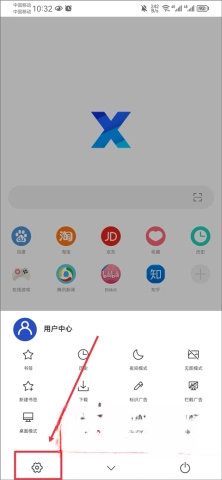
打开,点击主页下方工具栏的三横线。

点击设置按钮进入设置界面。
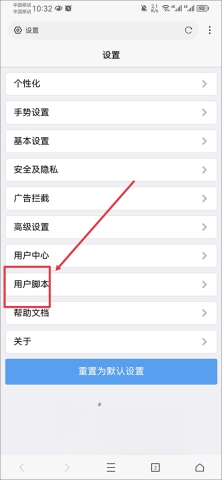
在设置中找到用户脚本选项。
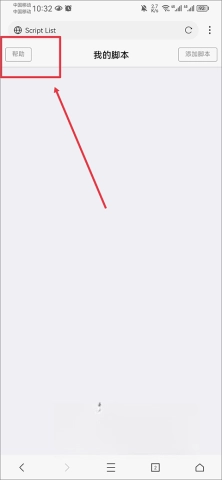
在我的脚本中点击左上角的帮助。
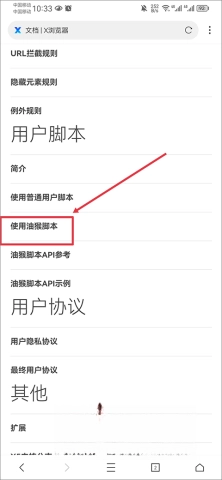
在用户脚本内找到使用油猴脚本的选项。
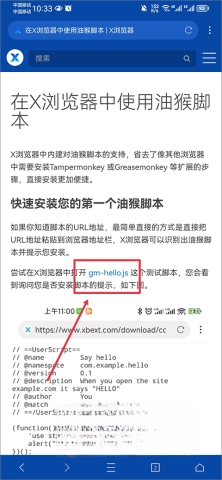
在使用帮助界面中,点击蓝色的测试脚本按钮。
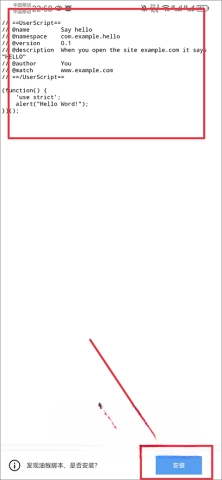
你可以看到脚本的代码,能够选择复制、添加安装,也可以直接点击下方的安装按钮。
从Greasy Fork安装油猴脚本
Greasy Fork是个很有人气的脚本分享平台,平台上有许多开发者分享各类超实用的脚本,更新速度也相当快。接下来就教大家如何在GreasyFork上安装油猴脚本。
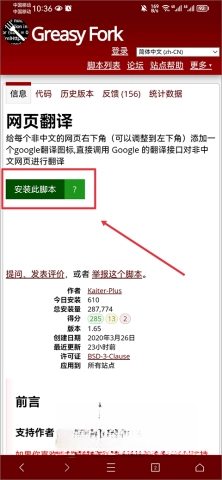
以网页翻译脚本为例,打开脚本详情页面后,直接点击“安装此脚本”按钮即可。
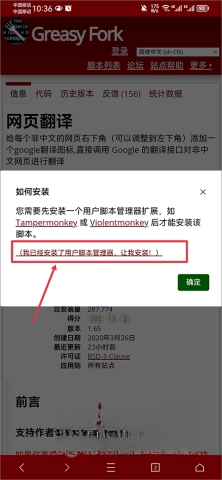
首次安装时,站点会弹出对话框,由于x浏览器本身就了脚本管理器,因此直接选择“我已经安装了用户脚本管理器,让我安装”这个选项就行。
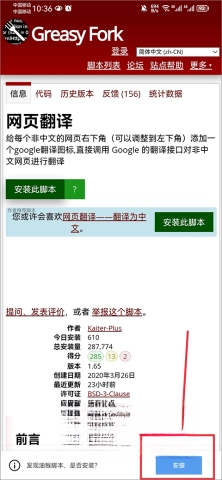
之后再次点击安装按钮,系统会弹出脚本安装的提示窗口,这样你就能轻松完成整个安装流程了。
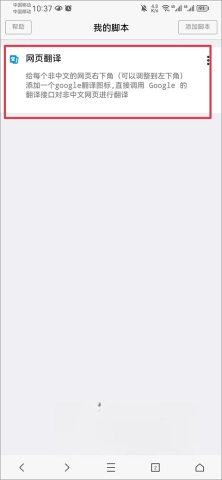
安装完成后,你能在用户脚本的管理页面里找到刚装的脚本,操作快捷又方便,确实很厉害。
软件优势
搜索网页只需600KB,简直方便。
这款工具具备强力广告拦截能力,其标识广告功能能够精准消灭所有你不喜欢的广告,使用体验十分畅快。
即时翻译和词典,阅读英文内容轻松得多。
界面干净整洁,没有烦人的推送,电量消耗极低。
只需申请少量权限,安全性极高,不会隐私泄露。
一、页面总是提醒“允许获取手机位置”怎么办?
当某些网页请求获取你的位置信息时,浏览器通常会弹出相应提示。要是觉得这类提示比较烦人,不妨试试通过以下设置来解决:
二、全局禁用网页请求位置信息
进入“浏览器设置”页面,找到“安全隐私”相关选项,然后把“允许网页获取手机位置信息”这个功能关掉。
三、针对独立网站禁止请求位置信息
打开需要禁止请求位置的网站。
进入“页面工具箱”(可通过主菜单的工具箱选项进入,也能从浏览器右上角的三个点菜单进入)。
选择“网站设置”选项。
找到“禁止请求设备位置”的选项并开启。
四、网页返回键被劫持怎么办?
部分恶意网址会对浏览器的返回键进行劫持,遇到这种情况时,你可以长按返回键,此时会弹出页面的返回路径列表,只需选择想要返回的层级即可解决问题。
五、如何恢复已经关闭的标签?
恢复关闭标签页有两种方法:一是进入浏览器的“设置”选项,找到“手势设置”,将某个长按按钮的功能设置为“恢复最近关闭的标签页”;二是开启“快捷触碰手势”功能,在屏幕上绘制一个反向开口的C形(类似问号“?”的形状)。
六、如何从其他浏览器导入书签?
几乎所有浏览器都支持把书签导出成HTML格式,将其导入到x浏览器的操作步骤如下:
在其他浏览器中,将书签导出为HTML格式。
把导出的HTML文件存到手机SD卡的公共文件夹里,一般这个位置是 /sdcard/Download。
打开x浏览器,进入“浏览器设置”中的“用户中心”,选择“从HTML文件导入书签”。
选中你导出的HTML书签文件,完成导入。
x浏览器安全吗?会不会存在泄露用户隐私的隐患?
我们打造这款浏览器的初心,是为了给用户带来简洁、干净、绿色且安全的使用体验。尽管不敢断言其安全性已全面超越所有商业产品,但我们始终在通过以下几方面的努力,切实保障用户的信息安全:
这款应用仅申请极少权限,除了联网以及读写SD卡的必要权限外,几乎不涉及其他敏感权限,甚至连设备ID(IMEI)这类权限都未做要求。
针对用户的上网安全需求,提供了丰富多样的设置选项,能够满足用户的不同使用需求。
用户数据同步信息通过私有加密算法进行传输,被第三方截获的概率极低。
我们的服务器不会存储任何用户密码的明文信息,哪怕是我们的开发者,也没办法获取到用户的账号密码。
v5.3.0
优化用户体验,提升系统稳定性,为您带来更流畅的使用体验!