自由笔记



自由笔记是一款功能强大的学习辅助软件,你可以在这里轻松记录学习笔记、标记不懂的知识点,还能规划整理学习内容。软件支持打字与手写输入,也能进行图片编辑等操作,使用起来十分便捷,大幅节省了手写笔记的时间。它的功能全面且实用,丰富的编辑工具能让你更轻松地完成笔记。快来体验吧!
自由笔记使用教程
一、素材获取
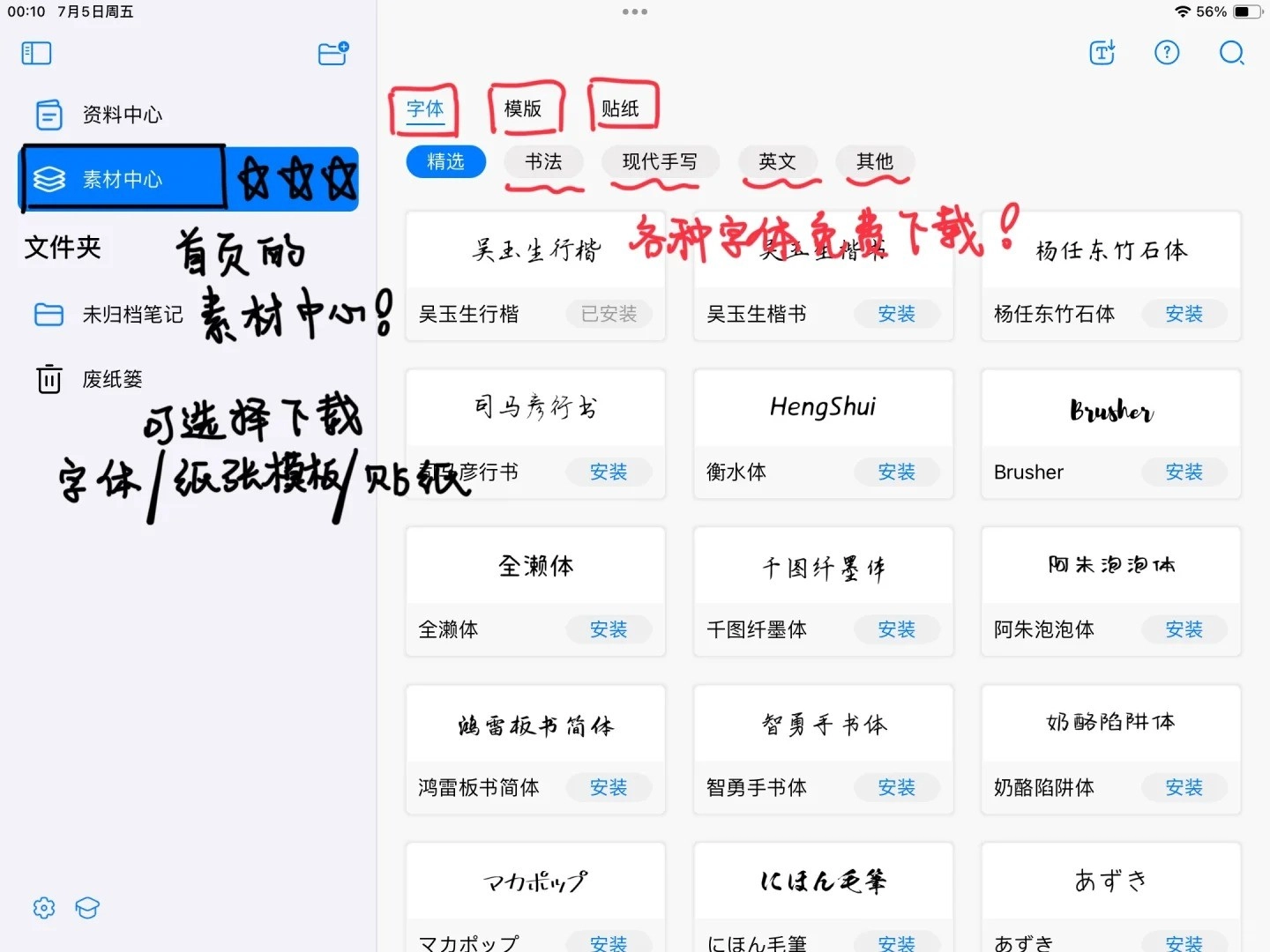
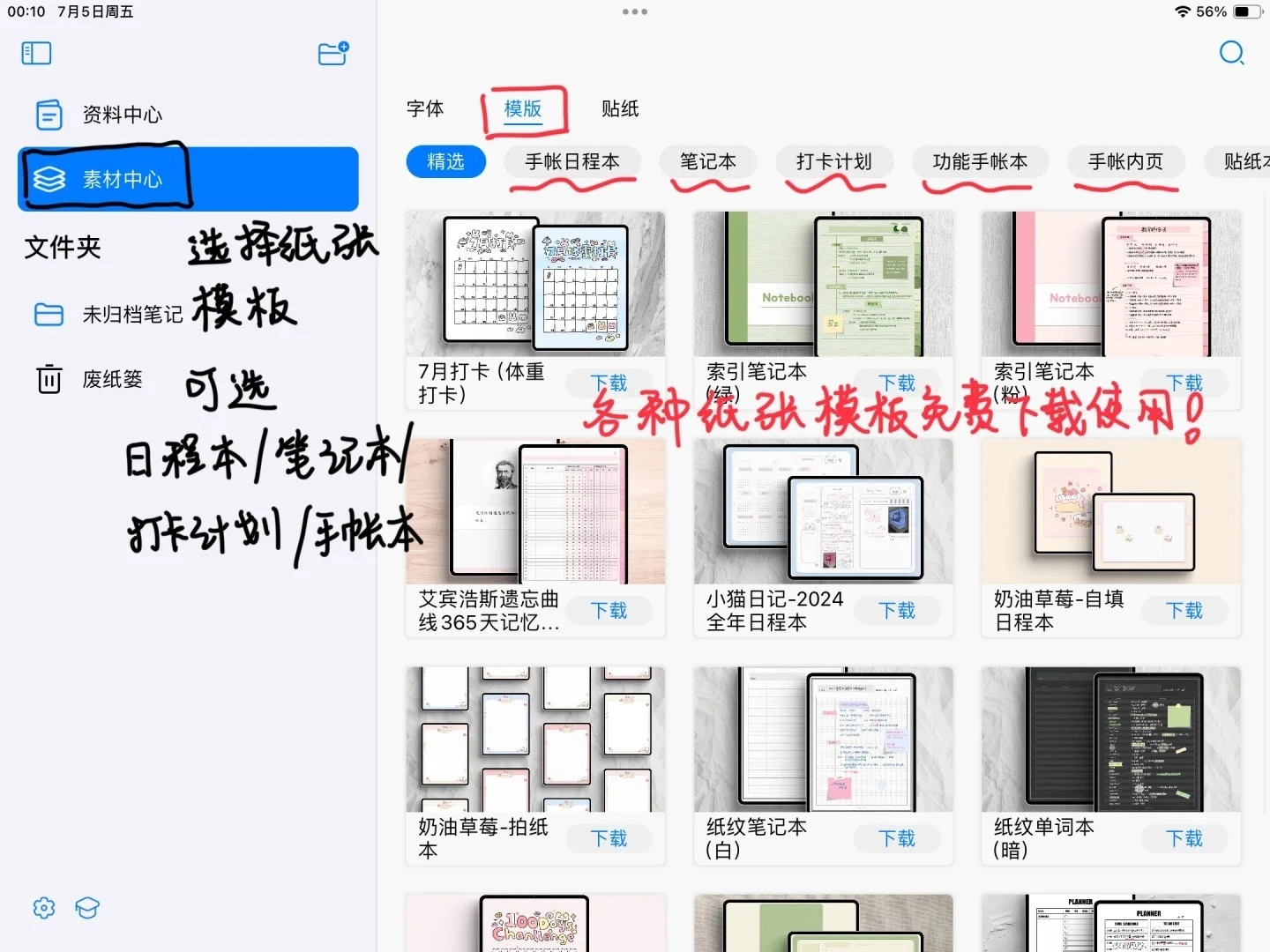
字体:打开软件,在首页找到并进入“素材中心”,随后点击页面上方的“字体”选项卡。这里汇集了书法、现代手写、英文等丰富多样的字体类别,像吴玉生行楷、衡水体等热门字体都包含在内,只需点击对应字体旁的“安装”按钮,就能免费使用该字体了。
在“素材中心”里,切换至“模版”选项卡,这里提供了手帐日程本、笔记本、打卡计划等多种类型的模板,例如7月打卡模板、全年日程本等,只需点击对应模板即可完成应用。
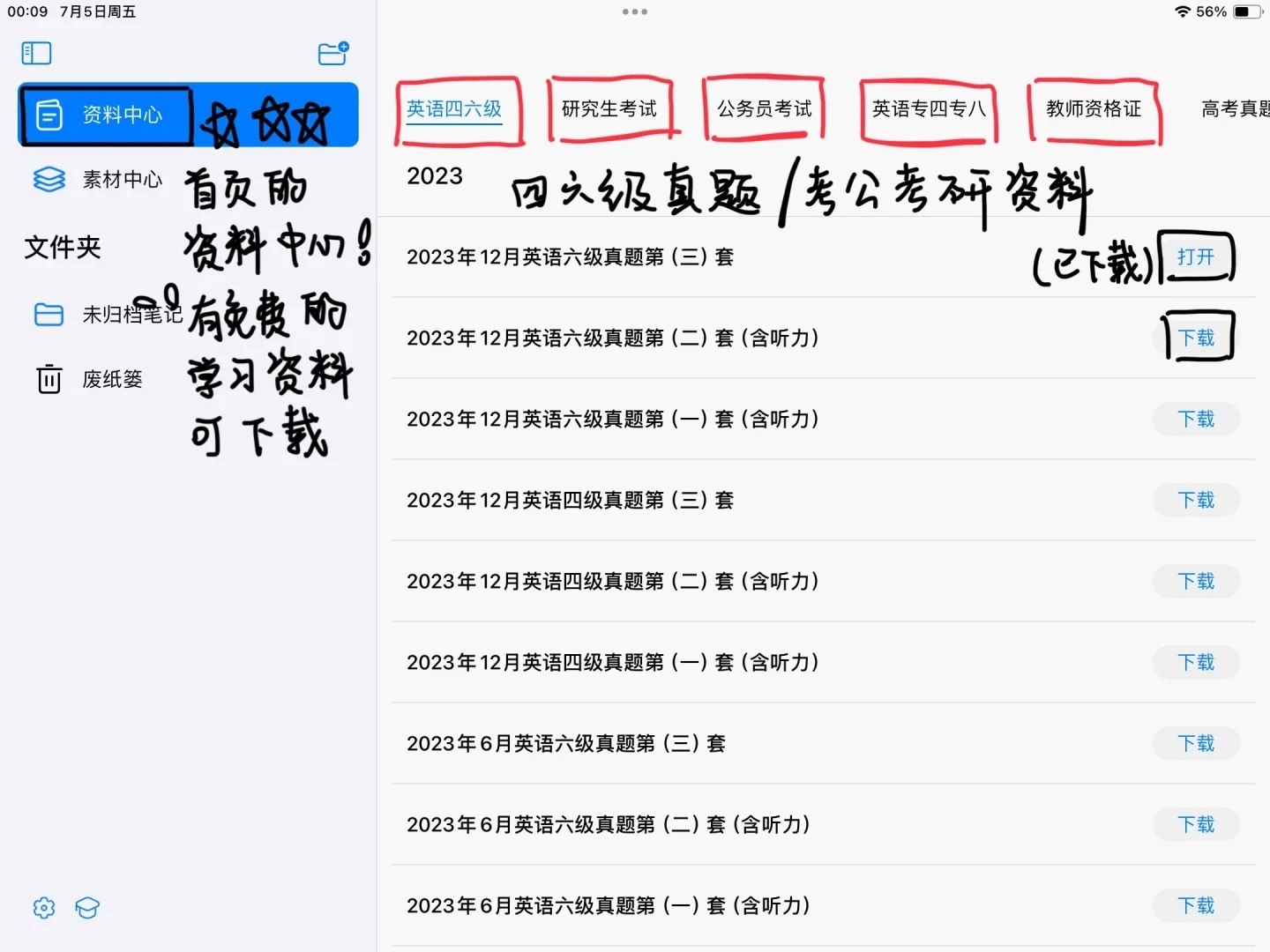
学习资料获取:在首页的“资料中心”板块,提供英语四六级、研究生考试、公务员考试等各类免费学习资料,点击即可获取真题等相关资料。
二、笔记创建与编辑
新建笔记:
进入 后,一般会有新建笔记的按钮,点击该按钮就能着手创作新笔记了。
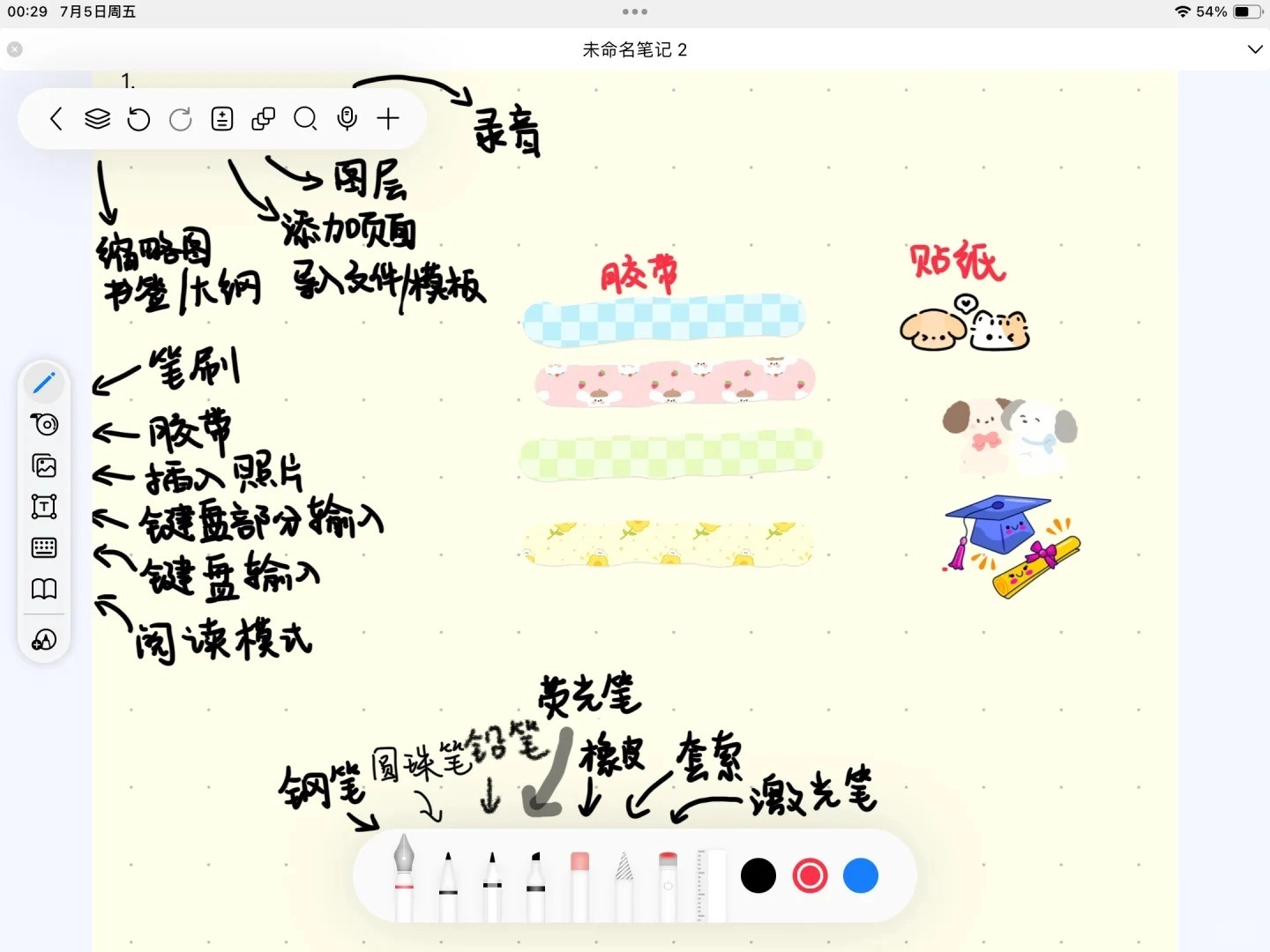
在笔记编辑界面的左侧,你可以找到笔刷选项,系统提供了钢笔、圆珠笔、铅笔等多种不同的笔型供选择。如果需要调整笔的具体参数,只需双击对应的笔型,就能对笔头尖度、压力灵敏度、线条粗细以及不透明度等进行设置。界面下方的颜色栏支持自由调整笔的颜色,你也可以根据需求自行添加新的颜色。除了各类笔刷,这里还有橡皮、荧光笔、激光笔等工具,能够辅助你更好地完成笔记编辑工作。
添加内容:
录音:点击顶部的录音按钮可录制音频。
插入照片:可借助左侧的“插入照片”功能来添加图片。
贴纸与胶带:左侧区域设有胶带选项,顶部位置则提供贴纸选项,你可以从中挑选并添加各式各样的贴纸和胶带,用来装饰自己的笔记。
可以通过键盘的部分输入方式,或者利用键盘输入功能来进行打字操作。
页面操作:
添加页面:顶部有添加页面按钮,可增加笔记页面。
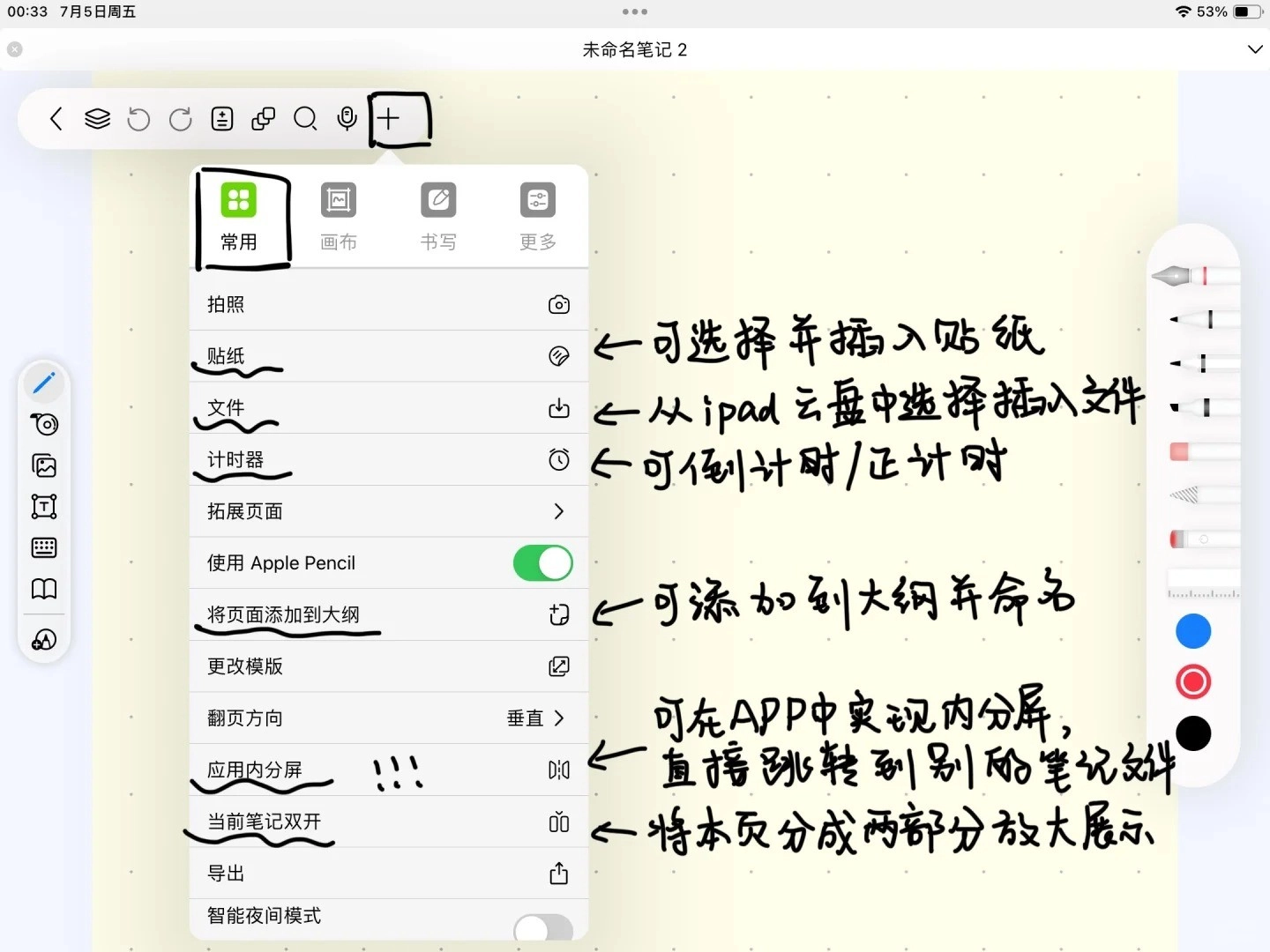
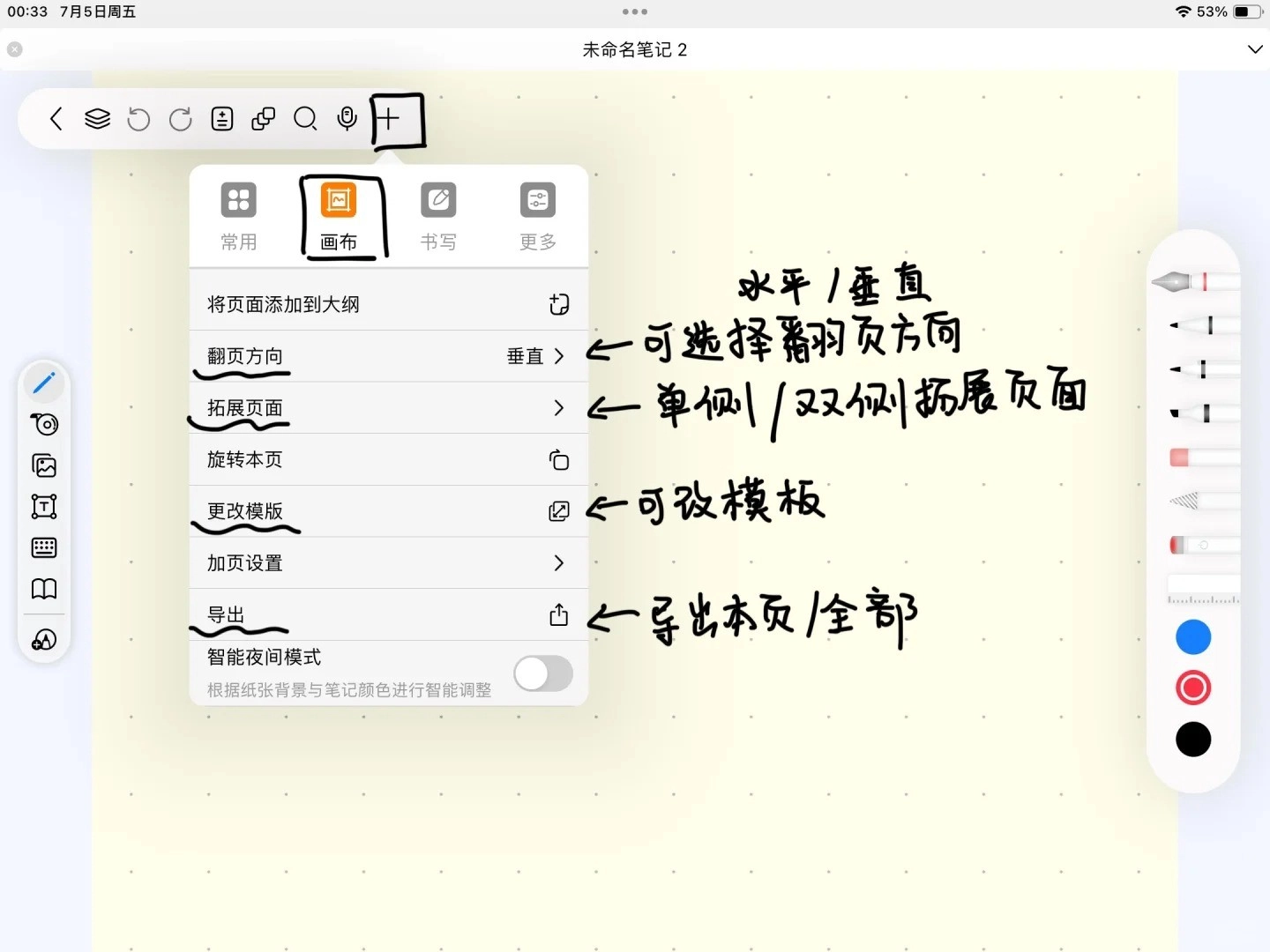
拓展页面:在“常用”功能里,你可以选择单侧拓展页面,也可以选择双侧拓展页面。
页面设置涵盖的操作有:把页面添加至大纲并为其命名、更换模板、调整翻页方向(水平/垂直)等。
三、特色功能
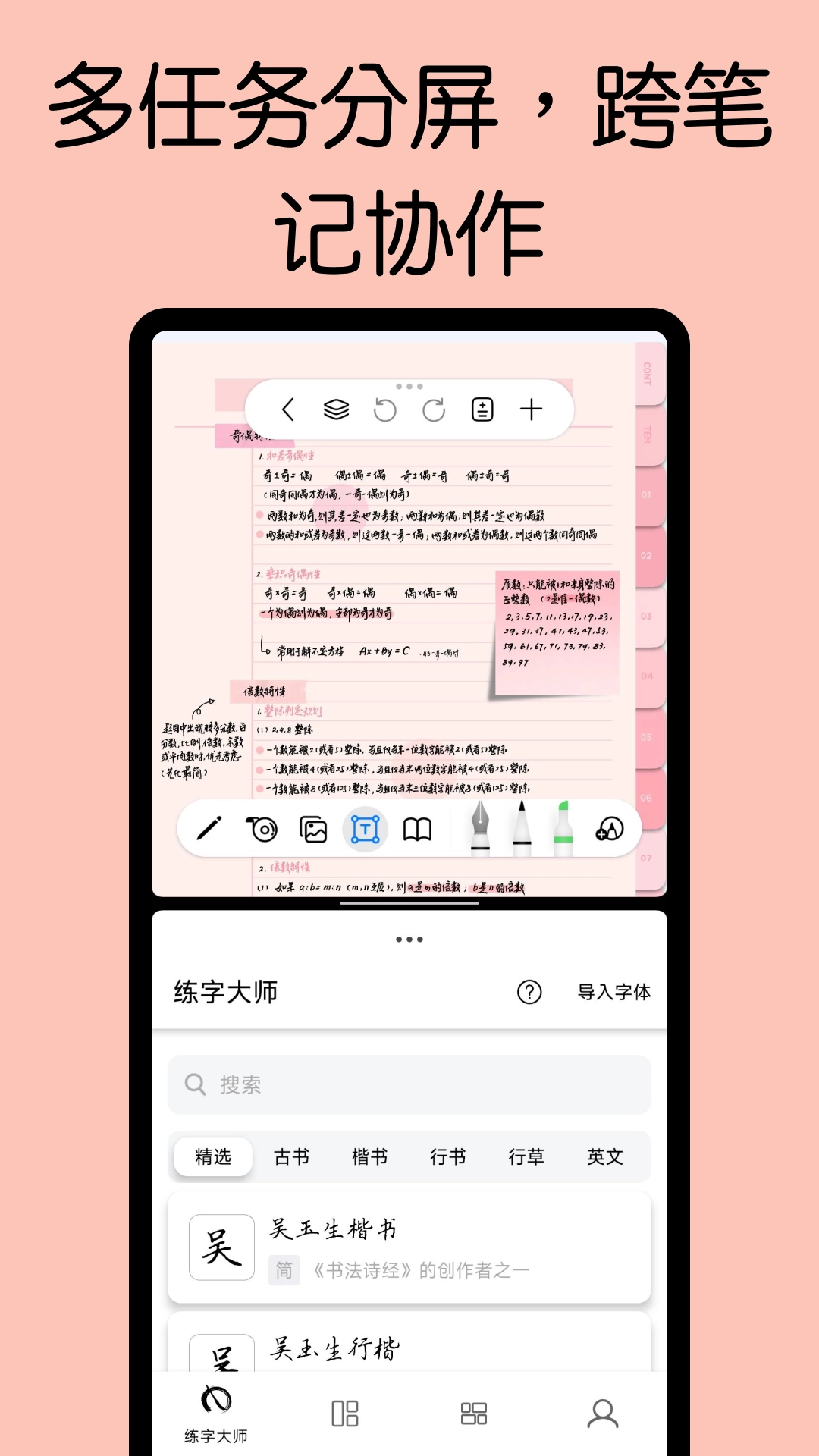
分屏功能:在“常用”功能区域中,能够完成应用内分屏操作,既可以直接切换至其他笔记文件,也能将当前笔记进行双开,把本页划分成两个部分并放大显示。
计时功能:在“常用”功能板块里设有计时器,既能够开展倒计时操作,也可以进行正计时操作。
若要插入文件,可通过“常用”功能里的“文件”选项,从设备云盘中挑选并插入所需文件。
四、导出保存
笔记编辑好后,你可以在“常用”或者对应的功能区域里找到“导出”选项,之后选择导出当前页面或者所有内容,再按照提示步骤操作就能完成保存了。
软件优势
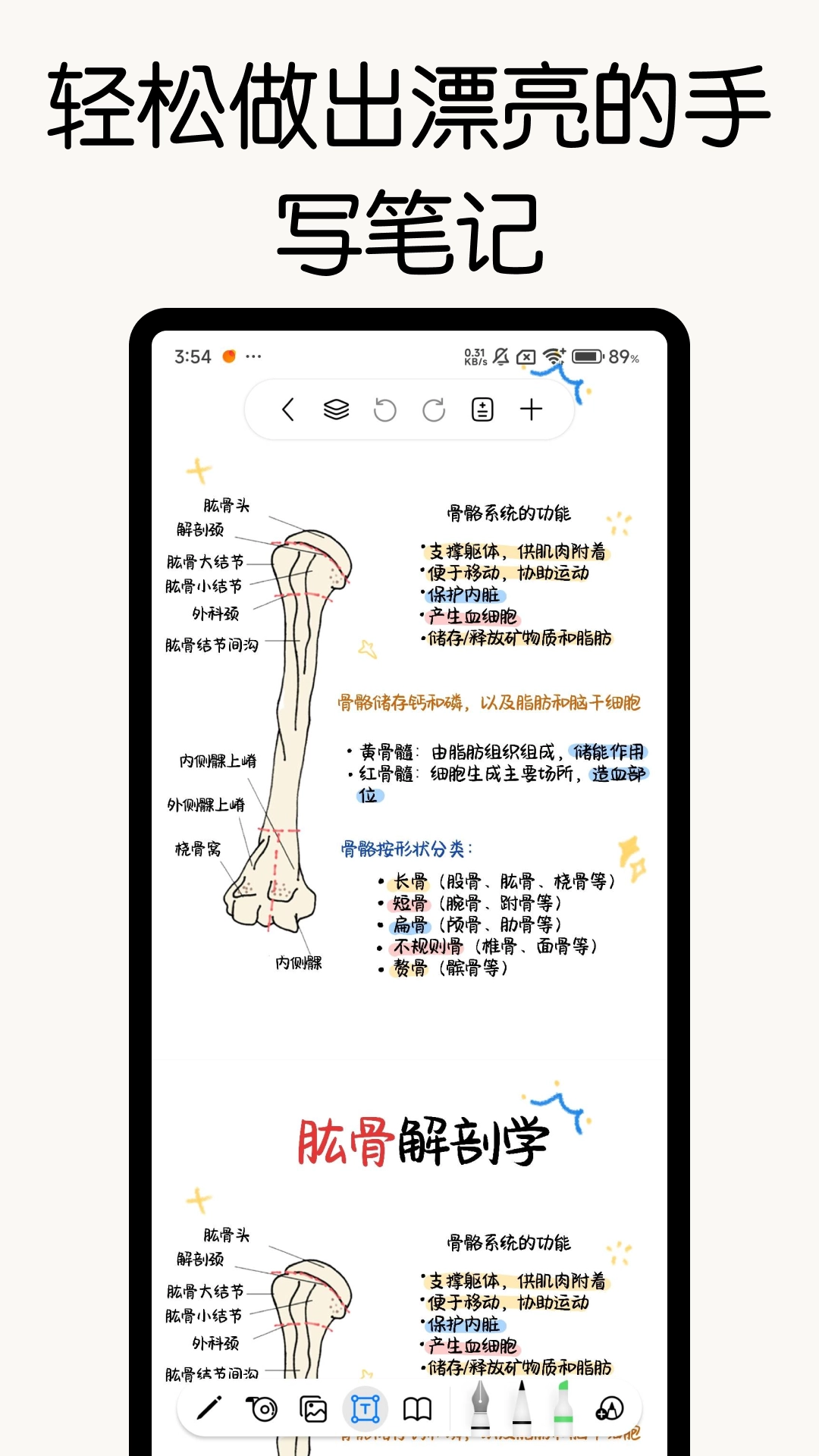
手写模拟体验:借助手写笔的连接,用户能在电子设备上感受仿若在纸质上书写般的细腻笔触。
文件管理与检索:通过创建和运用文件夹对笔记实施有条理的分类,以便快速找到所需内容。
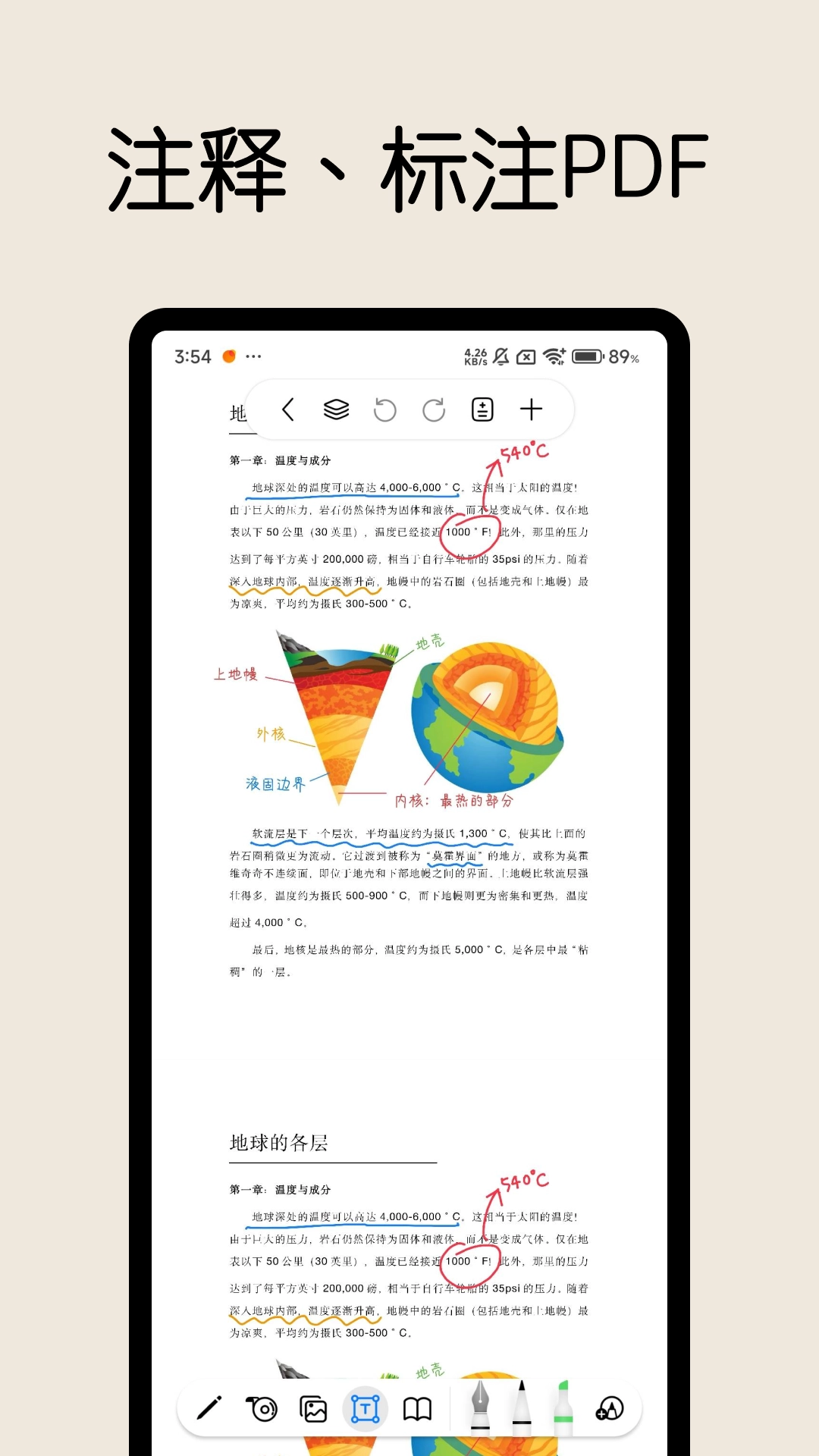
PDF深度交互功能:支持在PDF文档内部直接插入注解与笔记,助力用户实现更深入的内容理解与记忆强化。
软件功能
手写记录
可以借助手写板来记录笔记,添加新的手写笔记内容。
颜色调整
用户能够借助各类画笔工具开展编辑记录工作,从而得到色彩各异的笔记。
文档标注
借助PDF文档开展标记与记录工作,能够针对文档里的部分内容添加注释。
更新日志
v2.3.0版本
新增功能
- 支持把图片、文本这类内容直接拖拽到笔记里,完成复制添加操作
- 新增大纲批量删除功能
功能优化
- 缩略图在编辑模式下支持滑动多选
- 应用首页导入档案,定位当前文件夹
- 从其他应用导入档案,记忆上次选中的文件夹
- 缩略图长按加页可选择其他模板
修复bug
- 修复笔记内容可能丢失的问题
- 修复应用可能闪退的问题
- 修复橡皮擦擦除手写内容可能再出现的问题
非常感谢各位用户选择我们自由笔记!
v2.2.0版本
优化体验,增强稳定性。