NokoPrint
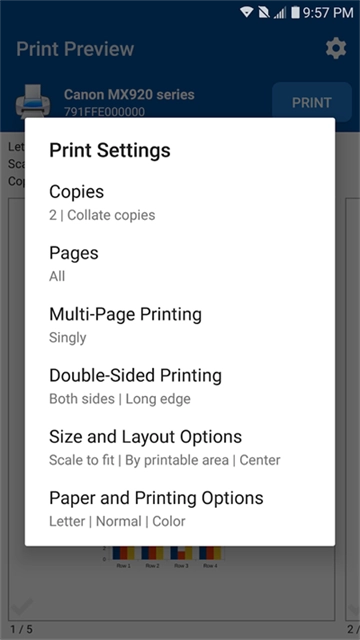
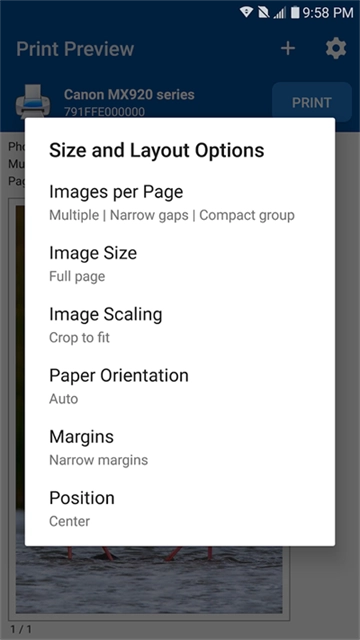
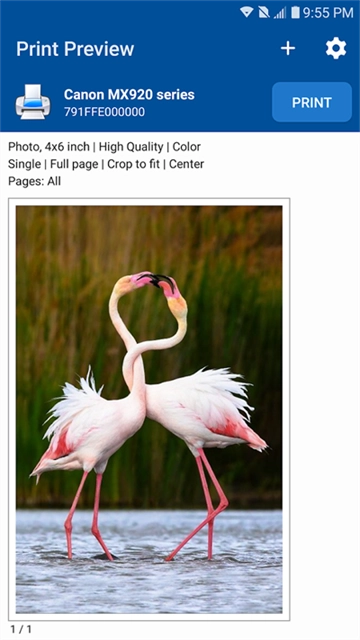
NokoPrint,这款掌上打印工具主打轻巧简约的使用体验,能通过无线网络、蓝牙或USB等多种途径与打印机建立连接,实现快速打印操作。它支持处理图片、各类文档以及网页内容的打印需求,用户选定待打印内容后,还能灵活调整纸张规格、尺寸大小、单双面打印模式等参数,让手机端的打印流程变得轻松顺畅。此外,当用户暂时无法使用打印机时,该工具还提供将待打印内容转为PDF格式的功能,便于后续传输与保存,助力提升办公效率。
软件特色
打印通过网络浏览器访问的网站(HTML 页面)
可以通过WiFi、蓝牙或USB-OTG接口与打印机建立连接后进行打印操作
您可以直接通过安卓手机或平板设备,连接并打印文件到市面上绝大多数的喷墨、激光或热敏类型打印机上。
可以打印PDF文件以及Microsoft Office系列的Word、Excel和Powerpoint文档。
NokoPrint支持打印机型号
HP Officejet、HP LaserJet、HP Photosmart、HP Deskjet、HP Envy、HP Ink Tank 以及其他 HP 系列产品型号
佳能旗下的PIXMA、LBP、MF、MP、MX、MG、SELPHY等多个系列产品,以及该品牌其他未提及的型号。
Epson Artisan、Epson WorkForce、Epson Stylus 以及 Epson 的其他型号
Brother品牌旗下的多款产品系列,包括MFC、DCP、HL、MW、PJ等不同型号,以及该品牌的其他相关产品型号。
三星ML、三星SCX、三星CLP以及三星的其他型号
Xerox Phaser、Xerox WorkCentre、Xerox DocuPrint 以及其他 Xerox 系列型号
包括戴尔、柯尼卡美能达、京瓷、利盟、理光、夏普、东芝、OKI在内的众多打印机品牌及其他相关打印机产品
NokoPrint打印教程
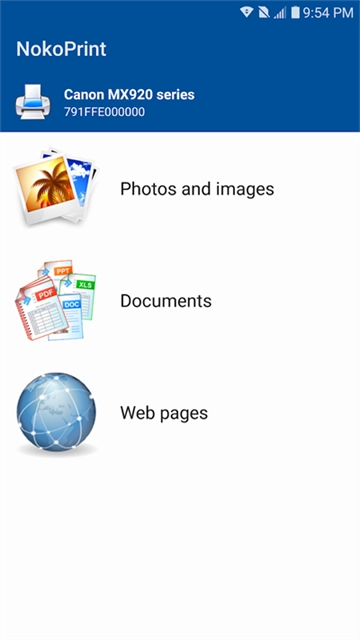
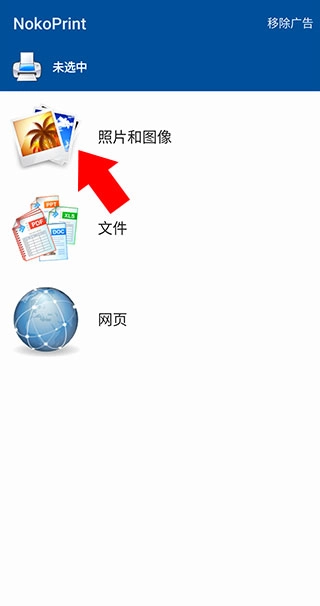
接着启动NokoPrint应用,然后在其中挑选你需要打印的文件类别。
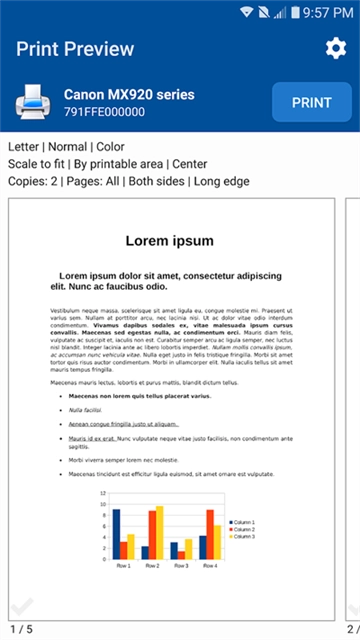
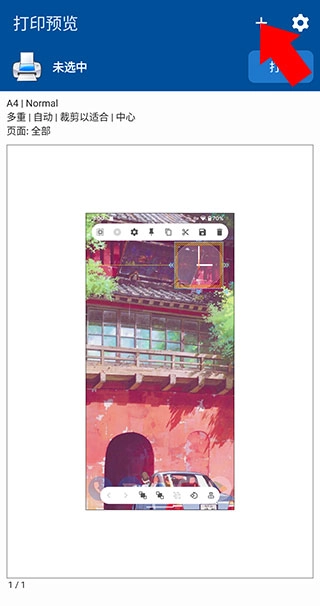
选择文件后进入下方界面,点击左上角的“+”号可以继续添加文件,添加完成后能够左右滑动来切换文件。
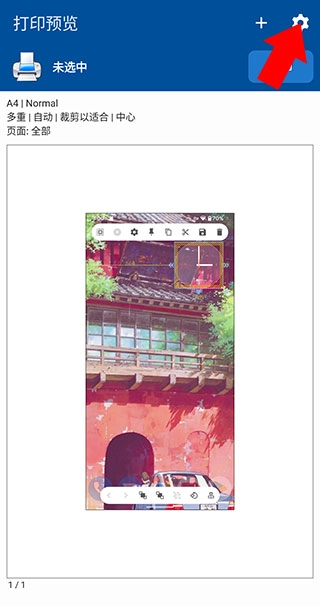
点击右上角的齿轮按钮可对打印文件进行设置
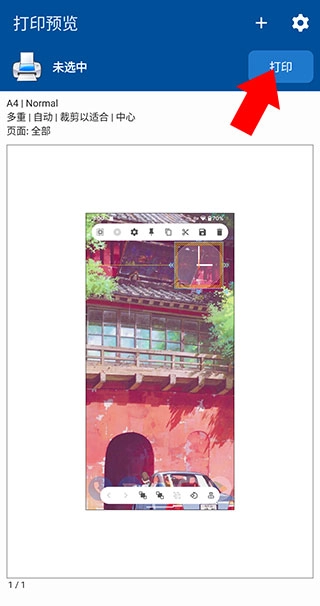
设置完成之后点击打印并选择相应的打印设备即可
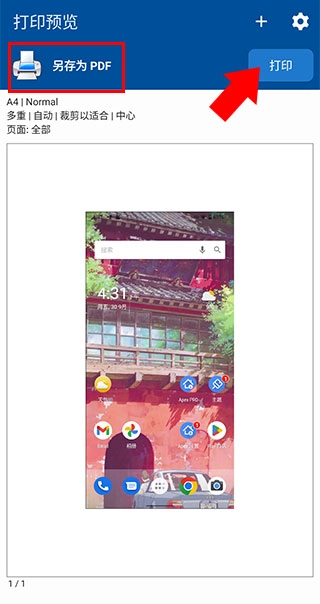
若要将文件另存为PDF格式,可按以下步骤操作:首先点击打印按钮,进入选择打印机的界面后,点击“另存为PDF”按钮;待系统提示打印机安装完成,会看到预览界面左上角的“未选中”状态变为“另存为PDF”,此时再次点击打印按钮即可完成操作。
更新日志
v5.21.08版本
错误修复和改进