Fraps
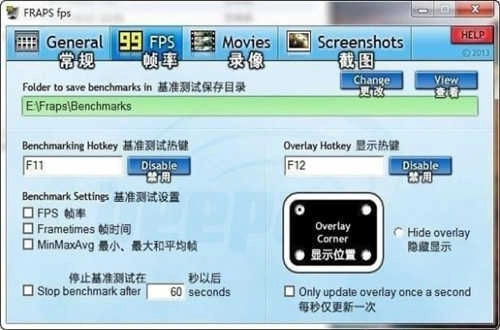
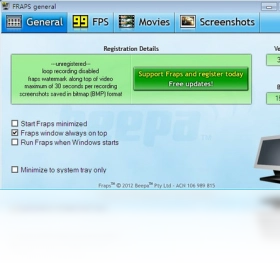
Fraps ,一款实用的显卡游戏辅助工具,能实时显示游戏帧数,还支持录制视频,轻松获取所需数据。它不仅功能全面,画质出色,而且完全免费,集游戏辅助与媒体录制于一体,感兴趣的朋友不妨试试!
Fraps功能
想要了解游戏运行时的帧数情况,首先需要安装并启动对应的监测软件,然后打开你要玩的游戏。此时在游戏画面的左上角会出现一个黄色的数值,这个数值就代表当前游戏的每秒帧数。通常来说,当这个数值保持在30上下时,游戏画面的流畅度是比较理想的;要是数值低于这个标准,游戏过程中可能就会出现卡顿的现象。
录制视频的步骤如下:先启动Fraps软件,进入游戏界面后按下F9键,此时观察游戏左上角,若原本的黄色数字转为红色,即表示录制已开始;再次按下F9键,就能结束录制。
游戏截图:运行软件,进入游戏按F10键就可截图。
Fraps亮点
测试软件:可以在屏幕角上看到每秒帧数。
可以执行用户定义的测试和测量任意两点间的帧数。
可以把统计结果保存到磁盘,以便你在自己的观点阐述和应用程序里使用。这款抓屏软件只需按下一键就能完成截图操作,截图时无需再打开绘图程序,系统会自动为你的截图命名并添加时间标签。
实时视频捕捉软件:可以在打游戏的时候捕捉视频
Fraps特色
基准调节
Fraps简体中文版能在屏幕一角显示每秒帧数(FPS),还可自定义基准帧率来测量任意两点间的数值,并且能将统计数据保存到磁盘,方便用于评论和应用中。
屏幕捕捉
只需对同一按键对应的界面进行截图即可!每次切换新镜头时,无需手动将截图粘贴到绘图软件中,系统会自动为捕获的屏幕内容完成命名并添加时间标记。
实时视频采集
想不想在玩游戏的时候顺便把过程录下来?试试Machinima吧!不用再费力摆弄摄像机,也别再惦记着DV了,记录游戏过程原来可以这么轻松!Fraps的简体中文版能帮你捕捉游戏里的音频和画面,帧率可以自己设置,从每秒1帧到120帧都行,分辨率最高还能调到2560x1600呢!
所有录像均以卓越品质录制。若您使用Windows媒体播放器,可尝试以低于原帧数的设置来拍摄部分影片样本。
Fraps使用方法
Fraps如何录屏
在本平台启动Fraps应用程序,待程序加载完成后,即可进入其主操作界面。
若想在游戏过程中进行录制,可打开Fraps软件并找到录像功能选项;该软件默认的录像触发键是F9,若需更改,可点击对应位置的禁用按钮,再按下想要设置的新快捷键即可完成修改。要是需要同步添加游戏解说内容,则需勾选软件中的“录入外部输出”选项。
进入游戏,游戏的左上角会显示一个黄色的数字
按下快捷键后,数字变成红色即表示录屏已开始;游戏结束时再次按下快捷键,就能结束录屏操作。
如果您需要查看自己录制的视频,点击【查看】按钮就能知晓这些视频的存放位置了。
Fraps如何截屏
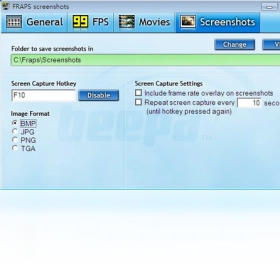
Fraps的截屏操作和录屏步骤类似,只需点击软件中的【截屏】选项进入对应的界面。在该界面里,你能够调整截屏的快捷键、图片的存储格式以及保存路径,这些设置都可以根据自己的需求进行更改。
进入游戏后,按下快捷键,左上角的帧数会闪烁一下,以此提示截屏操作已成功完成。
Fraps常见问题
fraps怎么显示帧数?
启动Fraps软件后,切换到FPS相关的功能界面,这里会标注用于开启帧数显示的快捷操作键,系统初始设定为F12;同时还能在该界面调整帧数数值的屏幕展示区域,默认是屏幕的左上方位置。
完成相关配置后,把应用程序缩小到后台,随后启动游戏。此时能看到画面上已经出现了帧率数据,按下F12键,原本在左上角的帧率显示就会消失,再次按下该按键则会重新开启显示。
fraps怎么用cf?
启动Fraps程序后将其最小化,接下来你需要一款能一键展示游戏每秒传输帧数(FPS)的工具。
安装好FPS后,打开您要玩的游戏。
有一款名为Fraps的软件,它能够在游戏运行时,于游戏画面的左上角区域,实时呈现出当前游戏的每秒传输帧数(FPS)数据。
游戏正在加载过程中,当前显示的黄色数字FPS值并不准确,只有真正进入游戏后才能看到正确的数值。
进入游戏后,显示的数值出现了变小的情况。用FPS录制的视频不仅画质比较高,还不会出现丢帧现象。
Fraps注意事项
未激活的Fraps工具录制时长被限制在30秒,一旦达到这个时间节点就会自行中断录制进程。
游戏运行时分辨率越高,画面细节就越丰富清晰,相应地,录制生成的视频文件体积也会更大,同时对电脑硬件配置的要求也会随之提高。
使用Fraps工具捕获的影像属于无压缩的AVI格式,这类文件占用存储空间较大,通常录制数分钟就会达到1GB左右。建议提前选择剩余容量充足的存储盘来存放,也可以借助视频处理软件对其进行压缩处理,这样既能让后续的编辑工作更顺畅,也便于将视频分享至网络平台。
使用Fraps录制视频的过程中,游戏或许会出现卡顿的情况,不过配置较高的电脑通常不会有这种问题。
Fraps配备了专属的“Fraps1”和“Fraps2”解码器,虽然能用格式工厂进行压缩处理,但暴风影音能够直接播放(QQ影音同样支持播放)。这两款解码器可在该软件的官方网站上获取。
拍摄视频时,画面尺寸可选择一半大小或完整尺寸,这两种设置下的视频呈现效果有明显差异。
对于Vista/Win7系统的用户,启动游戏时需要用管理员权限运行,不然Fraps可能无法正常识别游戏进程。