


安捷业软件站
当前位置:首页 > 软件 > 教育学习 > AD浏览器

AD浏览器

  • 大小:20.38MB
  • 版本:V8.0.0
  • 日期:2025-12-16 13:53:22
  • 语言:简体中文
  • 类型:教育学习
  • 环境:安卓
  • 应用权限:点击查看
  • 隐私说明:点击查看
  • md5:01ac7a4523f40db04d997a4829b9549f
  • 厂商:未知

查看权限

此应用程序需要访问以下内容

写入外部存储

允许程序写入外部存储,如SD卡上写文件

完全的网络访问权限

允许该应用创建网络套接字和使用自定义网络协议。浏览器和其他某些应用提供了向互联网发送数据的途径,因此应用无需该权限即可向互联网发送数据

拍摄照片和视频

允许访问摄像头进行拍照或录制视频

读取手机状态和身份

允许应用访问设备的电话功能。此权限可让应用确定本机号码和设备ID、是否正处于通话状态以及拨打的号码。

查看网络状态

允许应用程序查看所有网络的状态。例如存在和连接的网络

查看WLAN状态

允许程序访问WLAN网络状态信息

控制震动

允许应用控制振动设备

拨打电话

允许一个程序初始化一个电话拨号不需通过拨号用户界面需要用户确认,应用程序执行可能需要您付费

确定

隐私协议

严格遵守法律法规,遵循以下隐私保护原则,为您提供更加安全、可靠的服务:

1、安全可靠:

我们竭尽全力通过合理有效的信息安全技术及管理流程,防止您的信息泄露、损毁、丢失。

2、自主选择:

我们为您提供便利的信息管理选项,以便您做出合适的选择,管理您的个人信息

3、保护通信秘密:

我们严格遵照法律法规,保护您的通信秘密,为您提供安全的通信服务。

4、合理必要:

为了向您和其他用户提供更好的服务,我们仅收集必要的信息。

5、清晰透明:

我们努力使用简明易懂的表述,向您介绍隐私政策,以便您清晰地了解我们的信息处理方式。

6、将隐私保护融入产品设计:

我们在产品和服务研发、运营的各个环节,融入隐私保护的理念。

本《隐私政策》主要向您说明:

我们收集哪些信息 我们收集信息的用途 您所享有的权利

希望您仔细阅读《隐私政策》

为了让您有更好的体验、改善我们的服务或经您同意的其他用途,在符合相关法律法规的前提下,我们可能将通过某些服务所收集的信息用于我们的其他服务。例如,将您在使用我们某项服务时的信息,用于另一项服务中向您展示个性化的内容或广告、用于用户研究分析与统计等服务。

若您使用服务,即表示您认同我们在本政策中所述内容。除另有约定外,本政策所用术语与《服务协议》中的术语具有相同的涵义。

如您有问题,请联系我们。

确定
游戏介绍

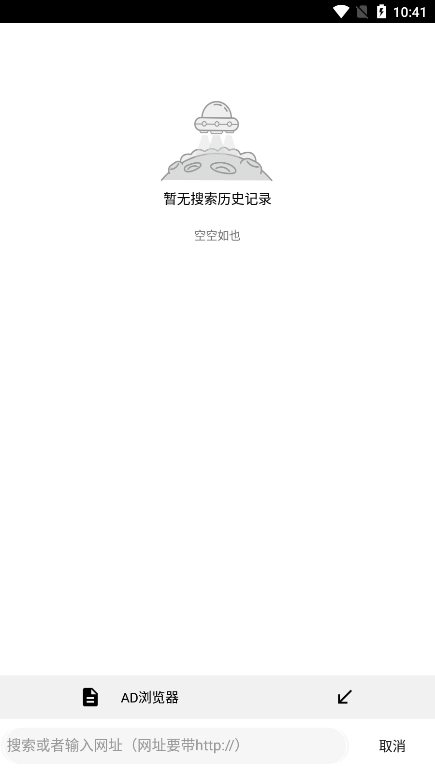
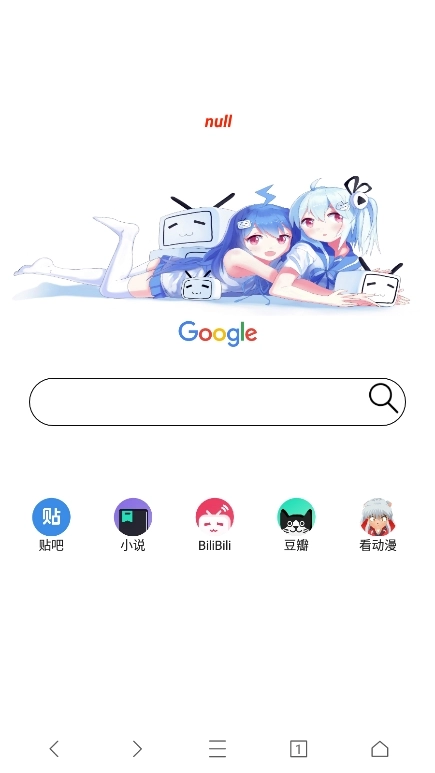
AD浏览器是一款安全且快速的手机浏览器应用,致力于为用户带来高效、便捷的网络浏览体验。通过这款浏览器,用户可以进行阅读小说、观看视频、网络搜索等多种操作。它支持快速访问各类资源,其智能推荐功能会依据用户的浏览习惯推送相关内容,帮助用户及时获取最新的信息与资源。此外,AD浏览器还为用户打造了的绿色上网环境,让用户在浏览过程中能够专注于内容本身。

AD浏览器是什么

AD浏览器是一款致力于优化用户浏览体验的软件,以简洁高效为核心特色,让用户在使用时能获得流畅顺滑的浏览感受。用户既能便捷地访问各类网站,也可以依据自身需求进行个性化配置。借助智能推荐系统,AD浏览器可分析用户的浏览习惯,从而推送符合用户偏好的内容,帮助用户持续发现感兴趣的信息。该软件内存占用量很小,用户使用过程中不会遇到卡顿或延迟的情况。

AD浏览器软件特点

AD浏览器无任何广告植入,致力于为用户打造纯净的网络浏览环境。该软件无需用户注册登录账号,能切实保障用户隐私安全,防止个人数据外泄。用户可自主选择浏览器主页地址,让个性化设置更具灵活性。此外,还能依据自身使用习惯,自定义设置路径与缓存数据存储路径。

AD浏览器软件优势

AD浏览器的安装包体积小巧,搭载极速内核,可有效降低用户的流量使用,让网页浏览过程更轻松流畅。平台内容更新及时且丰富多样,用户能第一时间获取最新的新闻资讯、热门小说、娱乐八卦等内容,保证信息的时效性。此外,AD浏览器的排版精致美观,界面设计简洁舒适,用户在使用时能获得优质的视觉享受,进一步提升了使用过程中的愉悦感。

AD浏览器核心功能

AD浏览器支持一键搜索所需资源,大大简化了信息获取流程;智能推送功能会依据用户的浏览习惯推荐相关内容,让用户不错过感兴趣的信息;允许自定义浏览器首页背景,还提供暗黑色主题,非常适合夜间使用;具备安装包提取功能,用户只需简单操作就能提取所需应用的安装包,提升了操作便捷性;同时它的低内存占用特性,让用户在使用时不会受性能影响,保证了流畅的浏览体验。

AD浏览器怎么用

启动浏览器

安装结束后,在桌面或者应用程序列表里找到AD浏览器的图标,点击将其打开。

浏览网页

在地址栏输入网址并按回车键即可访问网站。

使用搜索引擎搜索关键词,快速查找信息。

使用标签页

新建标签页:点击加号按钮新建一个标签页。

切换标签页:直接点击不同标签页进行切换。

关闭标签页:点击标签页右侧的“x”关闭当前页面。