TuneFreeNext音乐App

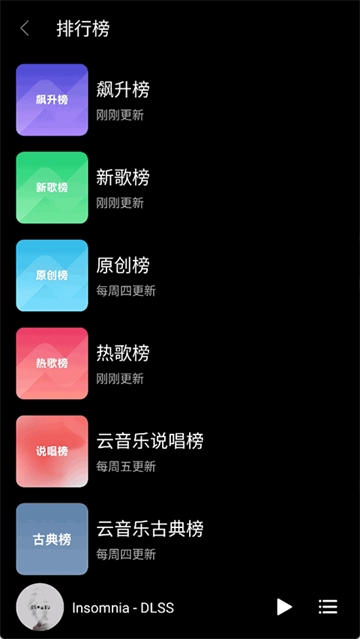
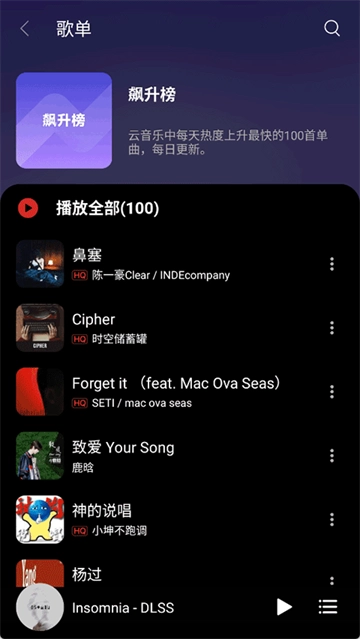
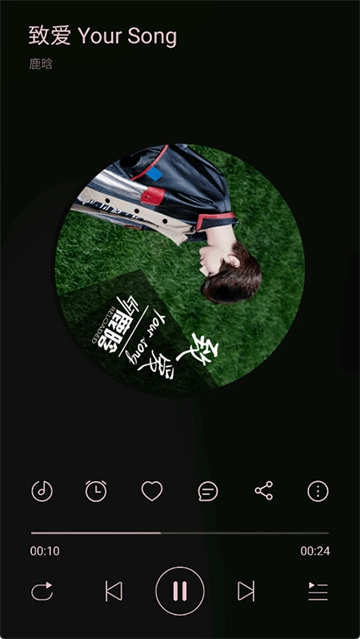
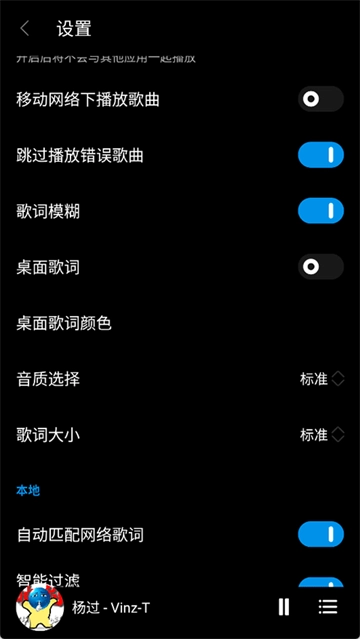
TuneFreeNext音乐App是一款功能全面的专业音乐播放器,整合了多平台聚合搜索、320k高音质在线播放、实时滚动歌词、歌单管理、批量操作及云端同步等实用功能。它兼容网易云、QQ音乐、酷我等主流音源,只需一次搜索即可覆盖全网音乐资源。在播放体验上,该播放器支持多种播放模式切换、断点续播、音频淡入淡出过渡效果与定时关闭功能;歌单支持创建、编辑、导入操作,还能自动更新内容;收藏的歌曲支持分页管理,方便用户查找。另外,用户通过邮箱登录就能实现跨设备同步,同时兼顾个性化设置与稳定流畅的使用体验,致力于为用户打造高品质且便捷的音乐享受。
TuneFreeNext怎么加入白名单
如何进行白名单绑定?请先加入频道群https://pd.qq.com/s/fylbrjbly,进入频道后按照提示完成相应操作就可以了。
软件特色
搜索
多平台搜索(网易云、QQ音乐、酷我)
聚合搜索,一次搜索所有平台
搜索历史记录,音源智能记忆
播放
320k高音质在线播放
多种播放模式(顺序/循环/随机/单曲)
断点续播,自动恢复播放进度
淡入淡出效果(播放/暂停/切歌)
定时关闭播放
通知栏媒体控制
前台服务,后台稳定运行
歌词
实时滚动歌词显示
支持歌词翻译
歌词模糊效果(可开关)
歌单
创建、编辑、删除、搜索歌单
导入网易云歌单(新建/合并/覆盖)
定时自动更新网易云歌单
"我喜欢的音乐"系统歌单
分页显示(每页100首)
多音质选择(128k、320k、FLAC、FLAC 24bit)
批量,并发控制
自动写入元数据(歌名、歌手、专辑、歌词、封面)
管理(全部/中/已完成)
云端
邮箱注册登录,验证码验证
云端备份歌单和播放列表
跨设备数据同步
设置
主题切换(浅色/深色/跟随系统)
自定义播放音质
缓存管理(查看、清理、配置大小)
自动检测版本更新
数据修复功能
TuneFreeNext音乐App使用指南
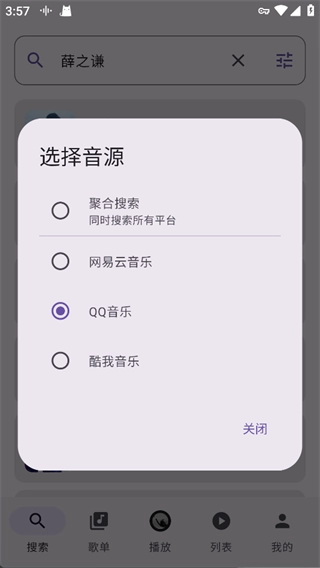
选择音源
在搜索歌曲之前可以切换不同的音源,这里支持聚合搜索、网易云音乐、QQ音乐、酷我音乐等多个平台的音源,能帮你轻松搜索到全网的音乐资源。
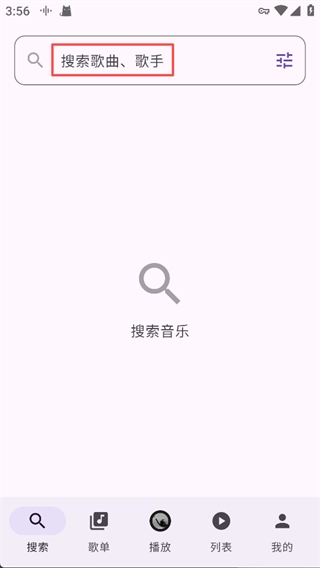
搜索歌曲/歌手
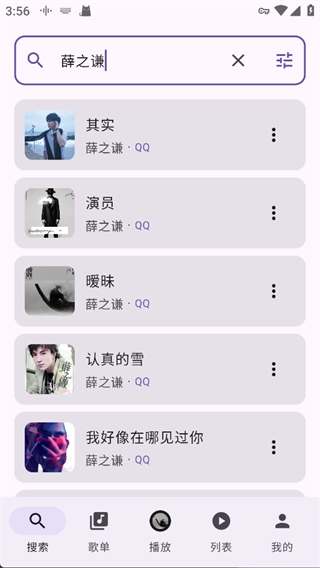
在首页搜索框输入关键词后,App会自动从多个平台进行精准搜索,助力你找到想要聆听的歌曲或者歌手。
播放
比如,在选择【薛之谦】之后,TuneFreeNext音乐应用会依据选定的QQ音乐音源,呈现出《其实》《演员》这类相匹配的歌曲,点击就能进行播放。
收藏歌单
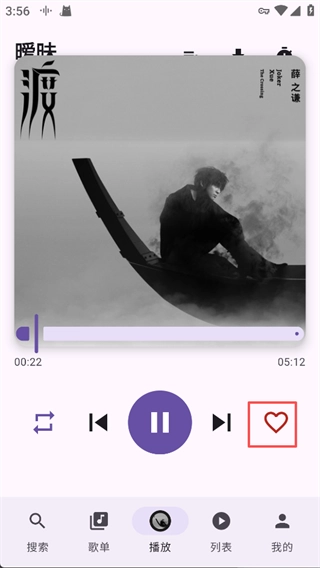
播放歌曲时,点击心形按钮就能把歌曲添加到【我喜欢的音乐】歌单里,方便你随时收藏和再次聆听。
我喜欢的音乐歌单
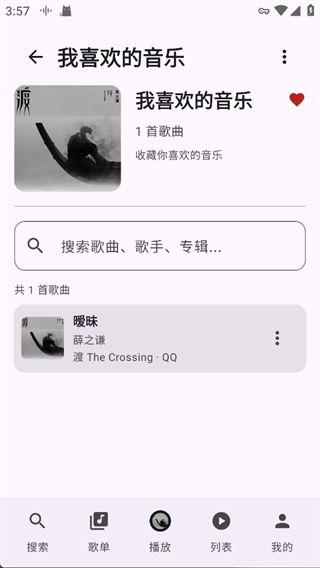
在这个歌单里可以查看已经收藏的歌曲,还能借助搜索框快速找到歌单内的任意一首歌曲。
播放列表管理
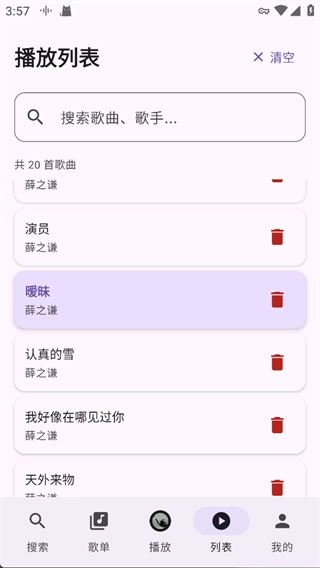
支持对播放列表进行清空操作,也可以单独删除某首歌曲,能够灵活便捷地调整播放顺序。
更新日志
v1.1.2版本
云端数据同步:兼容Windows端备份数据格式,实现跨平台数据互通
系统歌单恢复功能已优化:能准确识别云端id为999999的系统歌单,并将其恢复至本地的“我喜欢的音乐”歌单中。
恢复逻辑优化调整:采用覆盖模式,先清空本地数据,再重新写入云端数据,以此保持与Windows端数据一致
备份数据编码:优化解码逻辑,兼容多种编码格式