工程之星最新版


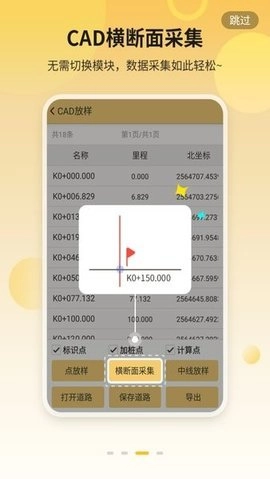
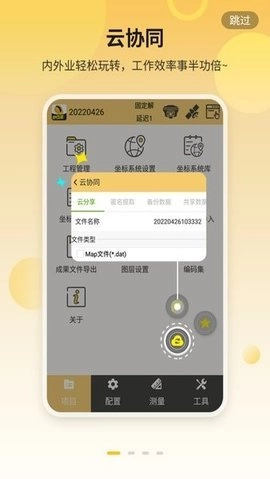
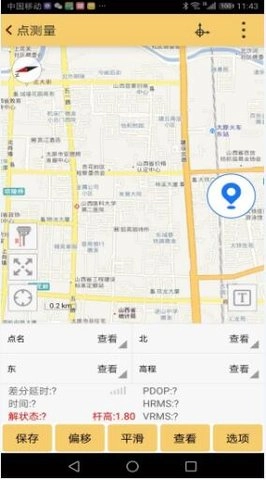

工程之星是一款面向建筑工人的测量办公工具,旨在助力建筑工人提升测量工作效率。这款软件配备了多样的测量工具,涵盖长度测量、角度测量、面积测量等功能,能协助工人迅速且精准地完成各类测量任务。不仅如此,工程之星还支持把测量数据导出成Excel表格或者PDF文件,便于工人开展数据整理与分享工作。
工程之星5.0怎么导出数据
步骤1:连接设备
确保设备连接
可将测量设备(如RTK接收机)借助蓝牙、USB或者Wi-Fi等方式与工程之星5.0软件相连接。
检查数据存储
确认所需导出的数据已存储在设备或软件中。
步骤2:进入数据管理
打开工程之星5.0
启动工程之星5.0软件,进入主界面。
选择“数据管理”
在主菜单里找到“数据管理”或者“文件管理”选项并点击它。
步骤3:选择导出数据
选择数据类型
在数据管理界面中,挑选要导出的数据类别(像测量点数据、坐标数据、原始数据之类)。
选择文件
勾选需要导出的具体文件或数据记录。
步骤4:设置导出格式
选择导出格式
可依据实际需求挑选合适的导出格式,像CSV、TXT、DXF这类格式都可供选择。
设置导出路径
挑选导出文件要存放的地方(比如SD卡、U盘或者电脑本地文件夹)。
步骤5:导出数据
点击“导出”按钮
确认设置无误后,点击“导出”或“保存”按钮。
等待导出完成
导出完成后,系统会提示导出成功。
步骤6:检查导出文件
打开导出路径
在存储位置找到导出的文件,检查数据是否完整。
使用其他软件查看
导出的文件可以用Excel、CAD等软件打开,以便查看或编辑。
工程之星5.0怎么导入cad图
进入底图导入界面
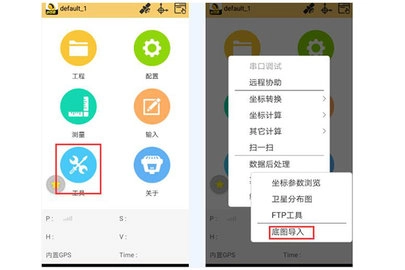
打开工程之星测量软件,接着依次点击“工具”选项和“底图导入”选项,即可进入底图导入界面。
选择导入文件
在底图导入界面,您可以选择天地矢量图,也可根据自身需求选择其他底图,点击“文件导入”后,挑选要导入的图形就行。
运用
导入完成后,找到底图图层最左侧那个类似眼睛形状的按钮,点击它使其变成绿色,这样就能把该图层应用到工程里了。
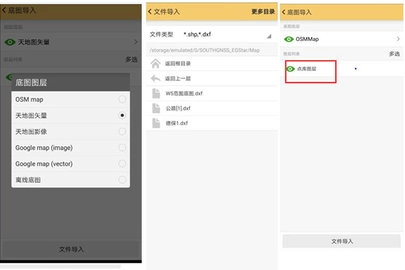
查看
随后退出当前界面,进入点测量模式后,就能看到加载完成的底图,并且可以实时显示当前所在位置。
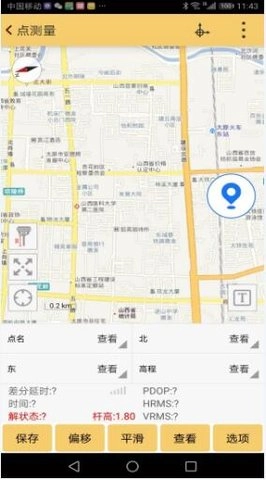
工程之星5.0怎么导入曲线要素
打开工程之星5.0软件,然后创建一个新项目或者打开已有的项目。
在项目中选择要导入曲线要素的区域或图层。
点击界面上的“导入”或“添加”按钮,这类按钮的图标一般是箭头指向方框的样式。
当文件选择窗口弹出后,请定位到您存放曲线要素数据的文件夹,然后挑选需要导入的曲线要素文件。
确认选择并导入曲线要素文件。工程之星5.0一般支持DXF等常见的曲线要素数据格式。
导入完成后,您能够在工程之星5.0里查看并编辑已导入的曲线要素数据,进而开展测量以及其他相关操作。
软件特色
这款软件具备实时测量的能力,能够即刻得到测量数据,不仅精准度出色,还能有效节约时间。
支持米、厘米、英尺等多种测量单位的切换,契合不同用户的使用习惯。
工程之星具备测量记录保存功能,能让用户便捷地查阅历史数据、追溯测量记录。
工程之星5.0怎么删除工程
打开工程之星5.0软件,并且要确认您已经登录了自己的账户。
在软件界面中找到您要删除的工程项目。
右键单击该项目,在弹出的菜单中选择“删除”选项。
确认删除操作。软件一般会弹出确认提示,防止用户误删文件或数据。
完成删除操作后,这个工程项目就会从工程之星5.0里被移除,之后也不会再在您的项目列表中显示了。
软件亮点
它具备高度精准的测量能力,精度出色,能够满足建筑工人对测量数据的精准需求。
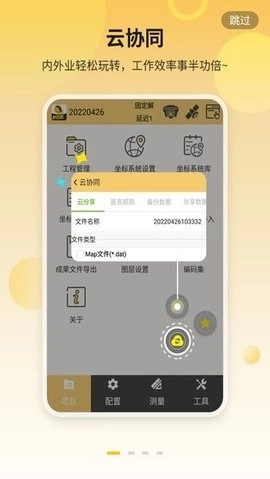
添加了一键导出数据的功能,便于用户导出测量数据并分享给他人,从而提升工作效率。
工程之星软件的更新十分及时,会持续对功能进行优化与改进,以此保障软件的稳定性并提升用户体验。