WPS协作

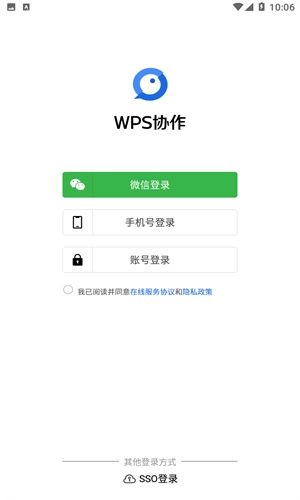


WPS协作是一款十分便捷的协同办公软件,用户能在这款专业工具里运用各类办公功能,既能助力办公人员开展远程协作,也能支持会议进行与会议记录,还可帮助用户管理海量文件资料,其操作简便易懂,适合各类办公人士使用。
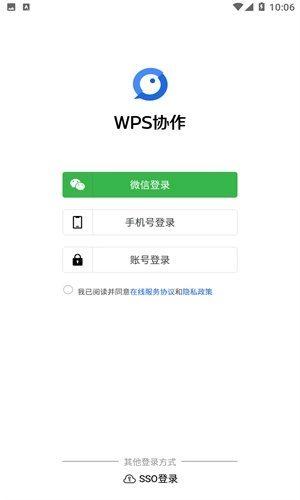
WPS协作特色:
可以在任何时间、任何地点惬意地品味属于自己的美好生活,不受束缚地安排与打理生活里的各类事务。
每个月的行程安排能够快速查看,只需在规定的时间和地点完成相应事项即可。
为您贴心地提醒各类重要事件,并自动更新相关数据内容。
账号登录可保护数据安全,通过账号密码登录软件,能保障文档与个人信息的安全性。

WPS协作优势:
可以全面了解每日的工作内容,及时完成各项工作任务。
直接在线制作各类图表,让它成为大家管理时间的得力小助手。
依据既定的时间表来熟悉各项任务,并且要时刻监督自己确保任务能够完成。
软件提供清爽的用户体验,界面设计简洁明了,各项操作简单直观,助力用户快速上手并顺畅使用。

wps协作怎么保存文档
利用WPS的在线协作功能:借助WPS的在线协作功能,能够让多人同时在线编辑文档,大大提升效率。在手机端打开WPS应用(也可在微信界面下拉,通过小程序进入金山文档),新建一个表格文件,规划好内容结构后保存并退出,回到WPS首页。在最近打开的文件列表里,找到需要协作填写的电子表格,点击左下角的分享按钮,选择合适的分享渠道(比如微信、钉钉等),在分享设置中勾选“允许编辑(多人协作)”选项,再发送给目标群组或联系人。收到文件的用户即可在线填写内容,系统会自动完成保存。
在WPS里,我们可以借助分享与协作功能来完成文档的保存操作。首先打开WPS应用,在界面上方找到“协作”选项,点击其中的“进入多人编辑”,将文件存储到云文档中,这样就能进入在线协作的页面了。接着点击“分享”按钮,系统会生成一个链接,把这个链接发送给需要共同协作办公的同学。在生成链接的过程中,还能根据需求选择对应的权限设置,让在线教学协作变得更有安全保障。当参与协作的同学点击链接进入协作界面后,大家就可以一起对文档进行协作编辑了。
为避免文档内容意外丢失,可启用WPS的定时备份功能。具体操作步骤如下:首先打开WPS软件,点击左上角的WPS标签,接着点击页面上方的设置图标并选择“设置”选项;进入设置界面后,点击“打开备份中心”,再点击右上角的“本地备份设置”;在弹出的窗口中勾选“定时备份”,随后设置合适的备份时间间隔,并指定备份文件存放的磁盘位置即可完成设置。
wps协作怎么两个人一起编辑表不动
共享工作簿的设置方法如下:打开WPS Office后,点击顶部菜单栏的“审阅”选项,在展开的功能区中找到“共享工作簿”按钮并点击;此时会弹出“共享工作簿”的设置窗口,在窗口内勾选“允许多用户同时编辑,同时允许工作簿合并”这一选项即可完成设置。完成上述操作后,多个用户就能同时对该文档进行编辑,且各自的修改内容会实时同步更新,有效避免了编辑过程中出现重复操作或内容冲突的问题。
通过设置区域权限,能够达成更细致的管控效果,例如对某些特定区域设定仅允许指定人员进行编辑或查看的权限。这种方式既能有效避免数据出现泄漏或被擅自更改的情况,又能保证特定区域的编辑权限仅仅赋予特定人员。当所有设置都完成之后,还可以一键将链接分享至工作群,以此邀请相关人员来填写信息,而那些与该事项无关的人员即便点击了链接,也无法查看链接内的具体内容。
多人协作功能的使用步骤如下:先登录WPS账号,进入金山文档的在线协作界面;接着点击页面右上方的分享按钮,选择生成可编辑链接,就能将文档分享给其他人共同编辑;当他人通过链接进入编辑页面修改内容时,所有操作都会实时同步更新。该功能特别适合需要团队成员实时共同编辑文档的场景。
WPS协作小编点评:
这款软件能协助大家合理规划生活与工作,获取更丰富的日历信息,让用户在不同时间地点完成各项任务,有效提升工作效率,且在记录时可调整字体大小。