掌上看家监控端手机版

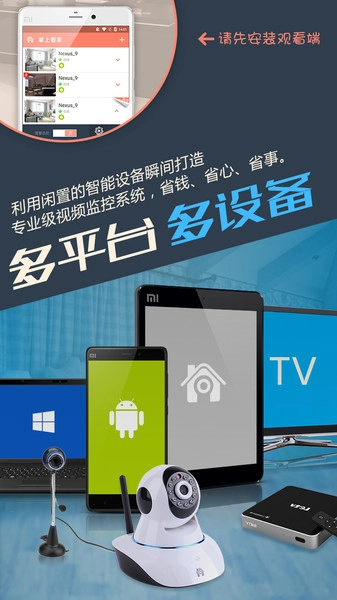

掌上看家采集端支持手机掌上采集功能,借助闲置手机即可快速搭建专业视频监控系统,既省钱又省心,无需额外购置昂贵的采集设备,使用起来十分便捷,有需求的用户不妨来体验一下!
掌上看家采集端安卓版简介
家里闲置的手机、电脑、机顶盒或者智能电视,只要装上“掌上看家采集端”,马上就能变成监控摄像机!平时出门在外,在自己随身带的手机或电脑上安装“掌上看家”观看端软件,就能远程查看家里、店铺的情况,或者看看宠物怎么样,不仅能实时通话,还能接收报警通知,远程调取录像回看。
好评如潮
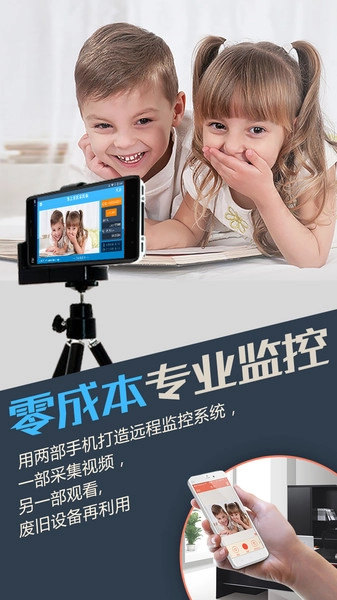
最近我们小区偷盗事件频发,我和男朋友白天都在公司上班,只有晚上才回家,心里一直挺担心家里会遭贼。同事知道后给我们推荐了掌上看家采集端,正好家里有部闲置手机可以废物利用,我们就把它当摄像头放在门口了,用起来很方便,现在总算能安心不少!
必须来夸一夸!我一直想给店里装台监控,可最近实在太忙抽不出时间。后来看到朋友店里用的这款软件,不用布线,只要拿一台闲置的手机或平板,扫描添加CID就能搞定,安装特别方便。我自己店里也这么设置了一个,推荐给大家!
宝宝现在两岁多了,我准备重返职场,就请妈妈过来帮忙照顾孩子。妈妈年纪大了,我特别担心她们俩在家的情况。从同事那里听说了“掌上看家采集端”这个软件,正好家里有一部闲置手机,我就把它改装成了摄像头。我这边的手机安装了对应的软件后,就能随时查看家里的状况,非常方便。而且妈妈也可以直接通过这个摄像头和我沟通家里的情况。
掌上看家监控端手机版特色功能:
远程监控:随时随地监听监看无延迟
语音对讲:和家里设备进行语音通话,无需话费
定时录像:控制设备自动按设定时间录像
设备操控:对设备进行控制,包括切换前后镜头、开启LED灯以及控制云台转动。
运动侦测:控制设备侦测到运动物体自动录像发通知
录像可远程调看、并分享到微信qq抖音等社交平台
我们独创的图像增强技术,能让普通手机也具备专业监控摄像头那样的夜视能力。
高级功能:
报警视频云端存储
报警触发后,系统会立即把报警前10秒与报警后20秒的视频上传至云端存储,这样就不用再担心因设备丢失或损坏而失去关键证据了。
AI人脸检索
可以智能识别镜头捕捉到的数千张人脸,快速区分熟人与陌生人,并自动上报陌生人的特写照片;点击任意人脸,就能立即调取该人脸出现过的所有录像片段。
AI人形识别
哪怕只是露出肢体,哪怕有伪装遮挡,也能精准识别“人”的出现!有效避免因其他无关因素引发的误报
报警推送动态图片
报警触发后会第一时间把GIF动图推送到您的手机上,方便您及时掌握报警事件的情况。
报警发送短信通知
即使没有运行,也能收到报警短信通知
缩时摄影
将一天的录像浓缩为几分钟的短视频。摄影家的最爱。
四画面模式
四路设备的实时视频可在观看端同步显示,方便您从多个角度同时监控现场情况。
使用方法:
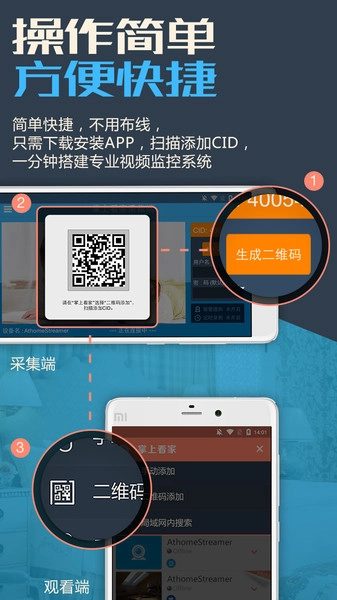
在A设备(如手机、电脑、智能电视、机顶盒)上安装【掌上看家采集端】软件,同时在B设备(如手机、电脑、智能电视)上安装【掌上看家】观看端软件,之后用B设备扫描A设备生成的二维码,就能实现对A设备的远程监控,且不受时间和地点的限制。
常见问题
如何保持采集端长时间在线运行?
手机采集端出现离线情况,大多是因为手机锁屏、过热后自动断开WIFI,或者掌上看家采集端程序被休眠、数据流量受到限制等原因导致的,具体解决办法如下:
你可以这样操作:先进入手机的【显示与亮度】设置界面,找到【自动锁定】选项并把它调整为“永不”。接着打开掌上看家采集端应用,点击右上角的【关屏】按钮来关闭屏幕,注意不要按电源键进行锁屏操作。
在手机的WLAN设置界面中,找到“休眠状态下保持WLAN连接”这一选项,并将其调整为“始终”模式。
在手机系统的【应用管理】中,把“掌上看家采集端”设置成【可信任的应用】,并将该应用的所有相关权限都开启。
你可以这样操作:打开手机系统的【应用管理】,点击【设置】,找到【特殊访问权限】并进入,接着选择【忽略电池优化】,最后把“掌上看家采集端”设置为“允许”。
在手机系统的【应用管理】中点击【设置】,找到【特殊访问权限】并进入【不受数据用量限制的应用】,将“掌上看家采集端”设置为“不受数据用量限制的应用”。
手机尽量使用外接锂电池组供电,以防电池过热导致手机系统停止运行。
不同手机的设置情况可能存在差异,部分手机或许没有对应的设置入口,设置路径也各不相同,建议根据自身手机的具体说明来操作。
如何设置采集端开机自启?
安卓手机能够设置成开机后自动启动掌上看家采集端,具体的操作步骤如下:
打开掌上看家采集端应用,找到界面右上角的【菜单】按钮并点击,在弹出的选项中选择【开机自启】;当系统弹出【是否要启动开机自启功能】的确认提示时,点击【开启】按钮即可完成设置。
在手机系统的【设置】里,需为掌上看家采集端开启“开机自启动”权限,不同品牌或型号的手机可参照以下操作步骤进行设置:
华为
进入【应用和通知】→【应用管理】→掌上看家采集端→电池→应用启动管理→关闭【自动管理】→打开【允许自启动】。
三星
进入【安全】板块,接着找到【应用程序许可】选项,从中选中掌上看家采集端,最后点击【自动运行】按钮。
小米
进入【安全中心】后找到【应用管理】,选中“掌上看家采集端”,点击【开启】按钮。
OPPO/ViVo
进入【安全中心】,接着找到【权限隐私】选项并点击进入,然后在其中选择【自启动管理】,之后找到掌上看家采集端,点击对应的【开启】按钮即可。
采集端安装完成后出现黑屏现象或者安装未能成功?观看端无法听到采集端发出的声音?
大多是由于手机未开启“掌上看家采集端”对“麦克风”和“相机”的调用权限,可按照以下方法尝试解决:
华为
进入【应用和通知】->【权限管理】-> 掌上看家采集端->把【相机】【麦克风】等所有权限都开启。
小米
进入【设置】->【更多应用】->【已安装】-> 掌上看家采集端->【权限管理】->将【录音】【相机】等权限全部开启。
OPPO/ViVo
你可以按照以下路径操作:打开【安全中心】,接着进入【权限隐私】,再点击【应用权限管理】,找到“掌上看家采集端”,最后开启【录音或通话录音】权限。
Iphone
打开手机的【设置】应用,接着进入【隐私】选项,然后分别找到【麦克风】和【相机】这两个设置项,最后把“掌上看家采集端”对应的开关开启就可以了。
更新日志
v5.4.0 版本
新增声音侦测报警功能
v5.3.9 版本
AI人体侦测更敏锐
v5.3.6 版本
增加《使用帮助》
v5.3.1 版本
解决权限申请问题